| • | Pour définir le grain |
Le paramètre Grain vous permet de définir la quantité de texture que laisse apparaître dans un trait. Vous pouvez définir le niveau de grain que vous souhaitez laisser apparaître (curseur Grain). Vous pouvez également utiliser les paramètres Expressions pour associer le grain à différents mouvements du stylet ou de la souris. Pour plus d’informations, voir la rubrique Paramètres Expression. Par exemple, vous pouvez associer le grain à la pression. Une pression plus forte enfonce le crayon dans le papier et se traduit par un trait avec plus de grains.
Vous pouvez également régler le paramètre Min pour définir l’écart de variation que vous souhaitez voir appliqué par l’expression. Le paramètre Grain min. représente un pourcentage du paramètre spécifique, comme Grain, et il doit être associé à une expression pour avoir un effet. Par exemple, si vous sélectionnez l’expression Pression du panneau Grain, définissez le curseur Grain sur 100 %, puis définissez le curseur Grain min. sur 10 %, la quantité de grain qui s’affichera varie entre 10 % et 100 % lorsque vous exercerez de la pression pendant un tracé.
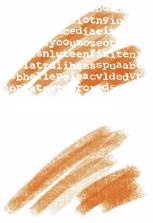
Quand vous tracez un trait, le grain du papier est normalement fixe. Les traits répétés sur une zone produisent le même grain, mais vous pouvez spécifier un déplacement aléatoire du grain du papier pour chaque forme de trait (Grain aléatoire et Tremblement du grain). Vous pouvez aussi utiliser le curseur Lissage pour lisser le tremblement du grain d’un trait afin d’obtenir un aspect plus naturel.
Traits avec l’option Grain aléatoire désactivée (en haut) et activée (en bas)
En outre, l’interaction avec le grain peut être définie à l’aide des paramètres de luminosité et de contraste du papier. Pour plus d’informations, voir les rubriques Utilisation de la texture et du grain du papier et Paramètres Expression.
| Pour définir le grain |

|
| 1 | Cliquez sur Fenêtre  Panneaux de commandes de styles Grain. Panneaux de commandes de styles Grain. |
| 2 | Déplacez le curseur Grain vers la gauche pour régler la pénétration dans le grain. |
|
Choisissez une option dans la liste Expression.
|
|
|
Déplacez le curseur Grain min..
|
|
|
Régler l’angle de l’expression Direction
|
Déplacez le curseur Direction.
|
|
Déplacez le curseur Tremblement du grain.
|
|
|
Déplacez le curseur Lissage.
|
|
|
Cochez la case Grain aléatoire.
|
Lorsque vous réglez le tremblement du grain, vérifiez que le curseur Grain min. n’est pas défini sur 100 %. Définir Grain min. sur 100 % empêche le tremblement du grain.

|
Certaines fonctionnalités décrites dans la présente Aide ne sont pas disponibles dans Painter Essentials 5, mais seulement dans Corel Painter 2015. Pour plus d'informations sur Corel Painter 2015, visitez la page http://www.painterartist.com/. |
| Pour commencer rapidement à utiliser Painter Essentials 5, reportez-vous au Guide de démarrage rapide de Painter Essentials 5. |
Copyright 2014 Corel Corporation. Tous droits réservés.
