Corel Painter Aide :
Jet : Réglage de l’opacité et du grain du jet
Cette section contient les rubriques suivantes:
Pour modifier l’aspect des éléments de jet, vous pouvez régler l’opacité et le grain. Par exemple, vous pouvez ajuster l’opacité pour augmenter la transparence des images du jet et faire apparaître les couleurs du fond.
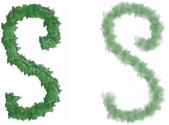
Vous pouvez modifier l’opacité des traits créés à l’aide de l’outil Jet. Ici, les réglages correspondent à une opacité de 100 % (à gauche) et de 20 % (à droite).
Vous pouvez aussi régler le grain, ce qui vous permet de combiner la couleur secondaire aux images du jet. Lorsque le curseur Grain est réglé sur 100 %, les images restent pures. Déplacez-le vers la gauche pour révéler davantage la couleur secondaire dans les éléments. C’est un moyen pratique de définir l’ombrage des éléments de l’image.
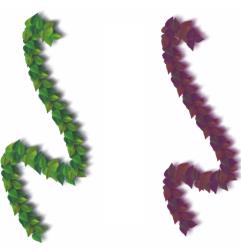
Vous pouvez diminuer la valeur du curseur Grain pour incorporer la couleur secondaire. Grain de 100 % (à gauche) et de 39 % (à droite).

Vous pouvez également appliquer un effet aléatoire, en choisissant Fenêtre  Panneaux de commandes de styles Opacité. Dans le panneau Opacité, choisissez Aléatoire dans la zone de liste Expression.
|
1
|
Dans le panneau Couleurs, cliquez deux fois sur l’échantillon Couleur secondaire. |
Vous pouvez également appliquer un effet aléatoire, en choisissant Fenêtre Panneaux de commandes de styles Grain. Dans le panneau Grain, choisissez Aléatoire dans la zone de liste Expression.
Copyright 2014 Corel Corporation. Tous droits réservés.

