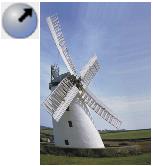
L’outil Distorsion circulaire crée des déformations circulaires. Faites glisser la souris dans la direction de déplacement de la déformation souhaitée. Les curseurs Taille et Pas n’affectent pas l’outil Cercle.
| • | Pour créer un plan dynamique Lentille liquide |
| • | Pour effacer une déformation Lentille liquide |
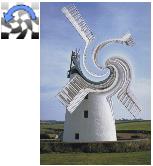
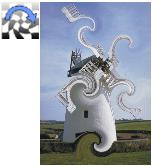
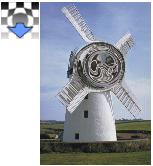
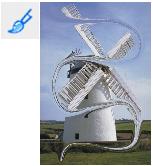
L’extension dynamique Lentille liquide crée un plan grâce auquel vous pouvez déformer et diluer l’image sous-jacente. Vous pouvez créer des effets de miroirs déformants, de fondu d’images, et bien d’autres effets encore. Vous avez également la possibilité d’effacer les modifications apportées.
Vous pouvez appliquer différents effets de déformation à l’aide des outils suivants :
|
L’outil Distorsion circulaire crée des déformations circulaires. Faites glisser la souris dans la direction de déplacement de la déformation souhaitée. Les curseurs Taille et Pas n’affectent pas l’outil Cercle.
|
|
|
|
|
|
|
|
|
|
|
|
|
|
|
|
| Pour créer un plan dynamique Lentille liquide |

|
| 1 | Dans le panneau Plans, cliquez sur Zone de travail. |
| 2 | Cliquez sur le bouton Extensions dynamiques  , puis choisissez Lentille liquide. , puis choisissez Lentille liquide. |
| 3 | Dans la boîte de dialogue Lentille liquide, choisissez un outil Lentille liquide. |
| 4 | Réglez les curseurs suivants : |
| • | Le curseur Taille modifie le diamètre de l’outil de distorsion et la taille des gouttes de déformation (gouttes de pluie) projetées dans le plan. |
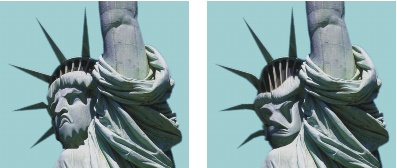
Exemples de déformations provoquées par le curseur Taille
| • | Le curseur Pas modifie la distance entre les points de déformation. |
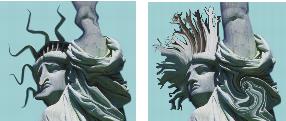
| • | Le curseur Intensité contrôle le degré de déformation appliqué. |
| • | Le curseur Lisser modifie l’effet de fondu entre le trait de déformation et l’image non touchée. |
| 5 | Faites glisser le pointeur dans la fenêtre du document pour créer la déformation. |
| Si vous n’aimez pas le résultat obtenu, cliquez sur Effacer. |
|
Dans la boîte de dialogue Lentille liquide, cliquez sur Pluie, puis n’importe où dans l’image pour arrêter la pluie.
Si les curseurs Lisser et Taille ont des valeurs élevées, il est possible que l’effet de pluie se prolonge après votre clic.
|
|
|
Cliquez sur le bouton Rétablir.
|
Vous ne pouvez pas utiliser l’option Annuler pour restaurer la version précédente de l’image, mais vous pouvez néanmoins utiliser l’outil Gomme de la boîte de dialogue Lentille liquide.
Vous pouvez déplacer le plan Lentille liquide dans d’autres parties du document afin de déformer d’autres images.
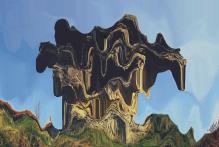
L’image s’estompe sous la pluie.
| Pour effacer une déformation Lentille liquide |
|
| 1 | Dans la boîte de dialogue Lentille liquide, sélectionnez l’outil Gomme  . . |
| 2 | Déplacez les curseurs Taille, Pas et Lisser pour modifier les réglages de l’outil Gomme. |
| L’augmentation des valeurs du curseur Lisser crée des transitions plus douces entre la partie gommée et le reste de la déformation. |
| 3 | Faites glisser le pointeur dans la fenêtre du document. |
| L’image sous-jacente d’origine réapparaît. |
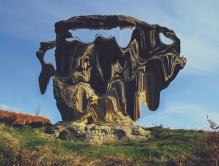
Suppression d’une déformation à l’aide de l’outil Gomme

|
Certaines fonctionnalités décrites dans la présente Aide ne sont pas disponibles dans Painter Essentials 5, mais seulement dans Corel Painter 2015. Pour plus d'informations sur Corel Painter 2015, visitez la page http://www.painterartist.com/. |
| Pour commencer rapidement à utiliser Painter Essentials 5, reportez-vous au Guide de démarrage rapide de Painter Essentials 5. |
Copyright 2014 Corel Corporation. Tous droits réservés.

