
| • | Pour déplacer une sélection |
| Pour déplacer une sélection |
|
| 1 | Si la sélection a été effectuée à l’aide de l’outil Ajusteur de sélection  , cliquez sur l’outil Transformation , cliquez sur l’outil Transformation  dans la boîte à outils. dans la boîte à outils. |
Si l’outil Transformation ne s’affiche pas dans la boîte à outils, cliquez sur Ajusteur de plan  et maintenez le bouton de la souris enfoncé pour ouvrir le menu contextuel, puis cliquez sur l’outil Transformation . et maintenez le bouton de la souris enfoncé pour ouvrir le menu contextuel, puis cliquez sur l’outil Transformation . |
| 2 | Dans la barre de propriétés, cliquez sur le bouton Déplacer  . . |
| 3 | Une fois dans la boîte de contour, cliquez sur la sélection, puis faites la glisser vers un nouvel emplacement de la zone de travail. |
| Pour afficher les plans en couleurs avant de finaliser la transformation, cliquez sur le bouton Aperçu rapide dans la barre de propriétés. |
| 4 | Dans la barre de propriétés, cliquez sur le bouton Finaliser la transformation  . . |
| Si vous préférez, vous pouvez appliquer la transformation en appuyant sur la touche Entrée. |
Vous pouvez déplacer une sélection bitmap avec l’outil Transformation . Toutefois, si une partie déborde de la zone de travail, elle sera retirée de la sélection.
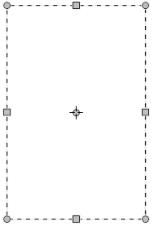
Pour remettre une sélection en position, utilisez l’outil Déplacer, puis faites glisser la sélection vers sa nouvelle position. Une zone de sélection rectangulaire s’affiche pendant que vous faites glisser la sélection.

|
Certaines fonctionnalités décrites dans la présente Aide ne sont pas disponibles dans Painter Essentials 5, mais seulement dans Corel Painter 2015. Pour plus d'informations sur Corel Painter 2015, visitez la page http://www.painterartist.com/. |
| Pour commencer rapidement à utiliser Painter Essentials 5, reportez-vous au Guide de démarrage rapide de Painter Essentials 5. |
Copyright 2014 Corel Corporation. Tous droits réservés.
