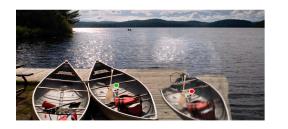
| • | Pour effectuer un échantillonnage du décalage dans un document |
| • | Pour effectuer un échantillonnage du décalage entre des documents |
Il est important de noter que le point de référence d’échantillonnage, ou source, n’est pas considéré comme une source de réplique. La zone prélevée ne s’affiche pas dans le panneau Source de la réplique.
| Pour effectuer un échantillonnage du décalage dans un document |

|
| 1 | Cliquez sur l’outil Cachet  dans la boîte à outils. dans la boîte à outils. |
| Pour ajuster la taille de la zone prélevée, saisissez une valeur dans la zone Taille, ou réglez le curseur dans la barre de propriétés. |
| 2 | Maintenez enfoncée la touche Option (Mac OS) ou Alt (Windows) et cliquez pour définir le point de référence source. |
| Un repère vert apparaît dans l’image pour symboliser le point de référence de la zone source. |
| 3 | Maintenez enfoncées les touches Option + Maj. (Mac OS) ou Alt + Maj. (Windows), puis cliquez pour définir le point de référence de destination. |
| 4 | Appliquez des touches dans la zone de destination pour faire apparaître la zone prélevée. |
Vous pouvez désactiver l’échantillonnage du décalage en cliquant sur le bouton Couleur source  dans le panneau de Couleurs ou en cliquant sur le Sélecteur de styles dans la barre Sélecteur de styles et en choisissant une variante de style non-duplicateur. dans le panneau de Couleurs ou en cliquant sur le Sélecteur de styles dans la barre Sélecteur de styles et en choisissant une variante de style non-duplicateur. |
|
Dans la barre de propriétés, saisissez un pourcentage dans la zone Opacité ou réglez le curseur correspondant.
|
|
|
Dans la barre de propriétés, saisissez une valeur dans la zone Tremblement du trait, ou réglez le curseur correspondant.
|
Vous pouvez également activer l’échantillonnage du décalage en cliquant sur l’outil Duplicateur  dans la boîte à outils.
Pour définir la zone de destination, cliquez sur l’image tout en maintenant enfoncées les touches Option + Maj. (Mac OS) ou Alt + Maj. (Windows). Un repère rouge s’affiche pour désigner la zone de destination.
| Pour effectuer un échantillonnage du décalage entre des documents |
|
| 1 | Ouvrez l’image à utiliser comme source d’échantillonnage et celle à utiliser comme destination. |
| Si vous souhaitez afficher les deux images simultanément, placez-les côte à côte. |
| 2 | Une fois l’image source sélectionnée, cliquez sur l’outil Duplicateur dans la boîte à outils. |
| Pour modifier la variante de style, cliquez sur le Sélecteur de styles, puis sur une variante de style Duplicateurs dans le panneau Bibliothèque de styles. |
| 3 | Maintenez enfoncée la touche Option (Mac OS) ou Alt (Windows) et cliquez sur le document source pour définir le point de référence de la zone source de l’échantillon. |
| Un repère vert numéroté apparaît dans l’image pour symboliser le point de référence de la zone source. |
| 4 | Maintenez enfoncées les touches Option + Maj. (Mac OS) ou Alt + Maj. (Windows), puis cliquez dans le document de destination pour définir le point de référence de destination. |
| 5 | Dans le document de destination, appliquez des touches dans la zone de travail. |
| Vous pouvez désactiver l’échantillonnage du décalage en cliquant sur le bouton Couleur source dans le panneau de Couleurs ou en cliquant sur le Sélecteur de styles dans la barre Sélecteur de styles et en choisissant une variante de style non-duplicateur. |
|
Indiquez une valeur dans la zone Taille, ou réglez le curseur dans la barre de propriétés.
|
|
|
Dans la barre de propriétés, saisissez un pourcentage dans la zone Opacité ou réglez le curseur correspondant.
|
|
|
Dans la barre de propriétés, saisissez un pourcentage dans la zone Débit, ou réglez le curseur correspondant.
|
|
|
Dans la barre de propriétés, saisissez un pourcentage dans la zone Mélange, ou réglez le curseur correspondant.
|
|
|
Dans la barre de propriétés, saisissez une valeur dans la zone Détails, ou réglez le curseur correspondant. Plus l’indice est élevé, plus les soies sont écartées les unes des autres.
|
|
|
Cliquez sur le bouton Redimensionner la fonctionnalité avec la taille du pinceau
 dans la barre de propriétés. dans la barre de propriétés. |

|
Certaines fonctionnalités décrites dans la présente Aide ne sont pas disponibles dans Painter Essentials 5, mais seulement dans Corel Painter 2015. Pour plus d'informations sur Corel Painter 2015, visitez la page http://www.painterartist.com/. |
| Pour commencer rapidement à utiliser Painter Essentials 5, reportez-vous au Guide de démarrage rapide de Painter Essentials 5. |
Copyright 2014 Corel Corporation. Tous droits réservés.
