| • | Pour conserver la transparence d’un plan |
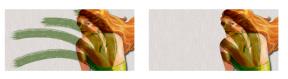
Par défaut, l’option Préserver la transparence n’est pas activée, ce qui vous permet de peindre n’importe où dans le plan. Lorsque cette option est activée, les zones transparentes sont préservées et vous ne pouvez peindre que sur les zones du plan qui contiennent déjà des images.
Résultats obtenus après avoir peint sur un plan lorsque l’option Préserver la transparence est désactivée (à gauche) et activée (à droite).
Il est possible de peindre sur une forme, mais vous devez d’abord la convertir en un plan bitmap. Pour plus d’informations, voir la rubrique Conversion de formes en plans d’image.
Considérez l’option Préserver la transparence comme un masque de plan. Comme le décrit la rubrique Création et suppression de masques de plan, un masque de plan définit les zones visibles d’un plan.
| • | Lorsque l’option Préserver la transparence est désactivée, le gommage ou la suppression d’une partie de l’illustration rend à la zone sa transparence, révélant ainsi l’image sous-jacente. |
| • | Lorsque l’option Préserver la transparence est activée, le gommage ou la suppression révèle la couleur du papier utilisé dans le document. En réalité, lorsque l’option Préserver la transparence est activée, gommer ou supprimer revient à peindre ou à remplir le plan avec la couleur du papier. |
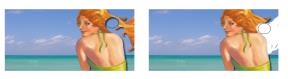
Si vous gommez une partie du plan (les cheveux de la femme) et que la case Préserver la transparence est désactivée, vous rétablissez la transparence (image de gauche). Lorsque cette option est activée, le gommage révèle la couleur du papier (image de droite).
Vous pouvez créer un masque de plan à partir de la transparence du plan. Un masque de plan définit les zones visibles d’un plan dans la fenêtre du document. Pour plus d’informations, voir la rubrique Création et suppression de masques de plan.
| Pour conserver la transparence d’un plan |

|
| • | Dans le panneau Plans, cliquez sur le bouton Appliquer une réserve  . . |
Vous pouvez également charger la transparence d’un plan dans une sélection. Dans le panneau Plans, maintenez la touche Ctrl enfoncée et cliquez sur le plan (Mac OS) ou cliquez sur le plan avec le bouton droit de la souris (Windows) et choisissez Sélectionner le contenu du plan. Vous pouvez également cliquer sur le bouton Options de plan  dans le panneau Plans, puis choisir Masque de plan à partir d’une transparence. Pour plus d’informations, voir la rubrique Sélections et transformations.

|
Certaines fonctionnalités décrites dans la présente Aide ne sont pas disponibles dans Painter Essentials 5, mais seulement dans Corel Painter 2015. Pour plus d'informations sur Corel Painter 2015, visitez la page http://www.painterartist.com/. |
| Pour commencer rapidement à utiliser Painter Essentials 5, reportez-vous au Guide de démarrage rapide de Painter Essentials 5. |
Copyright 2014 Corel Corporation. Tous droits réservés.
