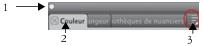
La plupart des panneaux de Corel Painter contiennent des menus d’options à partir desquels vous pouvez accéder à une série de commandes connexes. Par exemple, vous pouvez utiliser le menu d’options du panneau Réglages du papier pour capturer, créer et inverser les textures de papier.
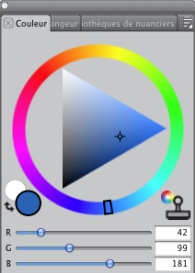
Le panneau Couleur est ouvert par défaut et se trouve dans une palette comportant le Mélangeur et les Bibliothèques de nuanciers.
| Pour regrouper les panneaux dans les palettes |

|
| • | Suivez l’une des procédures indiquées dans le tableau suivant. |
| Pour afficher ou masquer un panneau ou une palette |
|
| • | Choisissez l’une des tâches détaillées dans le tableau suivant: |
|
Cliquez sur Fenêtre
 [Nom du panneau]. [Nom du panneau]. |
|
|
Cliquez sur le bouton Fermer
 dans l’onglet du panneau. dans l’onglet du panneau. |
|
|
Cliquez sur le bouton Fermer
 dans la barre d’en-tête. dans la barre d’en-tête. |
Lorsque vous cliquez sur Fenêtre Afficher les panneaux, seuls les panneaux ouverts lors de la sélection de l’option Masquer les panneaux s’affichent.
Pour restaurer une palette récemment fermée, cliquez sur Fenêtre et sélectionnez le nom d’un panneau de cette palette.
| Pour développer ou réduire un panneau |
|
| • | Cliquez deux fois sur l’onglet du panneau. |
| Pour redimensionner un panneau ou une palette |
|
| • | Suivez l’une des procédures indiquées dans le tableau suivant. |
| Pour amarrer ou libérer une palette |
|
| • | Suivez l’une des procédures indiquées dans le tableau suivant. |
Vous ne pouvez pas amarrer des panneaux ou des palettes à des barres d’outils
| Pour accéder aux autres options du panneau |
|
| • | Cliquez sur le bouton Options de panneau  et sélectionnez une option. et sélectionnez une option. |
| Pour enregistrer une organisation de palettes en tant que disposition d’espace de travail |
|
| 1 | Cliquez sur Fenêtre Disposition des palettes Enregistrer la disposition. |
| 2 | Dans la boîte de dialogue Nom de la position des palettes, entrez un nom dans la zone de liste Nouvelle disposition. |
La disposition d’espace de travail s’affiche sous forme d’élément de menu dans Fenêtre Disposition des palettes.
Pour afficher une disposition de palettes déjà enregistrée, cliquez sur Fenêtre Disposition des palettes [Nom de la disposition].
Vous pouvez à tout moment restaurer la disposition par défaut des palettes en cliquant sur Fenêtre Disposition des palettes Par défaut.
| Pour supprimer une disposition d’espace de travail |
|
| 1 | Cliquez sur Fenêtre Disposition des palettes Supprimer la position des palettes. |
| 2 | Dans la boîte de dialogue Supprimer la position des palettes , choisissez une disposition dans la zone de liste Mise en page. |

|
Certaines fonctionnalités décrites dans la présente Aide ne sont pas disponibles dans Painter Essentials 5, mais seulement dans Corel Painter 2015. Pour plus d'informations sur Corel Painter 2015, visitez la page http://www.painterartist.com/. |
| Pour commencer rapidement à utiliser Painter Essentials 5, reportez-vous au Guide de démarrage rapide de Painter Essentials 5. |
Copyright 2014 Corel Corporation. Tous droits réservés.

