
| • | Pour mettre une sélection à l’échelle |
| • | Pour faire pivoter une sélection |
| Pour mettre une sélection à l’échelle |
|
| 1 | Dans la boîte à outils, cliquez sur l’outil Transformation  . . |
Si l’outil Transformation ne s’affiche pas dans la boîte à outils, cliquez sur l’outil Ajusteur de plan  et maintenez le bouton de la souris enfoncé pour ouvrir le menu contextuel, puis cliquez sur l’outil Transformation . et maintenez le bouton de la souris enfoncé pour ouvrir le menu contextuel, puis cliquez sur l’outil Transformation . |
| 2 | Dans la barre de propriétés, cliquez sur le bouton Échelle  . . |
| 3 | Suivez l’une des procédures indiquées dans le tableau suivant. |
|
Faites glisser une poignée latérale, supérieure ou inférieure. Dans la barre de propriétés, cliquez sur le bouton Finaliser la transformation
 . . |
|
|
Faites glisser une poignée d’angle. Dans la barre de propriétés, cliquez sur le bouton Finaliser la transformation
. |
|
|
Maintenez la touche Maj. enfoncée tout en faisant glisser la poignée d’un angle. Dans la barre de propriétés, cliquez sur le bouton Finaliser la transformation
. |
|
|
Maintenez enfoncées les touches Alt + Maj. (Windows) ou Option + Maj. (Mac), puis faites glisser la poignée d’un angle. Dans la barre de propriétés, cliquez sur le bouton Finaliser la transformation
. |
|
|
Maintenez enfoncée la touche Alt (Windows) ou Option (Mac), puis faites glisser la poignée d’un angle. Dans la barre de propriétés, cliquez sur le bouton Finaliser la transformation
. |
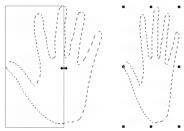
Faites glisser une poignée latérale pour redimensionner horizontalement.
Pour redimensionner une sélection, vous pouvez aussi cliquer sur Édition  Transformation Échelle et préciser les pourcentages de l’échelle verticale et de l’échelle horizontale dans la boîte de dialogue.
| Pour faire pivoter une sélection |
|
| 1 | Dans la boîte à outils, cliquez sur l’outil Transformation . |
| Si l’outil Transformation ne s’affiche pas dans la boîte à outils, cliquez sur Ajusteur de plan et maintenez le bouton de la souris enfoncé pour ouvrir le menu contextuel, puis cliquez sur l’outil Transformation . |
| 2 | Dans la barre de propriétés, cliquez sur le bouton Pivoter  . . |
| 3 | Positionnez le pointeur hors du cadre de la boîte de contour de la sélection. |
| 4 | Faites glisser une poignée d’angle. |
| Si vous voulez contraindre la rotation par incréments de 15 degrés, maintenez la touche Maj. enfoncée tout en déplaçant votre curseur. |
| 5 | Dans la barre de propriétés, cliquez sur le bouton Finaliser la transformation . |
Pour faire pivoter une sélection, vous pouvez aussi cliquer sur Édition Transformation Pivoter et préciser l’angle de rotation en degrés dans la boîte de dialogue. Une valeur positive applique une rotation dans le sens horaire, tandis qu’une valeur négative génère une rotation dans le sens anti-horaire.


|
Certaines fonctionnalités décrites dans la présente Aide ne sont pas disponibles dans Painter Essentials 5, mais seulement dans Corel Painter 2015. Pour plus d'informations sur Corel Painter 2015, visitez la page http://www.painterartist.com/. |
| Pour commencer rapidement à utiliser Painter Essentials 5, reportez-vous au Guide de démarrage rapide de Painter Essentials 5. |
Copyright 2014 Corel Corporation. Tous droits réservés.
