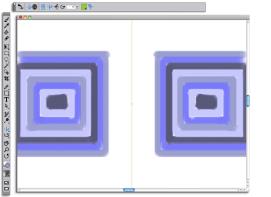
| • | Pour créer une peinture en symétrie |
| • | Pour contrôler l’affichage du plan symétrique |
La ligne verte au milieu de la fenêtre de document délimite le plan symétrique.
| Pour créer une peinture en symétrie |

|
| 1 | Dans la boîte à outils, cliquez sur l’outil Peinture en symétrie  . . |
| 2 | Dans la barre de propriétés, cliquez sur l’un des boutons suivants : |
| • | Le bouton Plan vertical  positionne le plan symétrique verticalement dans la fenêtre de dessin. positionne le plan symétrique verticalement dans la fenêtre de dessin. |
| • | Le bouton Plan horizontal  positionne le plan symétrique horizontalement dans la fenêtre de dessin. positionne le plan symétrique horizontalement dans la fenêtre de dessin. |
| 3 | Cliquez sur le Sélecteur de styles dans la barre Sélecteur de styles. |
| 4 | Dans le panneau Bibliothèque de styles, cliquez sur une catégorie de style et sur une variante de style. |
| 5 | Appliquez un trait sur l’un des côtés du plan symétrique. |
|
Cliquez sur le bouton Activer/Désactiver les plans
 dans la barre de propriétés. dans la barre de propriétés. |
|
|
Cliquez sur le bouton Basculer vers la peinture symétrie
 dans la barre de propriétés. dans la barre de propriétés. |
L’outil Styles est le seul qui vous permet de créer des peintures en mode Symétrie et Kaléidoscope. Les autres outils, comme l’outil Forme, ne sont pas pris en charge.
| Pour contrôler l’affichage du plan symétrique |
|
| 1 | Dans la boîte à outils, cliquez sur l’outil Peinture en symétrie . |
| 2 | Suivez l’une des procédures indiquées dans le tableau ci-contre. |
|
Dans la barre de propriétés, saisissez une valeur dans la zone Angle de rotation.
|
|
|
Cliquez sur le bouton Couleur du plan de symétrie, puis sur un échantillon du nuancier.
|
|
|
Cliquez sur le bouton Rétablir la peinture symétrie
 dans la barre de propriétés. dans la barre de propriétés. |

|
Certaines fonctionnalités décrites dans la présente Aide ne sont pas disponibles dans Painter Essentials 5, mais seulement dans Corel Painter 2015. Pour plus d'informations sur Corel Painter 2015, visitez la page http://www.painterartist.com/. |
| Pour commencer rapidement à utiliser Painter Essentials 5, reportez-vous au Guide de démarrage rapide de Painter Essentials 5. |
Copyright 2014 Corel Corporation. Tous droits réservés.

 , puis faites-le glisser pour faire pivoter le plan.
 , puis faites glisser le plan vers un nouvel emplacement dans la fenêtre de document.