| • | Pour appliquer un effet Pyrogravure noir et blanc |
| • | Pour appliquer un effet Pyrogravure coloré |
| • | Pour enregistrer un effet Pyrogravure en tant qu’élément prédéfini |
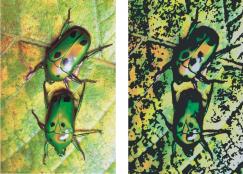
L’effet Pyrogravure permet de créer une image évoquant la gravure sur bois ou sur linoléum. Vous pouvez spécifier des effets Pyrogravure blancs, noirs ou colorés. Vous pouvez également enregistrer des effets Pyrogravure prédéfinis pour les appliquer à d’autres images.
Avant (à gauche) et après (à droite) l’application de l’effet Pyrogravure.
| Pour appliquer un effet Pyrogravure noir et blanc |

|
| 1 | Pour appliquer l’effet à : |
| • | La zone de travail : cliquez sur Zone de travail dans le panneau Plans. |
| • | Une sélection : cliquez sur un outil de sélection dans la boîte à outils et faites-le glisser dans la fenêtre de document pour sélectionner une zone. |
| • | Un plan : cliquez sur un plan dans le panneau Plans. |
| 2 | Sélectionnez Effets  Surface Pyrogravure. Surface Pyrogravure. |
| 3 | L’option Noir de sortie permet d’utiliser la partie noire de l’effet dans l’image finale. |
| 4 | Décochez la case Couleur de sortie pour que l’effet soit restitué en noir et blanc uniquement dans l’image finale. |
| 5 | Réglez un ou plusieurs des curseurs suivants : |
| • | Bord noir : pour déterminer le niveau de détail du bord noir. Des valeurs élevées produisent des bords noirs épais autour des objets, tandis que des valeurs moins élevées produisent des bords plus fins. |
| • | Temps d’érosion : pour déterminer le nombre d’érosions effectuées sur le bord noir. Plus la valeur de ce curseur est élevée, plus le bord est simple. |
| • | Bord d’érosion : pour contrôler l’importance du lissage sur le bord noir. Des valeurs élevées donnent un aspect arrondi au bord noir. |
| • | Lourdeur : pour contrôler la quantité de noir que contiendra l’image finale. |
| Pour appliquer un effet Pyrogravure coloré |
|
| 1 | Pour appliquer l’effet à : |
| • | La zone de travail : cliquez sur Zone de travail dans le panneau Plans. |
| • | Une sélection : cliquez sur un outil de sélection dans la boîte à outils et faites-le glisser dans la fenêtre de document pour sélectionner une zone. |
| • | Un plan : cliquez sur un plan dans le panneau Plans. |
| 2 | Sélectionnez Effets Surface Pyrogravure. |
| 3 | L’option Couleur de sortie permet d’utiliser la partie colorée de l’effet dans l’image finale. |
| 4 | Désactivez la case Couleur de sortie pour que l’effet soit restitué en couleur uniquement. |
| 5 | Activez l’une des options suivantes : |
| • | Couleur automatique : pour calculer automatiquement le nuancier d’après les couleurs de l’image d’origine. |
| • | Utiliser le nuancier actuel : pour utiliser un nuancier prédéfini. Cliquez ensuite sur une couleur dans la zone Nuancier. |
| 6 | Réglez un ou plusieurs des curseurs suivants : |
| • | Nombre de couleurs : pour déterminer le nombre de couleurs utilisées dans l’effet (de 2 à 256). Cette option n’est disponible qu’avec l’option Couleur auto. |
| • | Bord couleur : pour déterminer l’épaisseur du bord coloré appliqué aux limites de l’image. Déplacez le curseur vers la droite pour augmenter l’épaisseur du bord, exprimée en pixels. Pour choisir un bord couleur, sélectionnez un échantillon sous la fenêtre d’aperçu. |
Pour changer les couleurs d’un nuancier, cliquez sur une couleur, puis sélectionnez-en une autre dans le cadre Couleur à modifier.
| Pour enregistrer un effet Pyrogravure en tant qu’élément prédéfini |
|
| 1 | Sélectionnez Effets Surface Pyrogravure. |
| 2 | Dans la boîte de dialogue Pyrogravure, modifiez les paramètres de votre choix. |
| 3 | Cliquez sur le bouton Ajouter  . . |
| 4 | Dans la boîte de dialogue Ajouter un élément prédéfini, entrez un nom dans la zone Nom de l’élément prédéfini. |
| Vous pouvez choisir la présélection enregistrée dans la zone de liste Élément prédéfini : |
| Les options de couleur ne peuvent pas être enregistrées avec une présélection. |

|
Certaines fonctionnalités décrites dans la présente Aide ne sont pas disponibles dans Painter Essentials 5, mais seulement dans Corel Painter 2015. Pour plus d'informations sur Corel Painter 2015, visitez la page http://www.painterartist.com/. |
| Pour commencer rapidement à utiliser Painter Essentials 5, reportez-vous au Guide de démarrage rapide de Painter Essentials 5. |
Copyright 2014 Corel Corporation. Tous droits réservés.

