Maleffekte auf Verläufe anwenden
Sie können verschiedene Malstile auf Verläufe anwenden, die mit dem Werkzeug Interaktiver Verlauf erstellt wurden.
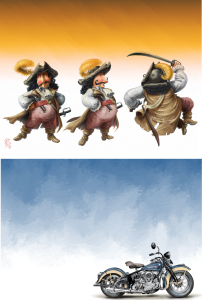
Auf die in diesen Bildern verwendeten Verläufe wurden verschiedene Malstile angewendet.
(Oben) Illustration von Fiona Sansom. (Unten) Illustration von Greg Newman.
Sie können eine Vorschau auf einen Maleffekt anzeigen, bevor Sie einen Verlauf umwandeln. Wenn Sie die voreingestellten automatischen Malstile für Verläufe ausprobiert haben und Sie wissen, welchen Stil Sie anwenden möchten, können Sie den Verlauf schnell aufziehen und umwandeln, ohne eine Vorschau auf den Maleffekt anzuzeigen.
So wenden Sie Maleffekte auf Verläufe an

 in der Eigenschaftsleiste und wählen Sie einen Verlauf.
 und wählen Sie einen automatischen Malstil.
 .
.
Wenn Sie eine sehr kleine Größe und eine sehr geringe Stärke wählen, bedecken die Malstriche vor allem auf sehr großen Arbeitsflächen unter Umständen nur einen Teil des Verlaufs.
Wenn Sie einen Maleffekt auf eine kleine Auswahl anwenden, müssen Sie unter Umständen, die Größe und die Stärke des Malstrichs verringern, um das gewünschte Resultat zu erzielen.
Je kleiner die Größe der Malstriche, desto mehr Zeit wird benötigt, um den Maleffekt anzuwenden.
Maleffekte können nur auf Verläufe angewendet werden, die mit dem Werkzeug Interaktive Verläufe aufgezogen werden.

Sie können das automatische Malen jederzeit stoppen, indem Sie im Dokumentfenster klicken.
Um schnell einen Verlauf aufzuziehen und umzuwandeln, ohne eine Vorschau auf einen Maleffekt anzuzeigen, klicken Sie zuerst in der Werkzeugpalette auf das Werkzeug Interaktiver Verlauf  , dann in der Eigenschaftsleiste auf die Flyout-Schaltfläche Voreinstellung und wählen Sie schließlich einen Verlauf. Deaktivieren Sie in der Eigenschaftsleiste die Option Knoten bearbeiten, klicken Sie in der Eigenschaftsleiste auf die Schaltfläche Expressfarbe , wählen Sie einen automatischen Malstil und ziehen Sie den Verlauf auf. Der Maleffekt wird automatisch angewendet, sobald Sie den Stift anheben, um den Verlauf umzuwandeln.