Layout-Raster verwenden
Mit dem Layout-Raster können Sie Ihren Arbeitsbereich mühelos aufteilen und den Bildaufbau besser planen. Sie können Ihren Arbeitsbereich beispielsweise vertikal und horizontal in Drittel aufteilen, um die Drittelregel für den Bildaufbau anzuwenden. Vom Bedienfeld Layout-Raster aus haben Sie Zugriff auf Rastereinstellungen, z. B. die Anzahl der Teilungen sowie Größe, Winkel, Farbe und Deckkraft des Rasters. Sie können diese Einstellungen während Ihrer Arbeit anpassen und sie als Voreinstellung für zukünftige Zeichnungen und Gemälde sichern. Sie können das Raster auch verschieben. Sie können die Standardeinstellungen des Werkzeugs Layout-Raster jederzeit wiederherstellen.
Mit dem Layout-Raster können Sie die Arbeitsfläche in Abschnitte basierend auf den Proportionen der Arbeitsfläche aufteilen. Dieses Raster wird nicht gedruckt und wird hauptsächlich zur Zusammenstellung von Bildern vor dem Zeichnen oder Malen verwendet.
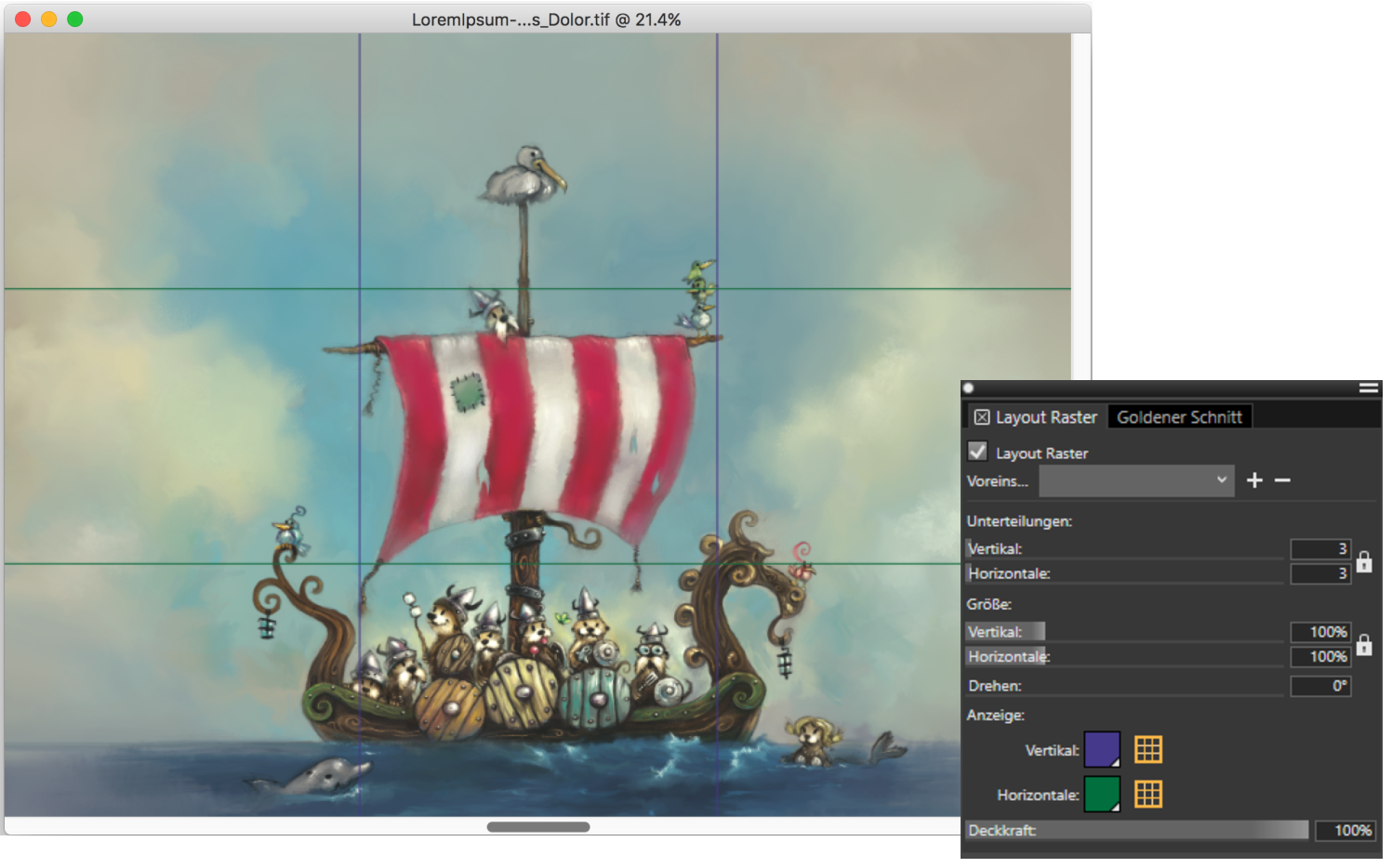
Das Layout-Raster hilft Ihnen bei der Zusammenstellung von Bildern. Illustration von Chris Melby.
So blenden Sie das Layout-Raster ein oder aus

 Bildkompositionen und anschließend Layout-Raster einblenden oder Layout-Raster ausblenden aus.
Sie können das Raster auch ein- oder ausblenden, indem Sie in der Werkzeugpalette auf das Werkzeug Layout-Raster  klicken und das Kontrollkästchen Layout-Raster in der Eigenschaftsleiste aktivieren.
So stellen Sie die Optionen für das Layout-Raster ein
 .
.Manche Optionen des Layout-Rasters können Sie auch einstellen, indem Sie in der Werkzeugpalette auf das Werkzeug Layout-Raster klicken und die entsprechenden Einstellungen in der Eigenschaftsleiste vornehmen.
So sichern Sie die Einstellungen des Layout-Rasters als Voreinstellungen
 .
.Sie können eine Voreinstellung auch sichern, indem Sie auf das Werkzeug Layout-Raster in der Werkzeugpalette und anschließend auf Hinzufügen in der Eigenschaftsleiste klicken.
So löschen Sie eine Voreinstellung für ein Layout-Raster
Sie können eine Voreinstellung auch löschen, indem Sie in der Werkzeugpalette auf das Werkzeug Layout-Raster klicken, in der Eigenschaftsleiste eine Voreinstellung im Listenfeld Voreinstellung auswählen und dann auf die Schaltfläche Löschen  klicken.
So wählen Sie eine Voreinstellung für ein Layout-Raster aus
So verschieben Sie ein Layout-Raster
 .
.So stellen Sie die Standardeinstellungen des Layout-Raster-Werkzeugs wieder her
 .
.