グラデーションにペイント効果を適用する
インタラクティブ グラデーション ツールで作成したグラデーションにさまざまなペイント スタイルを適用できます。
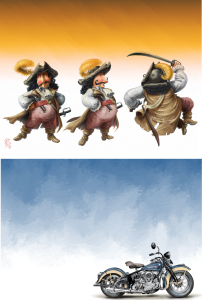
これらの画像では、グラデーションに異なるペイント スタイルが適用されました。
(上) Fiona Sansom 氏によるアートワーク。(下) Greg Newman 氏によるアートワーク。
グラデーションを確定する前にペイント効果をプレビューできます。グラデーション プリセットの自動ペインティング スタイルを試したことがあり、適用したいスタイルが分かっている場合は、ペイント効果をプレビューせずに素早くグラデーションを描画して確定できます。
グラデーションにペイント効果を適用するには

 をクリックします。
非常に小さいサイズや非常に少ない量を選択すると、特に非常に大きなキャンバスでは、ブラシストロークでグラデーションの一部しか塗潰されない可能性があります。
小さな選択範囲にペイント効果を適用した場合、ブラシストロークのサイズと量を下げないと望ましい結果が得られない場合があります。
ブラシストロークのサイズが小さいほど、ペイント効果を適用するのにかかる時間が長くなります。
ペイント効果は、インタラクティブ グラデーション ツールで描画したグラデーションにのみ適用できます。

いつでも自動ペインティングを停止するには、書類ウィンドウ内をクリックします。
ペイント効果をプレビューせずにグラデーションを素早く描画して確定するには、ツールボックスのインタラクティブ グラデーション ツール  をクリックし、プロパティ バーの [プリセット] フライアウト ボタン
  をクリックし、グラデーションを選択します。プロパティ バーの [ノードの編集] オプションをオフにしてプロパティ バーの [高速ペイント]
  ボタンをクリックし、自動ペインティング スタイルを選択してグラデーションを描画します。スタイラスを離すと自動的にペイント効果が適用され、グラデーションが確定します。