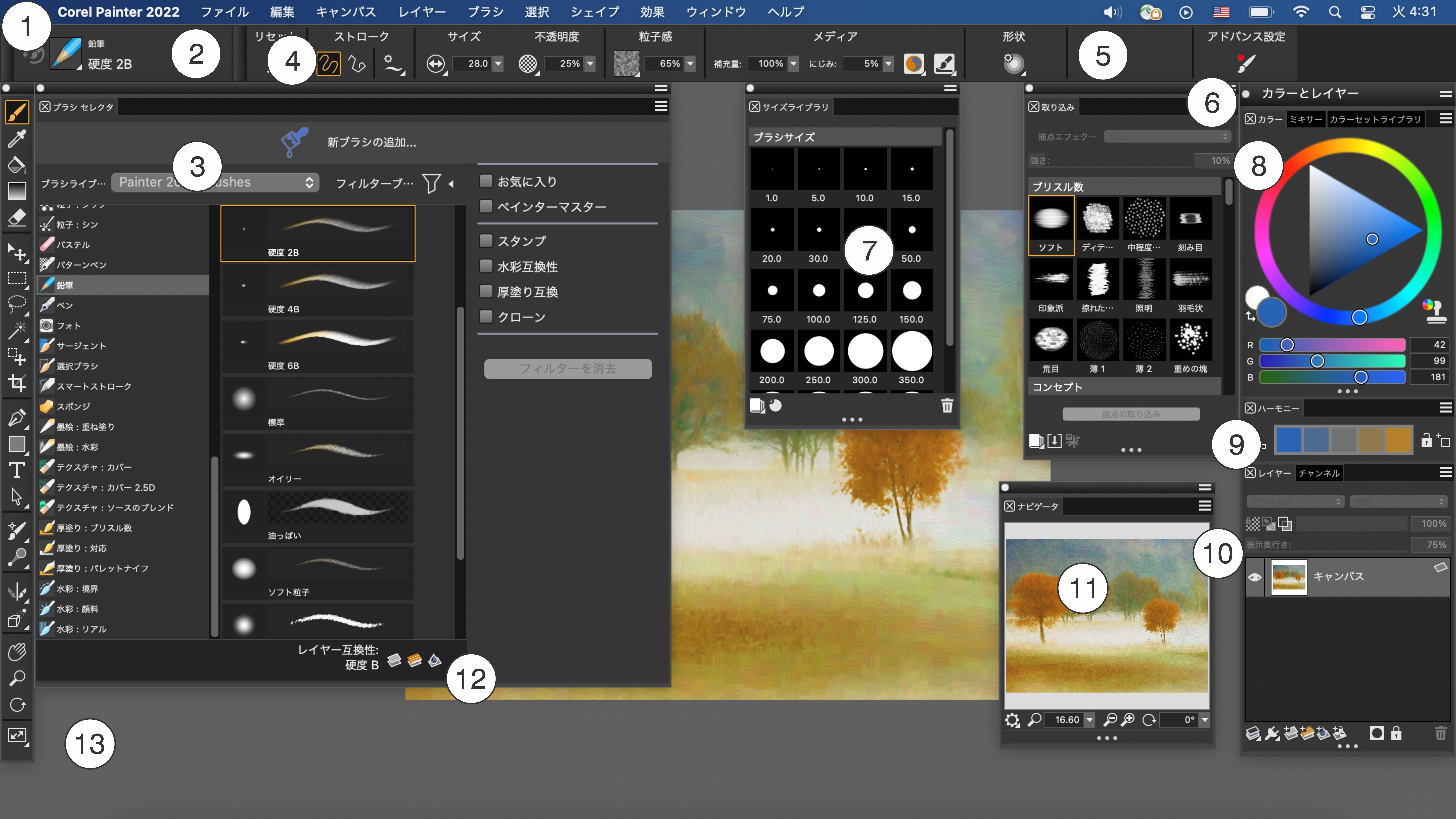
書類ウィンドウについて

書類ウィンドウは、キャンバスの外側の領域で、周囲にはスクロール バーとアプリケーション コントロールがあります。

丸で囲まれた番号は、以下の表の番号に対応します。この表では、アプリケーションのウィンドウのメイン コンポーネントについて説明します。


コンポーネント
説明
1.メニュー バー
プルダウン メニュー オプションを使用して、ツールと機能にアクセスできます。
2.ブラシ セレクタ バー
[ブラシ セレクタ] フライアウトにアクセスできます。前に使用したブラシ バリアントにアクセスすることや、ブラシをお気に入りとしてマークすることもできます。
3.ブラシ セレクタ フライアウト
ブラシ ライブラリを選択したり、ブラシ カテゴリからブラシを選択したり、ブラシ フィルタを適用して必要なブラシだけを表示したり、お使いのクリエイティブなブラシ セットを補完する追加のブラシ パックを参照したりできます。また、デフォルト レイヤー、リキッド インク レイヤー、シック ペイント レイヤー、および水彩レイヤーと互換性のあるブラシ バリアントを即座に特定できます。ブラシ バリアントの上にポインタを移動すると、ブラシ セレクタの下にあるブラシ名の横に対応するレイヤー互換性アイコンが表示されます。
4.コマンド バー
コマンド バー ([ファイル/編集][キャンバス][フォト アート]) には、使用頻度の高いメニュー コマンドのショートカットであるボタンとコントロールが含まれています。
5.プロパティ バー
アクティブなツールやオブジェクトに関連するコマンドが表示されます。たとえば、塗潰しツールがアクティブであれば、選択した領域を塗り潰すための各種コマンドがプロパティ バー上に示されます。プロパティ バーのコントロールは並べ替えて使いやすくできます。グループ ラベルにより、コマンドを手早く効率的に探し、把握して、使うことができます。
6.取り込んだ描点フライアウト
取り込んだ描点のライブラリと、ブラシの外観を変更するためのコントロールを表示します。取り込んだ描点を選択し、描点効果を適用してその強度を調整してから、ブラシの設定を新しい描点としてライブラリに取り込むことができます。
7.[サイズ ライブラリ] パネル
ブラシ サイズのプリセットを選択すること、サイズ プリセットを管理することができます。
8.[カラー] パネル
カラーの選択と、選択したカラーに関する情報の表示ができます。
9.[ハーモニー] パネル
ハーモニー ルールを使用してカラー ハーモニーを作成できます。
10.[レイヤー] パネル
レイヤーの階層を管理し、レイヤーの作成、選択、表示、固定、削除、名前の指定、グループ化を行うためのコントロールがあります。
11.[ナビゲーション] パネル
ズームアウトせずに、イメージ全体をカラーまたはグレースケールで表示できます。[ナビゲーション] では、別のイメージ エリアへの移動、ズーム レベルの変更、キャンバスの回転が行えます。
12.キャンバス
キャンバスとは、書類ウィンドウ内にある長方形の作業領域です。このサイズにより、作成されるイメージのサイズが決定します。キャンバスはイメージ背景としても機能し、レイヤーとは違って、常にロックされています。
13.ツールボックス
イメージを作成、塗潰し、および変更するツールにアクセスできます。

このページはお役に立ちましたか? フィードバックの送信。