基本的なブラシ属性を設定する
Corel Painter の作業を素早く開始するには、プロパティバーでブラシのサイズ、不透明度、粗さなどの基本的なブラシ属性を指定します。サイズに応じて、ブラシの描点の寸法が決まります。ブラシ ゴーストを使用して、サイズを変更する必要があるかどうかを判別することもできます。詳細は、描画時のカーソルを設定する.を参照してください。
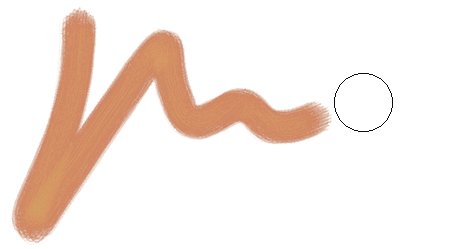
ブラシを選択して、キャンバスに移動すると、ゴースト ブラシ (ブラシストロークの右に表示される円) が表示されます。ゴースト ブラシはブラシの描点とサイズおよびシェイプが同じです。
不透明度は、下にあるピクセルをブラシ ストロークで塗り潰したり重ね塗りする濃さを調節します。

角度や厚みなどのブラシ属性を画面上で動的に設定することもできます。画面上の書類ウィンドウに円が表示され、イメージのコンテキスト内でブラシのサイズおよびシェイプを設定することができます。
その他のブラシ コントロールを利用して、ブラシをさらにカスタマイズすることもできます。たとえば、スタイラスの筆圧や方向の変化に合わせて、ブラシストロークの太さが調整されるように、ブラシストロークの最小サイズが設定されます。詳細は、ブラシ コントロールを使用してブラシを調整する.を参照してください。
ブラシのサイズを設定するには

 をクリックします。
 を動かすか、
 をクリックします。このボタンは一部のブラシで使用できます。
右の角カッコ (]) キーを押してブラシのサイズを大きくしたり、左の角カッコ ([) キーを押してブラシのサイズを小さくしたりすることもできます。
ブラシ サイズのデフォルトの増減値をピクセル単位で指定するには、[Corel Painter 2022]  [環境設定] [一般] (macOS) または [編集] [環境設定] [一般] (Windows) を選択し、[ブラシサイズ変更単位] ボックスにピクセル値を入力します。
拡大/縮小オプションを全面的に無効にすることもできます。そのためには、[Corel Painter 2022] [環境設定] [一般] (macOS) または [編集] [環境設定] [一般] (Windows) を選択して、[サイズ変更のときの拡大/縮小機能を無効化] をオンにします。
不透明度を設定するには
 を動かすか、
使用する手法や描点の種類によっては、不透明度を調節できない場合があります。
ブラシ ツールがアクティブになっている場合は、数字キーで不透明度を設定できます。各数字キーはそれぞれ、固定のパーセンテージに対応しています。たとえば、1 キーは 10%、5 キーは 50%、0 キーは 100% の不透明度を指定できます。
粗さを設定するには
「溶かし」手法のブラシでは、[テクスチャ] コントロールが「引き具合」をコントロールします。また、エアブラシなど、[粗さ] スライダが使えないものもあります。
画面上のブラシ属性を設定するには
ブラシ サイズ変更コントロールの外観を Corel Painter の以前のバージョンのものに戻すこともできます。そのためには、[Corel Painter 2022] [環境設定] [一般] (macOS) または [編集] [環境設定] [一般] (Windows) を選択して、[簡易版のブラシ サイズ変更コントロール (従来のスタイル)] チェック ボックスをオンにします。