スライダの操作
Corel Painter の多くのパネルとプロパティ バーでは、スライダを使用して、ブラシ設定をインタラクティブに調整できます。
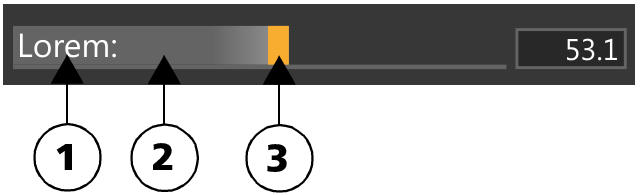
スライダのラベル (1)、ドラッグ エリア (2)、およびコントロール ポイント (3)。スライダの上にカーソルを合わせると、エンド ポイント (3) が強調表示されます。
スライダでは、さまざまな方法で値を変更できます。スライダの任意の場所をクリックするか、コントロール ポイントをドラッグします。高精度で値を調整するには、修飾キーを使用するか、1% 単位で値を調整します。
値を調整するには




高精度で値を調整するには
1% 単位で値を調整するには