クローン ブラシとコントロール
これは、写真イメージを芸術的な表現スタイルに作り替えたいときに最適な方法です。クローン ツールを選択すると、[一般クローン] ブラシ カテゴリのブラシ バリアントが自動的に有効になります。多くのクローン ブラシ バリアントは特定の画材効果を出す描点と用紙テクスチャを使用してソース イメージを複製します。
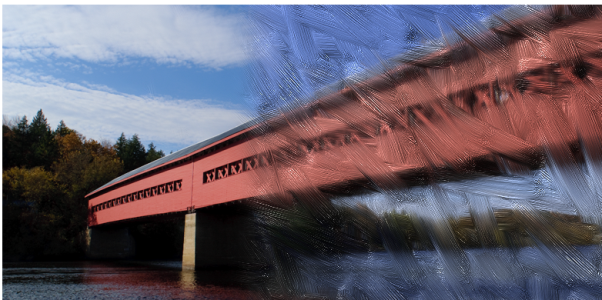
Painter 2021 Brushes ライブラリで使用できるクローン ブラシ バリアントの一覧については、クローン.を参照してください。
ブラシ コントロールを使用して、既存のクローン ブラシ バリアントをカスタマイズしたり、新しいバリアントを作成することができます。詳細は、ブラシ コントロールを使用してブラシを調整する.を参照してください。
ほぼすべてのブラシバリアントをクローンに変えられるので、Corel Painter のクローン機能の幅を広げることができます。[クローン] 手法を使用するブラシ バリアントは、ソース画像を効果的に「フィルタリング」しながらこれを複製します。これにより、画像の芸術的なレンダリングを作成することができます。
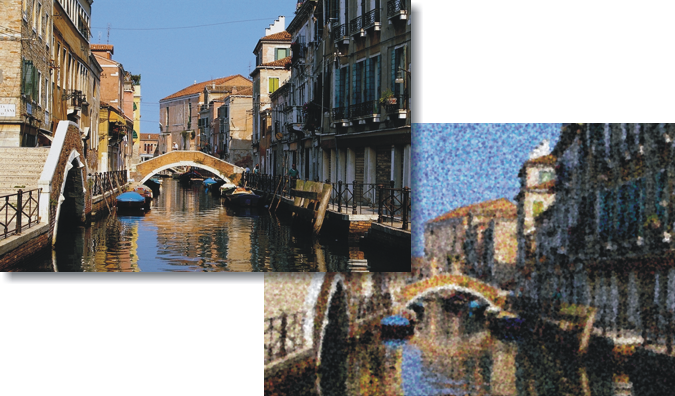
[クローン] 手法は、ソース書類のピクセルをそのままブラシ描点に適用するため、[クローン カラー] ボタン  を使用した場合よりも、オリジナルに近い色を作成することができます。[クローン カラー] オプションを使用する場合と違って、[クローン] 手法のブラシは、オリジナルの画像のテクスチャを維持します。[クローン] 手法は、ソース画像の一部を正確に複製したい場合に適しています。
鉛筆やフェルトペンなど、重ね塗り手法を使用するブラシは、塗り重ねることにより黒っぽくなります。このようなブラシを使用して、クローン イメージの暗い領域をペイントした場合、期待どおりの効果が得られない可能性があります。その場合は、プロパティ バーの [不透明度] スライダを使用して、黒に塗り重ねるスピードをコントロールします。また、パステル、チョークなど下にある色を塗潰すタイプのブラシを使用してみてください。
[クローン] の各コントロールは、[クローン] 手法および [クローン カラー] オプションを使用するブラシ専用の設定です。
[クローン カラー] チェック ボックスをオンにすると、ソースからブラシの色を拾います。ソースから拾った色のサンプルは平均化され、ソースに近い色になります。[クローン カラー] オプションは、[カラー] パネルや一時的なカラー セレクタにもあります。クローン タイプについて詳しくは、色のクローンを作成する.を参照してください。
クローン着色を使用すると、現在選択されているカラーを、クローン ソースに関係なく任意のクローン ブラシに追加できます。着色を有効にすると、カラーをクローン ソースと動的に混ぜ合わせることができます。画像からカラーを採取するか、カラー ホイールの上にポインタを移動して、カラーを選択します。この多目的な技術は、クローン作成中にクリエイティブな操作が可能になり、その他の多くのシナリオ (テクスチャ、パターン、その他の画像コンテンツ) でも役立ちます。
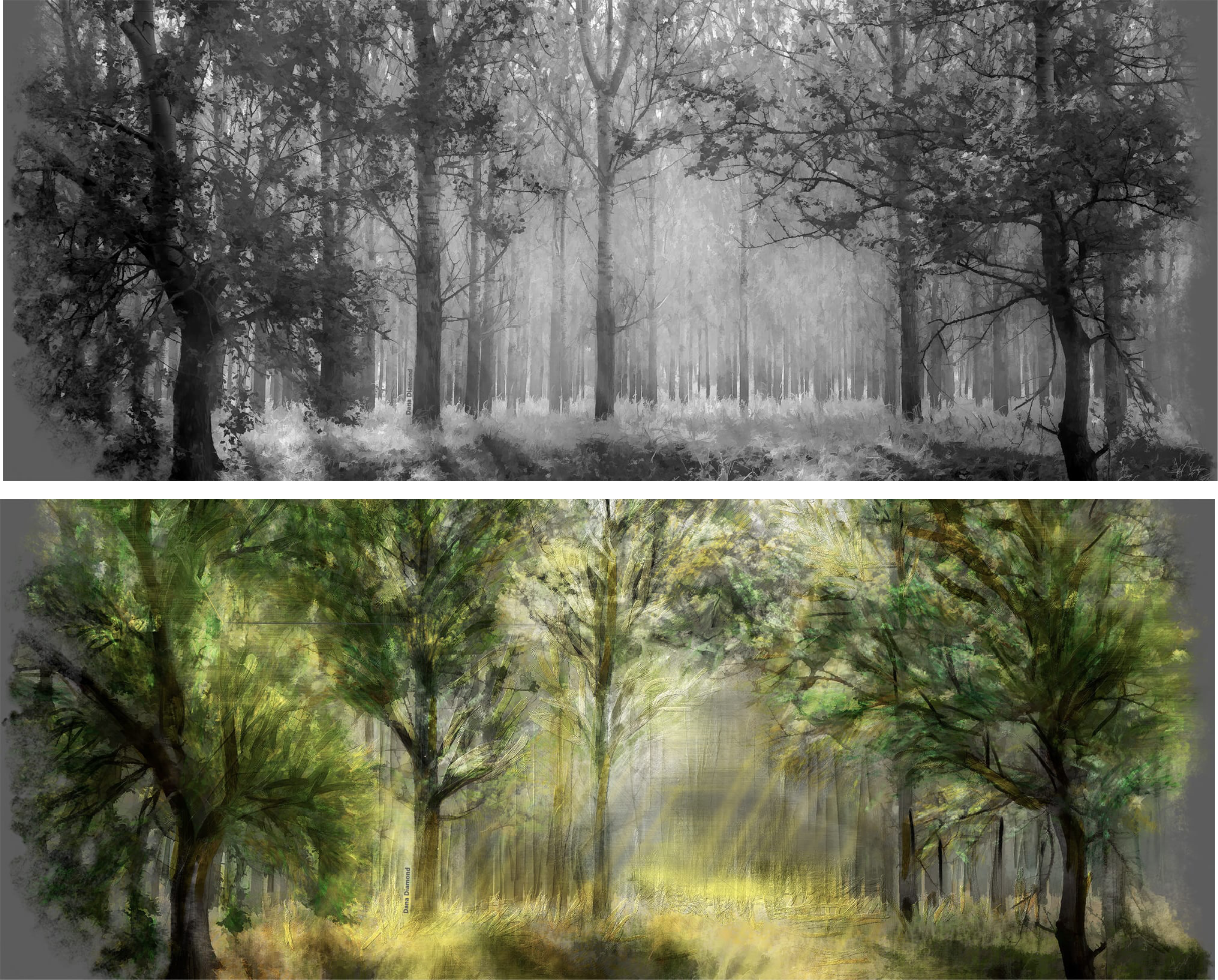
クローン着色を使用すると、カラーを追加して、クローン ソースと混合できます。Dana Diamond によるアートワーク。
[正確なサンプリング] コントロールは、ブラシに描点の中心の色を採取するよう指示するものです。これは、大きな描点を使って透明度のある画像のクローンを作成するときに役に立ちます。次の描点の種類を使うブラシに対応しています。円形、レンダリングされた円形、取り込み、1 ドット、ブリスル、ダイナミック スペックル ブリスル、ダイナミック スペックル粒子タイプ (フロー、重力、ばね)。
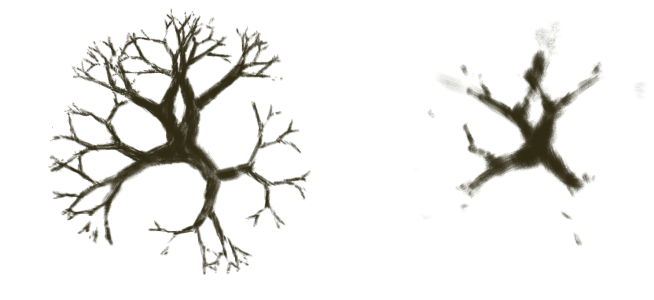
[正確なサンプリング] が有効 (左) および無効 (右) なクローン カラー
[クローン] 手法を使用するブラシで描画する場合は、[変動量] を変更して、ソース イメージの場所に基づいてクローンのオフセットを調整できます。[変動量] スライダを 0 にすると、ソース イメージとクローン先イメージがぴったり一致します。[不透明度] が 100% ([テクスチャ] なし) の塗潰しブラシを使用すると、ソース画像がコピーされます。

[変動量] が 0 (上) および 12 (下) のブラシストローク
不規則性を取り入れると、ソースとクローンのピクセルがずれます。ピクセルをずらすことによって、本物の絵具を使用したような自然な仕上がりになります。
[頻度] では、ソース イメージをずらして配置する頻度を調節します。

[頻度] が 0 (上) および 15 (下) のブラシストローク
[クローン ソースをランダムに使用] チェック ボックスをオンにすると、ソース書類が不規則にサンプリングされ、クローン書類に適用されます。抽出元のソース画像とクローン先の画像は一致しません。その結果、ソース イメージがクローン先にランダムに散らばったパターンが作成されます。パターンの属性は、クローンに使用されたブラシとストロークによって決まります。
細かい点描タイプのブラシを使用するときに [クローンソースをランダムに使用] チェック ボックスをオンにすると、イメージに「ノイズ」効果を追加できます。この場合、クローンソースのイメージは、追加されるノイズの「色」情報にしか残りません。
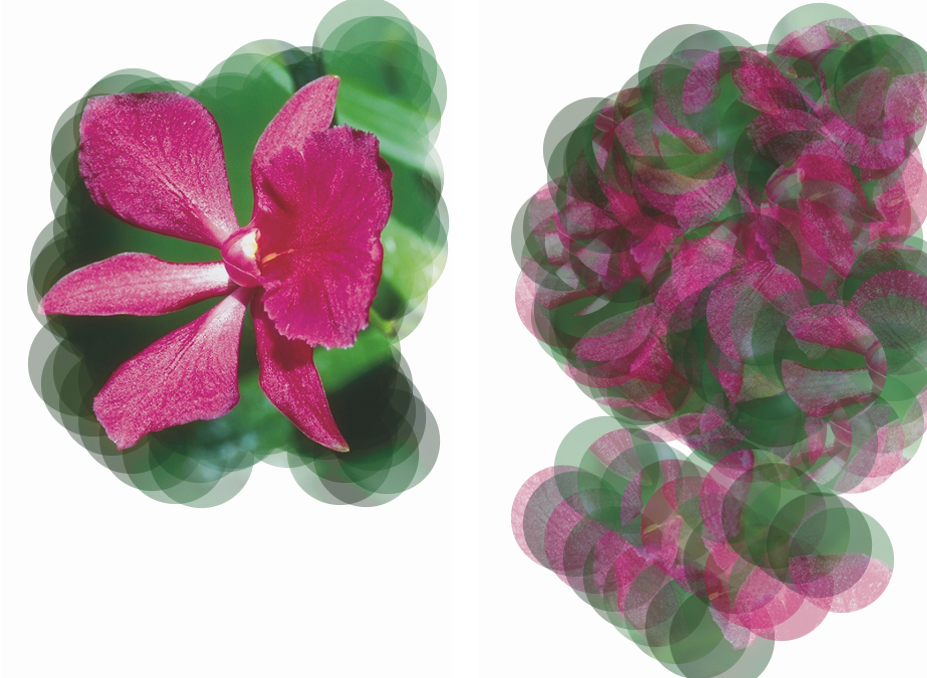
[クローンソースをランダムに使用] が無効 (左) および有効 (右) のブラシストローク
[クローンタイプ] コントロールからは、クローン バリエーションを選択できます。さまざまなクローン タイプとマルチポイント クローンの使用について詳しくは、マルチポイント クローン.を参照してください。
[ソース画像の選択範囲に合わせる] チェック ボックスをオンにすると、クローン ソースで選択されている領域に基づいて、クローン先のイメージのペイントが変形されます。[クローンタイプ] からいずれかの変形効果を選択している場合は、選択範囲が適切に変形されます。このオプションは、[クローン] 手法が選択されている場合にのみ機能します。
[ソース画像の選択範囲をコピー] チェック ボックスをオンにすると、[クローン] ブラシは、クローン先の選択範囲にソースの選択範囲の情報を適用します。このオプションは、[クローン] 手法が選択されている場合にのみ機能します。
[4 点タイリング] チェック ボックスをオンにすると、クローン ソースのイメージが繰り返しパターンとしてタイル状に並べて配置されます。
ブラシ描点の様々な領域から個々の色を選択するときに色を拾うオプションを使えば、クローン作成時の色の精度を向上させることができます。
[色を拾う] オプションを使用しない場合、[クローンカラー] オプションは描点領域に相当するソース イメージ内の領域の色を平均化して単色にし、それをブラシの各描点に使用します。その結果、ソースの色に近い色になります。これにより、ソースの色を活かしつつ芸術的な印象に仕上げることができます。
クローン ブラシを選択するには

 を選択します。
色の精度を上げるには、[色を拾う] オプションをオンにします。詳細は、[色を拾う] オプションを使用する.を参照してください。
ブラシバリアントをクローン ブラシに変換するには
 を選択します。
 [ブラシ コントロール パネル] [ブラシ メディア] [クローン カラー]) または [クローン手法] パネル ([ウィンドウ] [ブラシ コントロール パネル] [ブラシ メディア] [クローン手法]) で、[種類] リスト ボックスから [通常] を選択します。
ブラシ セレクタでブラシを選択し、[カラー] パネルの [クローン カラー] ボタン ([ウィンドウ] [カラー パネル] [カラー パネル (フル ビュー)]) をクリックして、ブラシをクローン ブラシに変換することもできます。[クローン カラー] オプションを有効にすると、[カラー] パネルが無効になり、クローン ソースからカラー情報が引き出されます。
イメージをクローンする作業中にブラシを変更する場合は、[クローンカラー] ボタン をもう一度クリックする必要があります。
ブラシまたはバリアントを変更した場合は、クローンカラーは自動的にオフになります。クローンカラーでの作業を続行するには、クローンカラーを再度有効にする必要があります。
手法とサブカテゴリについて詳しくは、一般コントロール: 手法とサブカテゴリ.を参照してください。
クローンカラーを設定するには
クローン着色を適用するには
([ウィンドウ] [カラー パネル] [カラー パネル (フル ビュー)]) をクリックします。 をクリックして、
[正確なサンプリング] チェック ボックスをオンして、描点の中央からカラーを採取します。これは、透明なイメージのクローン作製に役立ちます。
描点の中心から色を採取するには
クローンタイプを設定するには
[ブラシ コントロール パネル] [ブラシ メディア] [クローン カラー]) または [クローン手法] パネル ([ウィンドウ] [ブラシ コントロール パネル] [ブラシ メディア] [クローン手法]) で、[種類] リスト ボックスから種類を選択します。クローン先でのペイントを制限するには
[ブラシ コントロール パネル] [ブラシ メディア] [クローン カラー]) または [クローン手法] パネル ([ウィンドウ] [ブラシ コントロール パネル] [ブラシ メディア] [クローン手法]) で、[ソース画像の選択範囲に合わせる] チェック ボックスをオンにします。クローン先の選択範囲内でソースの選択範囲の情報を適用するには
[ブラシ コントロール パネル] [ブラシ メディア] [クローン カラー]) または [クローン手法] パネル ([ウィンドウ] [ブラシ コントロール パネル] [ブラシ メディア] [クローン手法]) で、[ソース画像の選択範囲をコピー] チェック ボックスをオンにします。クローンソースをタイル状に並べて配置するには
[ブラシ コントロール パネル] [ブラシ メディア] [クローン カラー]) または [クローン手法] パネル ([ウィンドウ] [ブラシ コントロール パネル] [ブラシ メディア] [クローン手法]) で、[4 点タイリング] チェック ボックスをオンにします。クローンでの配置の変動量を設定するには
[カラー] パネルで [クローンカラー] をオンにしている場合は、[クローン位置] のスライダは無効になります。これらは、クローン手法が使用されている場合にのみ効果があります。
ソース イメージをずらして配置する頻度を設定するには
ランダム クローンを使うには
[色を拾う] オプションをオンにするには