カラー ハーモニーを使用する
Corel Painter ではカラー ハーモニーを作成できます。カラー ハーモニーとは、美的バランスの取れたカラーの組み合わせを指します。生成されるカラー スキームには、選択されているモードに基づいて作成されたカラー一式が含まれます。そのベース カラーは [カラー] パネルの [メイン カラー] です。
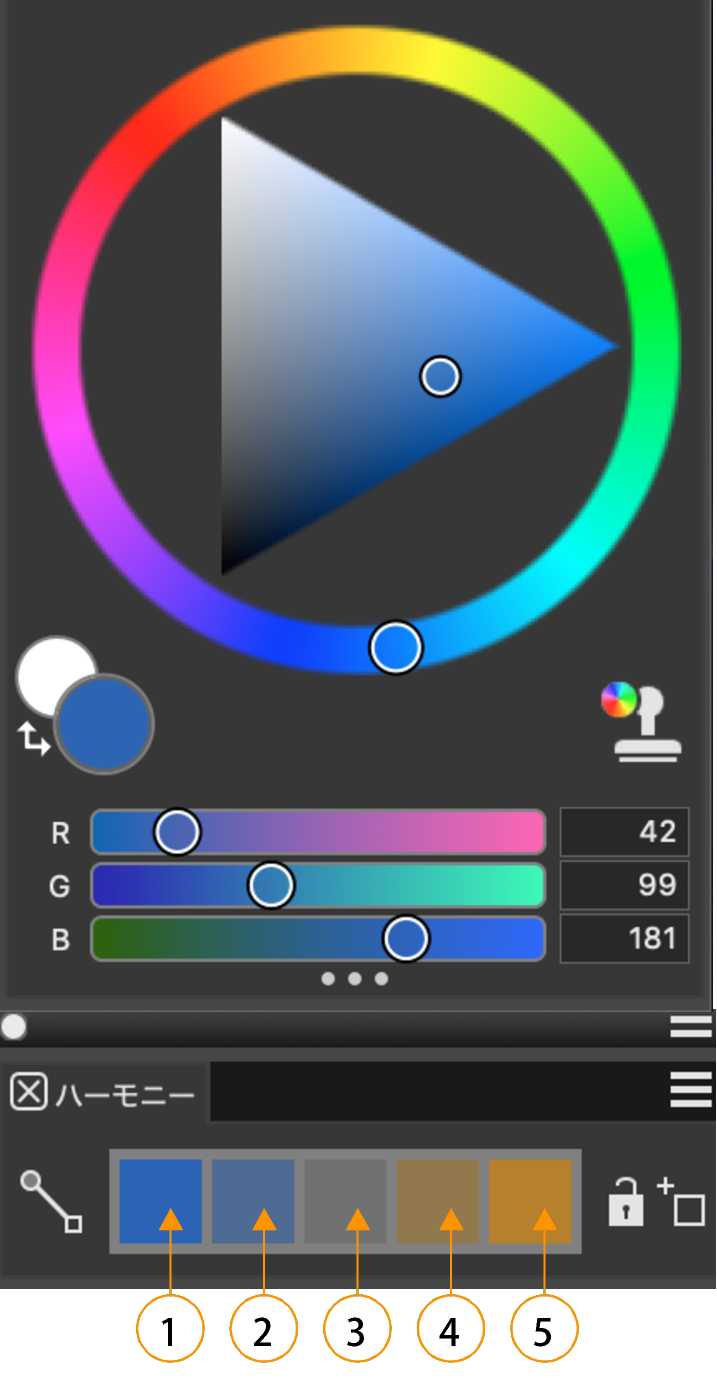
暖色と寒色が作成されて活力のみなぎるカラー スキームになります。左から右へ、相補ハーモニーの 5 色のカラー ボックスは、メイン カラー (1) とその直接の補色 (5)、そしてこの 2 色の補色のブレンドである (2) と (3) と (4) です。
カラー ハーモニーを作成したら、必要に応じてロックしてカラーが変更されないようにできます。ハーモニーがロックされていない場合、カラー ハーモニーに含まれるカラーはカラー ホイールのメイン カラーとリンクされます。[メイン カラー] を変更するとそのたびにカラー ハーモニーのカラー タイルが更新され、逆にカラー ハーモニーのカラー タイルをクリックすると、カラー ホイール の [メイン カラー] が更新されます。ハーモニーをロックした場合は、カラー ホイールで [メイン カラー] を新たに選択してもカラー ハーモニーのカラーには影響しませんが、カラー ハーモニーのカラー タイルをクリックすると、カラー ホイール の [メイン カラー] はやはり更新されます。カラー ハーモニーのロックを解除すると、カラー ホイールの [メイン カラー] に基づいてただちに更新されます。
後で使用できるように、カラー ハーモニーを保存できます。カラー ハーモニーはカラー セットとして保存でき、[カラー セット ライブラリ] パネル ([ウィンドウ]  [カラー パネル] [カラー セット]) に表示されます。
カラー ハーモニーを作成するには


カラー ハーモニーでカラー タイルを選択すると、カラー タイルのその色をベース カラーとしてハーモニーが更新されます。
カラー ハーモニーのロック/ロック解除を切り替えるには
 をクリックします。
カラー ハーモニーのカラー タイルの表示/非表示を切り替えるには
 をクリックし、カラー ハーモニーのオプションを選択します。
 — カラー ホイール上で互いに隣り合うカラーを含めることで、クリアでスムーズなカラー スキームを作成します。[メイン カラー] は 5 色のカラー タイルの中央になります。
 — [メイン カラー] とカラー ホイール上で対極にあるカラーとのバランスを取ります。暖色と寒色が作成されて活力のみなぎるカラー スキームになります。左から右へ、5 色のカラー ボックスは、メイン カラー (1) とその直接の補色 (5)、そしてこの 2 色の補色のブレンドである (2) と (3) と (4) です。
 — [メイン カラー] と、カラー ホイールの対極に近い位置のカラーとのバランスを取り、三角形を形作ります。このハーモニー ルールからは通常、ソフトなコントラストのカラー スキームが作成されます。[メイン カラー] は 3 色のカラー タイルの左端になります。
 — カラー ホイール上の 2 色とそれぞれの補色をベースにします。このルールでは通常、大胆なカラー ハーモニーが作成され、使う際には慎重な計画が必要です。[メイン カラー] は 4 色のカラー タイルの左端になります。
 — 5 色を含むなめらかなカラー スキームが作成されます。左端が [メイン カラー] で、4 色のバリエーションは明るさが 10% ずつ強まっています。
 — 5 色を含むなめらかなカラー スキームが作成されます。左端が [メイン カラー] で、4 色のバリエーションは明るさが 10% ずつ弱まっています。
カラー ハーモニーをカラー セットとして保存するには
 をクリックします。
[ハーモニー] パネルの表示/非表示を切り替えるには