加入、刪除與移動節點
您可以增加節點以製作新的頂點或曲線。您也可以刪除節點以更改路徑向量圖形,或使有不必要節點的輪廓變平滑。使用 [快速曲線] 工具繪製或從選取區建立向量圖形時,可能會產生不必要的節點。
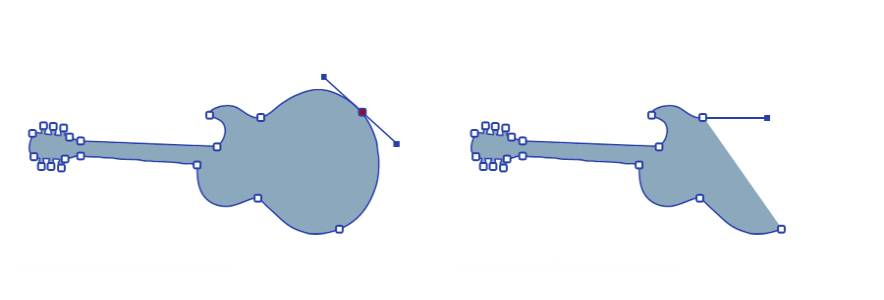
您也可以藉由均化移動一個或多個節點,均化在移動兩個或以上節點時,會遵循節點之間的關聯。在需要將一條曲線的節點連到另一條的節點時,均化有很大的用處。平均節點的兩個方向會使兩個節點重疊。連接節點時,Corel Painter 會將節點合併到單一點上,並藉此點延續路徑。如果沒有平均彼此靠近的節點,Corel Painter 會以線段連接節點。
增加或刪除節點

 ,然後按一下欲新增節點的位置。
  ,然後按一下要刪除的節點。
您可以按住 Command (macOS) 或 Ctrl (Windows) 以快速切換 [向量圖形選擇] 工具  。
。
移動節點
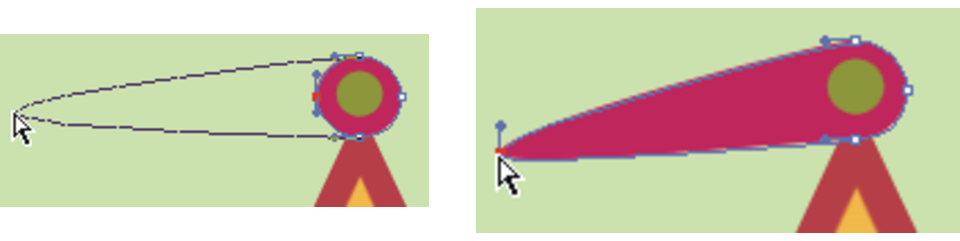
平均節點
 「
「