將繪圖效果套用至漸層
您可以將各種繪圖樣式套用至使用「互動式漸層」工具建立的漸層。
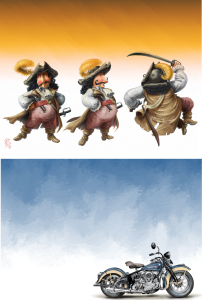
在這些影像中將各種繪圖樣式套用至漸層。
(上) Fiona Sansom 的作品。(下) Greg Newman 的作品。
您可以在確認漸層之前預覽繪圖效果。如果您已嘗試過各種預設漸層自動繪製樣式,並且知道想要套用的樣式,則可以快速繪製並確認漸層,而無需預覽繪圖效果。
將繪圖效果套用至漸層

 。
。
如果您選擇的大小和量很小,則筆刷筆觸可能只可覆蓋漸層的一部分,尤其在非常大的畫布上更是明顯。
將顏料效果套用至小選取區時,您可能需要降低筆刷筆觸的大小和數量,以達到您所需的效果。

若要快速繪製並確認漸層而不預覽繪圖效果,請按一下工具箱中的「互動式漸層」工具  ,按一下屬性列上的「預設」彈出式按鈕
  ,然後選擇漸層。取消勾選屬性列上的「編輯節點」選項,按一下屬性列上的「快速繪圖」按鈕
  ,再選擇自動繪製樣式,然後繪製漸層。當您提起觸控筆以確認漸層時,就會自動套用繪圖效果。