筆刷筆跡與校正
使用傳統媒材繪圖時,使用工具的力量的大小決定了筆觸的密度和寬度。搭配 Corel Painter 使用壓力感應觸控筆可為您提供相同的控制功能。由於每位畫家使用筆觸時會運用不同的力道或壓力,您可以使用「筆刷筆跡」偏好設定來調整 Corel Painter,使您所有筆刷的筆觸力量相符;也可以使用「筆刷校正」控制項,使特定筆刷的筆觸力量相符。
「筆刷筆跡」對以輕力道作畫的畫家特別有幫助。如果輕筆觸在畫布上不會留下任何色彩,您可以使用「筆刷筆跡」增加所有筆刷的敏感度。Corel Painter 會儲存工作階段之間的「筆刷筆跡」,因此您設定的筆跡敏感度將是您下次開啟該應用程式時的預設值。
筆觸寬度或濃度產生不連貫改變時,表示您需要調整「筆刷筆跡」的偏好設定。

上方:筆刷筆觸的寬度產生不連貫改變。下方:調整過筆刷筆跡後相似的筆刷筆觸。
調整筆刷筆跡最常使用的方法就是將一般的筆刷筆觸 (例如波浪形筆觸) 套用至剪貼簿。然後 Corel Painter 會使用您的筆觸來計算適用於所有筆刷變體的適當壓力和速度設定。但是您也可以指定壓力和速度值。

使用「筆刷筆跡」對話方塊中的剪貼簿可自訂 Corel Painter 對筆觸力量和速度的回應方式。
此外,Corel Painter 包含下列筆刷筆跡預設,供您選擇:「預設」、「舊版」 及「線性」。
「筆刷筆跡」對話方塊中的圖形顯示畫筆壓力增加時如何影響筆刷筆觸,在圖形中亦可稱為「輸出」。
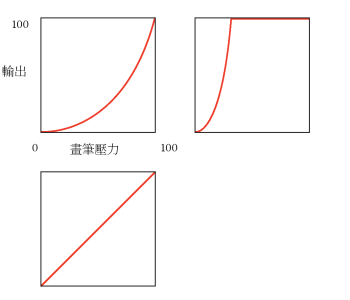
「預設」預設值 (左上角)、「舊版」預設 (右上角) 以及「線性」預設 (左下角) 的圖形
根據預設,筆刷筆跡設定會套用至所有筆刷變體,但您也可以限制僅套用到目前的筆刷變體。
「筆刷校正」控制項對於調整各個筆刷變體有很大的幫助。您可以在剪貼簿上修改您的筆觸壓力,以達到不同的效果。例如,使用鉛筆筆刷變體進行素描時,您可以使用輕的觸力,但使用油畫筆刷變體時,就設定較大的壓力。Corel Painter 會同時儲存「筆刷校正」控制項設定與筆刷變體,所以您設定的敏感度將是您下次選擇筆刷變體時的預設值。如果除了一般的「筆刷筆跡」偏好設定,您還設定了特定筆刷的「筆刷校正」,則「筆刷校正」設定便會取代「筆刷筆跡」偏好設定。
當您使用剪貼簿來設定筆刷筆跡和校正時,Corel Painter 會為您計算壓力和速度設定。不過,您還是可以手動調整這些設定。例如您可以調整筆觸壓力,方式是使用壓力的「階」和「力道」滑桿,以較柔軟或較剛硬的筆觸獲得完整的壓力範圍。您也可以調整筆觸速度,方式是使用速度的「階」和「力道」滑桿,以較柔軟或較剛硬的筆觸獲得完整的速度範圍。
為確保筆刷控制項是使用壓力或速度設定,您必須將筆刷控制項「表現」設定設為「壓力」或「速度」。相關詳細資訊,請參閱表現設定.
設定筆刷筆跡

 「
「選擇一項筆刷筆跡預設
 。在
。在 。
。設定筆刷校正
 。
。 。
。