使用萬花筒繪製模式


Corel Painter 可讓您將基本筆刷筆觸轉換成色彩豐富且對稱的萬花筒影像。當您在其中一個萬花筒區塊繪製筆刷筆觸時,其他區塊便會顯示出該筆刷筆觸的多重反射。一個萬花筒中可套用 3 至 12 道鏡射平面。您也可以旋轉或重新放置鏡射平面,以顯示不同的色彩和圖案。您可以隨時將「萬花筒」工具回復至預設設定。
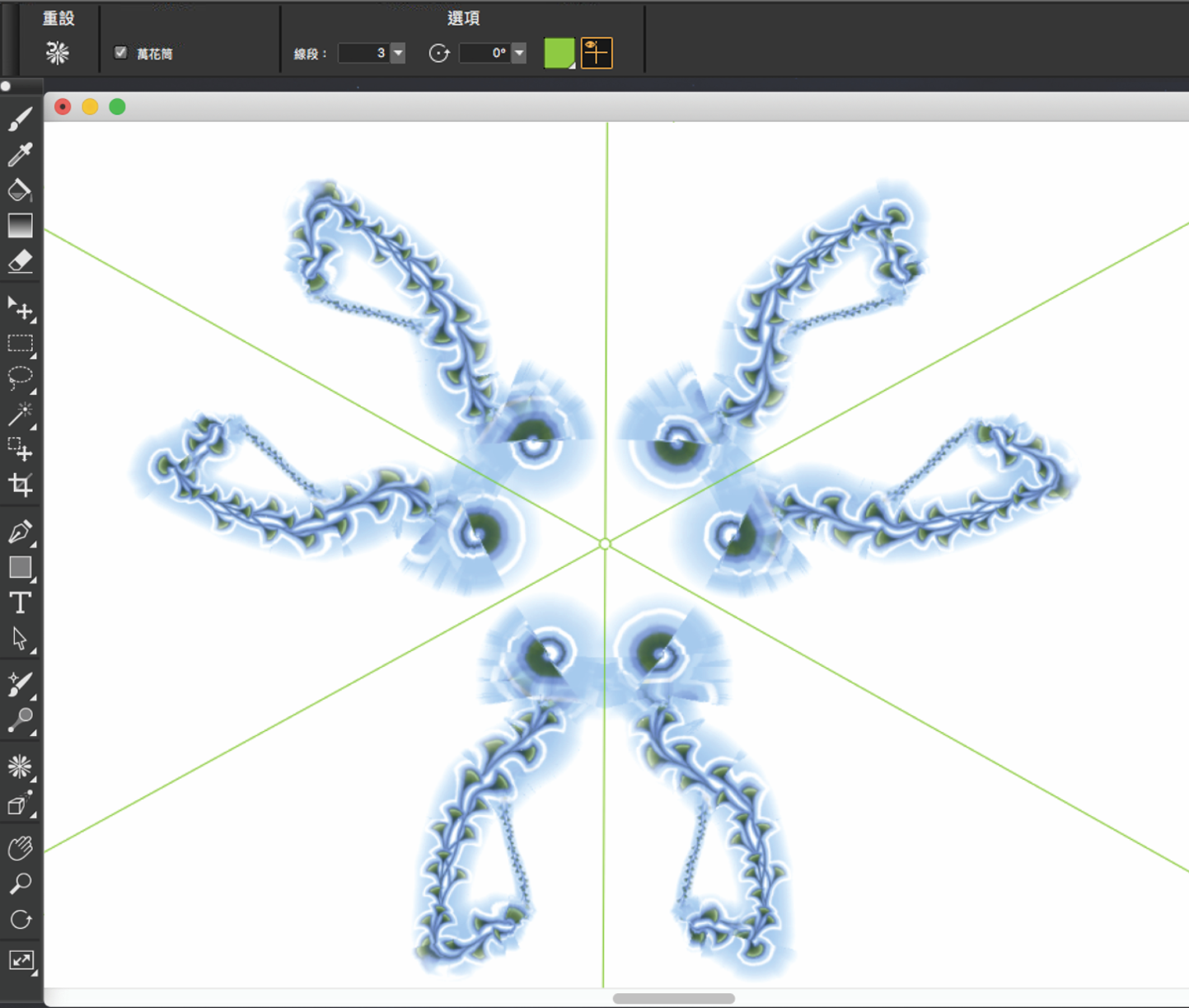
文件視窗中顯示的綠線代表對稱平面。

建立萬花筒繪圖

反回頂部
1 在工具箱中按一下「萬花筒」工具
2 在屬性列的「線段」方塊中,輸入您想要顯示的平面數。
3 按一下「筆刷選取器」列上的「筆刷選取器」。
4 按一下筆刷類別,然後按一下筆刷變體。
5 在任一萬花筒區塊中套用筆刷筆觸。
如果您想要作出螺旋效果,可跨多區塊套用筆刷筆觸。


若要
執行以下操作
繪圖時隱藏萬花筒平面
在「萬花筒」工具 屬性列按一下「鏡射平面」切換按鈕
停用 [萬花筒繪製] 模式
停用「萬花筒」工具 屬性列上的「萬花筒」核取方塊。
關閉萬花筒繪製模式
按一下「筆觸選項」彈出式按鈕 ,然後按一下「鏡射繪製

*

[筆刷] 工具是唯一能用來建立鏡射和萬花筒繪圖的工具。其他工具 (如 [向量圖形] 工具) 均不支援。

控制萬花筒平面的顯示

反回頂部
1 在工具箱中按一下「萬花筒」工具
2 執行下表中的一項任務:


若要
執行以下操作
指定旋轉角度
在屬性列上的 [旋轉角度] 方塊中輸入值。
在繪圖視窗中旋轉平面
指向平面直到游標變成旋轉角度游標 ,然後再拖曳旋轉平面。
更改平面位置
指向平面中心點,直到游標變成四方箭頭 ,然後再將平面拖曳至繪圖視窗中的新位置。
更改平面色彩
按一下「對稱平面色彩」按鈕,然後從色彩選取器選擇一種色彩。

將「萬花筒」繪製工具回復至預設設定

反回頂部
按一下屬性列上的「重設萬花筒」按鈕

此頁面是否有幫助?傳送回饋。