開啟與置入檔案
您可以開啟在 Corel Painter 或其他應用程式中建立的檔案。例如,您可以開啟其他圖形應用程式的檔案,並使用 Corel Painter 加入筆刷筆觸、染色或紙張材質。
您也可以將檔案置入現有的 Corel Painter 文件中。置入的影像變成文件中的新參考圖層,您可以藉由拖曳它的控制點改變它在螢幕上的形狀 (改變大小、旋轉或傾斜)。置入的檔案會保持與來源檔的連結,直到您確認它是標準圖層格式為止。
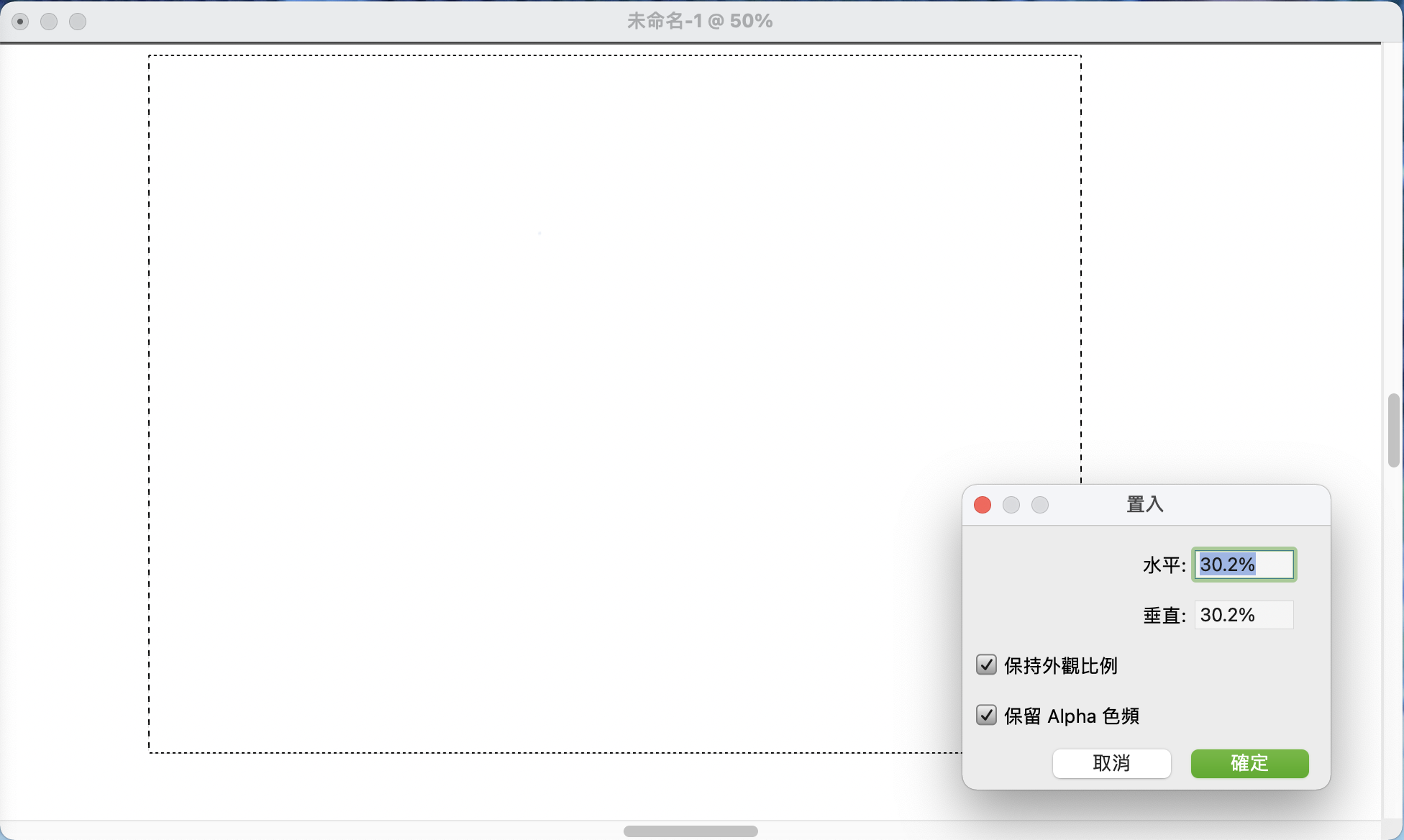
您可以先縮放檔案再將其置入文件中。
相關詳細資訊,請參閱使用參考圖層工作.
支援的檔案格式
Corel Painter 可以讓您開啟以下檔案格式:
•
RIFF (RIF)-原生 Corel Painter 格式
•
CMYK TIF (TIF)-由於 Corel Painter 使用 RGB 色彩作業,因此您在應用程式中開啟或輸入的所有 CMYK TIF 檔案都會轉換為 RGB 色彩描述檔。
•
Adobe Photoshop 格式 (PSD)-Corel Painter 保留圖層、圖層遮罩、Alpha 色頻以及構成方式。在 Adobe Photoshop 中不支援圖層效果和調整圖層,應該將其合併或平坦化。
•
GIF-Corel Painter 無法將 GIF 動畫轉換成畫格堆疊。
僅限 Windows
•
畫格堆疊 (FRM)-Corel Painter 動畫檔

Corel Painter 不支援 LZW 壓縮 TIFF 檔案格式。在 Corel Painter 中僅能開啟未壓縮的 TIFF 檔。
開啟文件
1
選擇「
檔案」

「
開啟」。
Corel Painter 會顯示您開啟的上一個檔案所在的資料夾。
Corel Painter 會為每個影像列示出尺寸 (以像素為單位)、檔案大小和檔案格式。儲存於 Corel Painter 中的檔案包含用於瀏覽的縮圖。

檔案選單還會提供至先前所開啟文件的快捷鍵。您可以選擇「檔案」
「最近」,從最近開啟的檔案清單中找出檔案,然後按一下檔案名稱來開啟該檔案。
瀏覽尋找文件 (macOS)
1
選擇「
檔案」

「
開啟」。
「瀏覽」對話方塊中會顯示資料夾中所有 RIFF 檔的縮圖。
置入檔案
1
選擇「
檔案」

「
置入」。
|
|
|
|
|
|
|
|
|
|
|
在 「縮放」區域中,在 「水平」和 「垂直」這兩個方塊中輸入值。
|
|
|
|
|
|
勾選 「保留 Alpha 色頻」核取方塊。影像遮罩會變成圖層遮罩。
|

如果置入的影像含有遮罩,而您置入時又未勾選 「保留 Alpha 色頻」 核取方塊,則會放棄影像遮罩。