復原繪圖的細節
完成自動繪製程序後,如有需要,您可以使用「復原」面板以透過原始照片修復細節。例如,「復原」面板非常適合用於回復肖像中對象眼睛區域的一些細節。
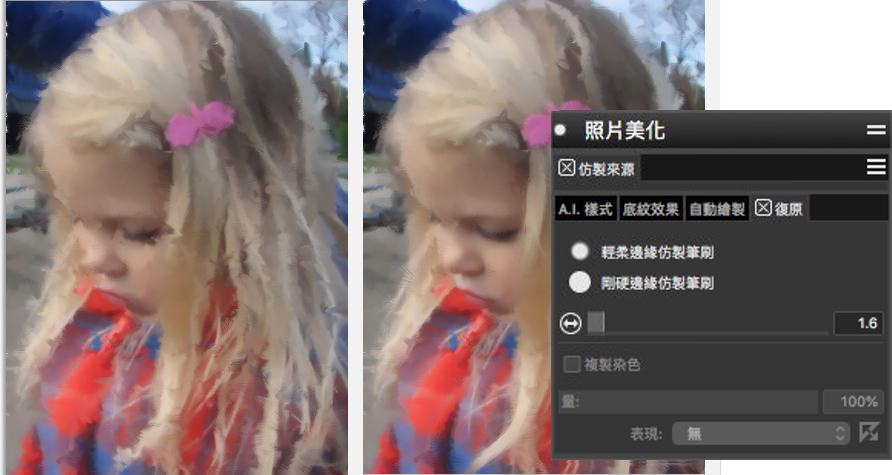
[復原] 面板可讓您使用兩種仿製筆刷,您可以在照片的特定區域使用它們以回復細節。您可以在屬性列上調整這些筆刷的設定。您可以在仿製色彩中繪圖,或使用染暈將色彩與仿製來源混合。有關仿製染暈的詳細資訊,請參閱仿製筆刷和控制項.
復原照片細節

完成自動繪製程序後,如有需要,您可以使用「復原」面板以透過原始照片修復細節。例如,「復原」面板非常適合用於回復肖像中對象眼睛區域的一些細節。
[復原] 面板可讓您使用兩種仿製筆刷,您可以在照片的特定區域使用它們以回復細節。您可以在屬性列上調整這些筆刷的設定。您可以在仿製色彩中繪圖,或使用染暈將色彩與仿製來源混合。有關仿製染暈的詳細資訊,請參閱仿製筆刷和控制項.
 「
「 — 從「
— 從「 — 從「
— 從「 。
。