套用素描效果
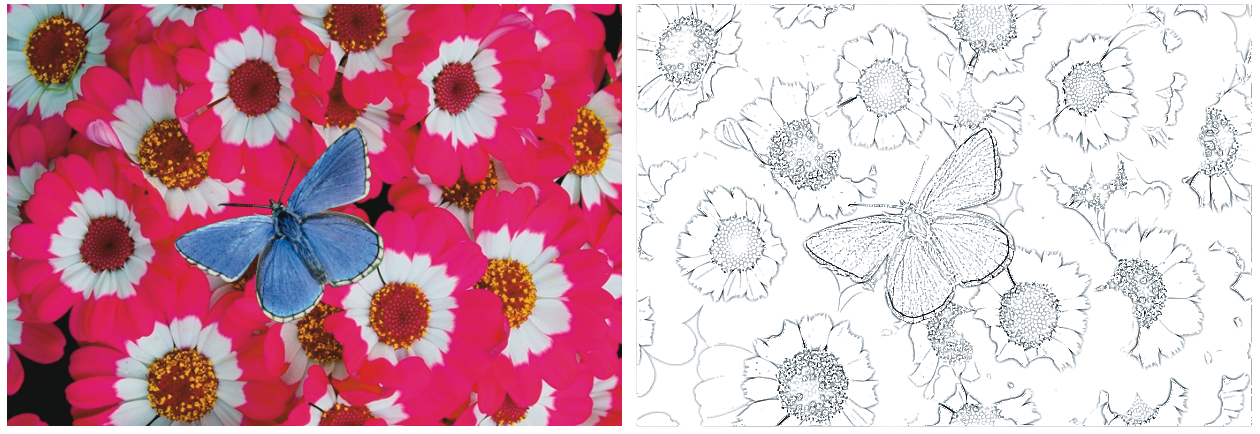
您可以使用 [素描] 效果產生照片的黑白鉛筆外框。接著您就可以將該外框作為套用色彩的導線,而導線即為開始進行繪圖時的實用技巧。相關詳細資訊,請參閱選擇繪圖工作流程.
若要儲存效果的設定,您可以建立預設。這可讓您在其他影像上迅速套用該設定。
套用「素描」效果之前 (左) 和之後 (右)
套用素描效果

•
選取區 — 按一下工具箱中的選取工具,然後在文件視窗中進行拖曳以選取區域。
2
選擇「
效果」

「
表面控制」
「
素描」。
•
[敏感度]:決定對細節的敏感度。較低的值僅可偵測到主邊緣。較高的值可偵測到主邊緣與細紋 (例如人眼周圍的紋路)。
•
[平滑]:決定濾除雜訊的量。較高的值將產生較寬、較淺和較模糊的線條。
•
[紋路]:決定素描標記中所展現的紙張紋路的量。向右移動此滑桿可顯示較多的紙張紋路。
•
高門檻和
低門檻 — 移除邊緣偵測後的雜訊。
[高門檻] 用來標示可能僅是影像中的雜訊的淺色像素。
[低門檻] 用於測試周圍的像素。

您也可以從「預設」清單方塊中選擇預設,套用預設的素描效果。
將素描效果另存為預設
1
選擇「
效果」
「
表面控制」
「
素描」。
3
按一下
「加入」按鈕

。
4
在
「加入預設」對話方塊中,在
「預設名稱」方塊中輸入名稱。
從「預設」清單方塊中選擇預設的素描效果,並按一下「刪除」按鈕 ,即可將其刪除。