使用黃金分割工具
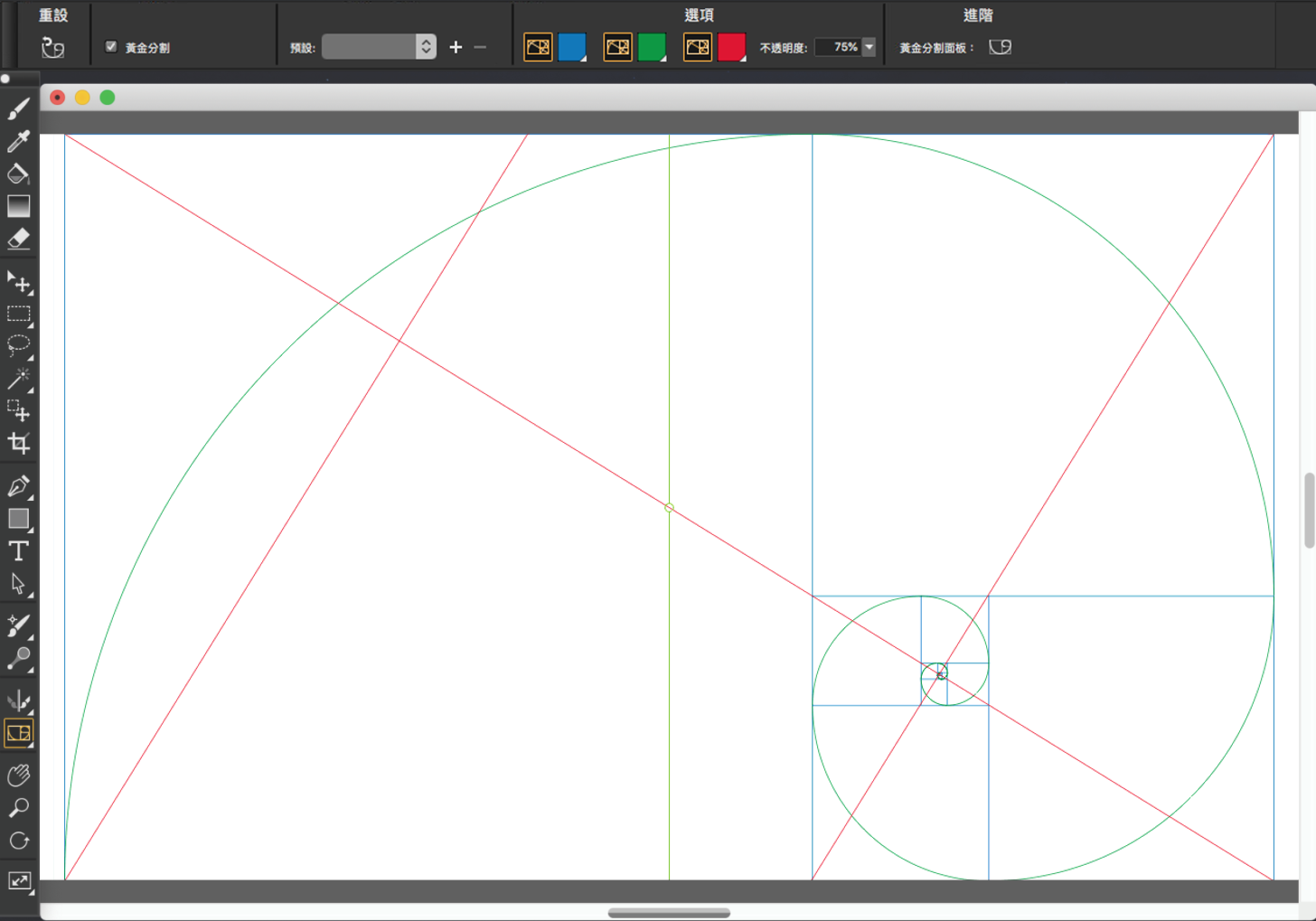
「黃金分割」工具可讓您根據同名的傳統構成方式來使用導線。在規劃作品時,您可以使用導線來建立比例的概念,這有助於觀賞者的眼睛在畫作之間游移時觀賞興致不減。
[黃金分割] — 使用傳統的合成方法,幫助指明焦點區域要置於畫作的何處。這個不能列印的配置主要用於在開始繪畫及繪圖之前組成畫作。
[黃金分割] 面板可讓您更改顯示在畫布上之 [黃金分割] 導線的方向、大小、角度、色彩以及不透明度。您也可以調整程度數來決定一個區段在其本身內分割幾次而建立螺旋。您可以在工作的同時調整這些設定,並且可以將它們另存為預設。也可以將 [黃金分割] 導線移動到新位置。
顯示或隱藏黃金分割導線

 「
「
您也可以按一下工具箱中的「黃金分割」工具  ,然後啟用或停用屬性列上的「黃金分割」核取方塊,來顯示或隱藏「黃金分割」導線。
設定黃金分割選項
您也可以設定部分 [黃金分割] 選項,方法為按一下工具箱中的 [黃金分割] 工具 ,然後在屬性列上修改您所要的設定。
將黃金分割設定另存為預設
您也可以按一下工具箱中的「黃金分割」工具 ,然後按一下屬性列上的「加入」按鈕  ,來儲存預設。
刪除黃金分割預設
您也可以按一下工具箱中的「黃金分割」工具 ,從屬性列上的「預設」清單方塊中選取預設,然後按一下「刪除預設」按鈕  ,來刪除預設。
選擇黃金分割預設
移動黃金分割導線
 。
。