使用色彩協調
Corel Painter 可讓您建立色彩協調,是彼此搭配使用時能帶出美感效果的色彩集。所產生的色彩綱要包含了依據所選模式而創造出來的一組色彩,其基礎色彩與「色彩」面板中的主色彩相同。
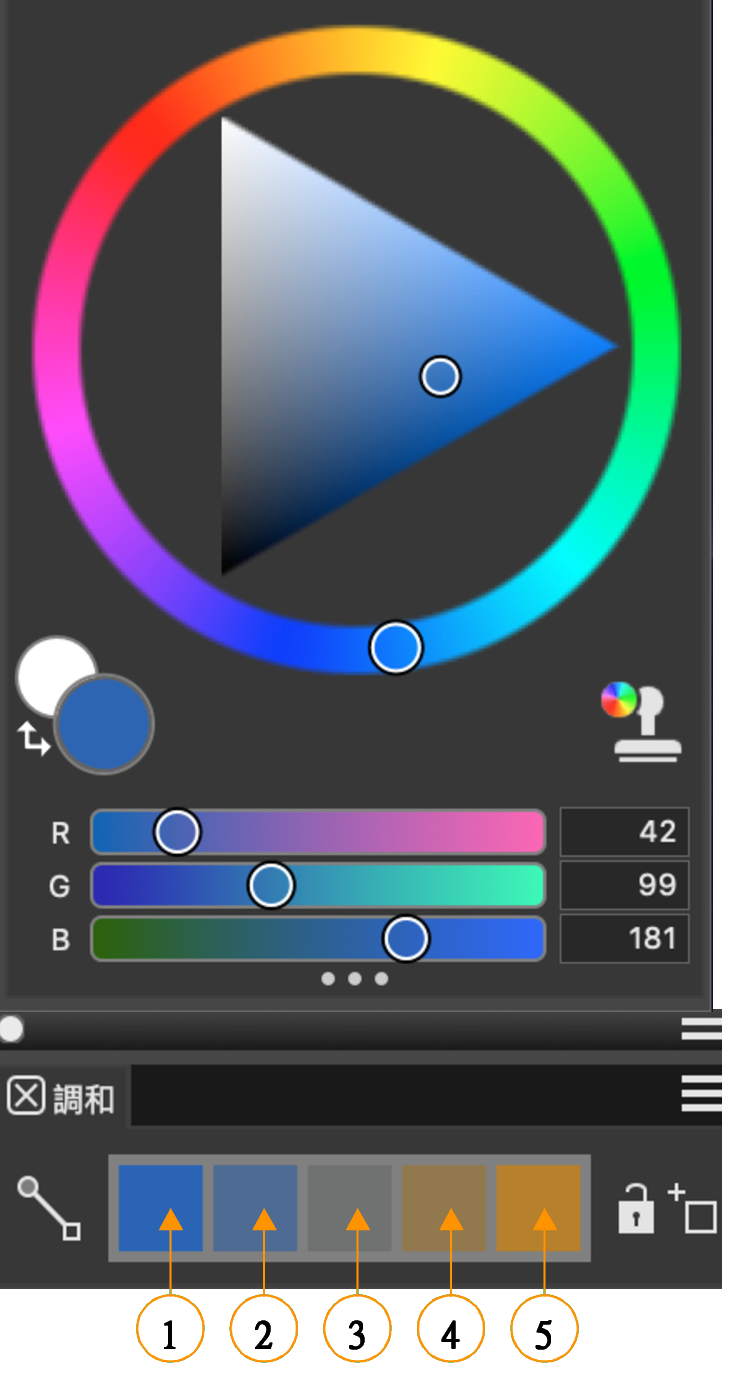
可建立出暖色系與冷色系色彩,帶來活潑、充滿活力的色彩綱要。「互補調和」的五個色票由左到右分別是:主色彩 (1) 與它的直接互補色彩 (5);(2)、(3) 與 (4) 是這兩互補色彩之間的混合。
在您建立色彩協調後,可以選擇將其鎖定,避免顏色變更。若色彩協調未被鎖定,色彩調和中的各種色彩與色彩環的主色彩相連結。過變更主色彩,該變化會即時更新至色彩協調中的色票,反之,若按一下色彩協調色票,便會更新色彩環中的主色彩。當您鎖定色彩協調時,在色彩環中選取的新主色彩並不會影響色彩協調中的色彩。不過,若按一下色彩調和中的色票,仍然會更新色彩環中的主色彩。當您解除鎖定色彩協調時,它會根據色彩環中的主色彩立即更新。
您可以儲存色彩協調以供日後使用。色彩協調會儲存為色彩集,並出現在「色彩集材料庫」面板中 (「視窗」 「色彩面板」「色彩集」)。
建立色彩協調


若您選擇色彩協調中的色票,該協調會以您所選的色票為基礎進行更新。
鎖定或解除鎖定色彩協調
 。
。顯示或隱藏色彩協調色票
 ,然後選擇色彩協調選項:
 — 採用色彩環上相鄰的色彩,建立鮮明且平滑的色彩綱要。主色彩是五個色票中的中間色票。
• 「互補調和」 — 將主色彩與其色彩環對面色彩進行平衡。可建立出暖色系與冷色系色彩,帶來活潑、充滿活力的色彩綱要。五個色票由左到右分別是:主色彩 (1) 與它的直接互補色彩 (5);(2)、(3) 與 (4) 是這兩互補色彩之間的混合。
— 將主色彩與其色彩環對面色彩進行平衡。可建立出暖色系與冷色系色彩,帶來活潑、充滿活力的色彩綱要。五個色票由左到右分別是:主色彩 (1) 與它的直接互補色彩 (5);(2)、(3) 與 (4) 是這兩互補色彩之間的混合。 — 將主色彩與其色彩環對面鄰近色彩之間進行平衡,形成一個三角形。此調規則通常會建立軟對比的色彩綱要。主色彩是三個色票中最左邊的色票。
 —
— — 可建立平滑的色彩綱要,其中包含五個色彩:最左邊的主色彩,以及另外四個亮度各以 10% 遞增的變化色彩。
 — 可建立平滑的色彩綱要,其中包含五個色彩:最左邊的主色彩,以及另外四個暗度各以 10% 遞增的變化色彩。
將色彩協調儲存為色彩集
 。
。顯示或隱藏協調面板