Ankerpunkte hinzufügen, löschen und verschieben
Sie können Ankerpunkte hinzufügen, um neue Scheitelpunkte oder Kurven zu erstellen. Sie können Ankerpunkte auch löschen, um die Form von Pfaden zu ändern oder um Konturen durch Entfernen überflüssiger Punkte fließender zu gestalten. Das kann beispielsweise dann erforderlich sein, wenn Sie mit dem Freihandzeichner arbeiten oder eine Form aus einer Auswahl erstellen.

Mit dem Werkzeug Ankerpunkt einfügen können einem Pfad weitere Punkte hinzugefügt werden.
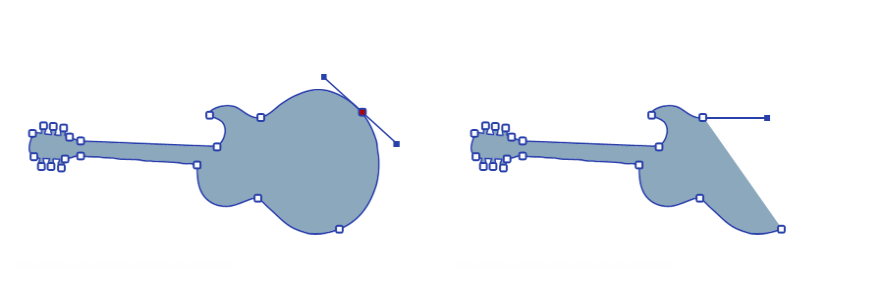
Mit dem Werkzeug Ankerpunkt löschen können Ankerpunkte gelöscht werden.
Sie können zudem einen oder mehrere Ankerpunkte verschieben, indem Sie die Durchschnittsposition berechnen, wodurch zwei oder mehrere Ankerpunkte im Verhältnis zueinander verschoben werden. Die Berechnung der Durchschnittsposition ist besonders hilfreich, wenn Sie die Endpunkte zweier verschiedener Kurven verbinden möchten. Die Endpunkte werden durch die Berechnung der Durchschnittsposition in beiden Richtungen genau aufeinander platziert. Wenn Sie die Endpunkte anschließend verbinden, erstellt Corel Painter aus beiden Punkten einen einzigen Punkt, durch den der Pfad verläuft. Wenn Sie bei Punkten, die nahe beieinander liegen, die Durchschnittsposition nicht berechnen, werden sie von Corel Painter durch ein Segment verbunden.
So können Sie Ankerpunkte hinzufügen oder löschen

 und klicken Sie auf die Stelle, an der Sie den Ankerpunkt einfügen möchten.
  aus und klicken Sie auf den Ankerpunkt, den Sie löschen möchten.
Um schnell zum Werkzeug Formauswahl  zu wechseln, halten Sie die Befehlstaste (macOS) bzw. die Strg-Taste (Windows) gedrückt.
So verschieben Sie Ankerpunkte
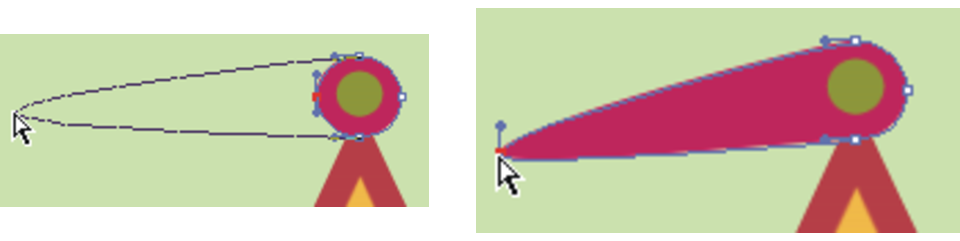
Ziehen Sie einen Ankerpunkt mit der Maus, um ihn zu verschieben.
So berechnen Sie die Durchschnittsposition von Ankerpunkten
