Anwendung von KI-Stilen
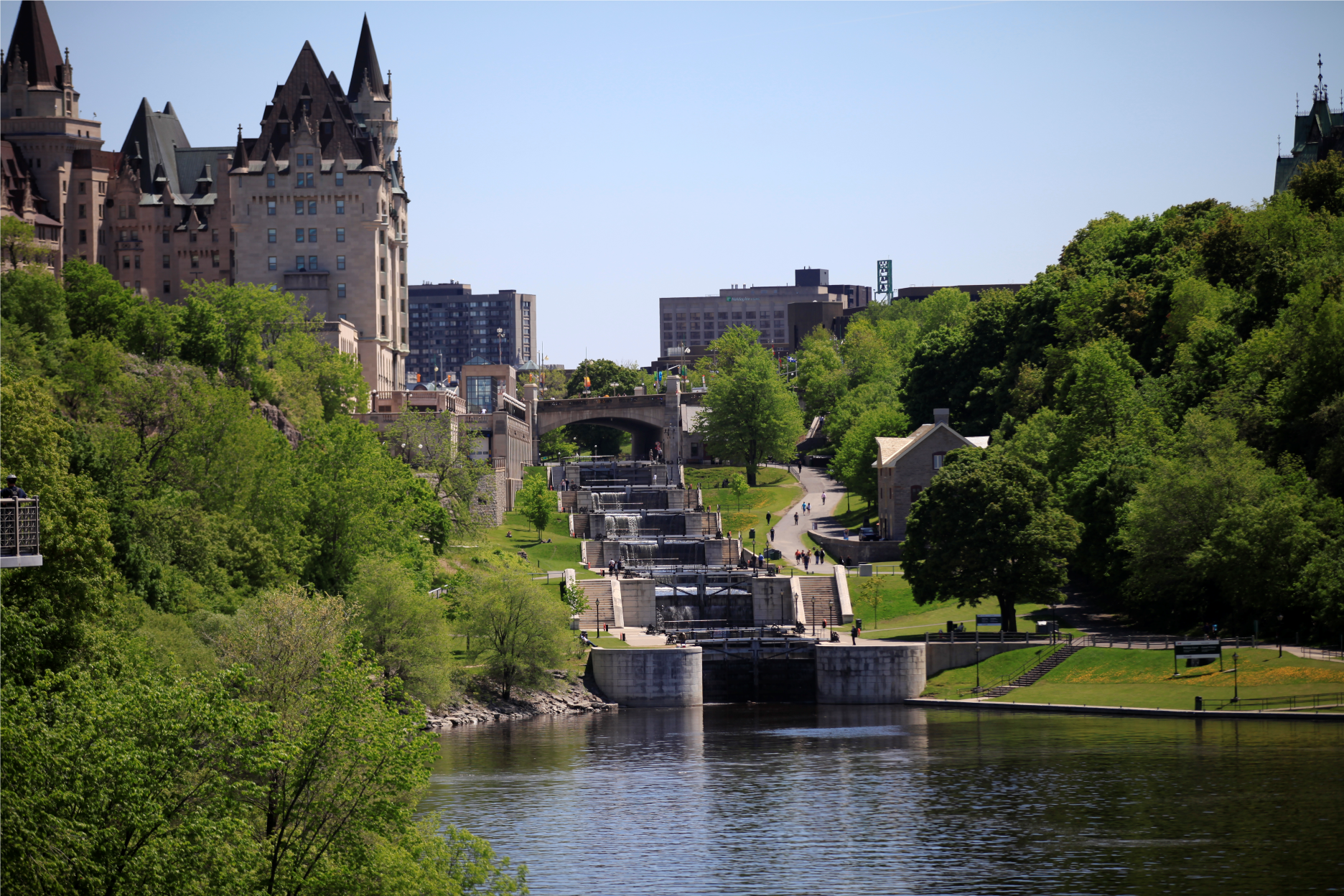
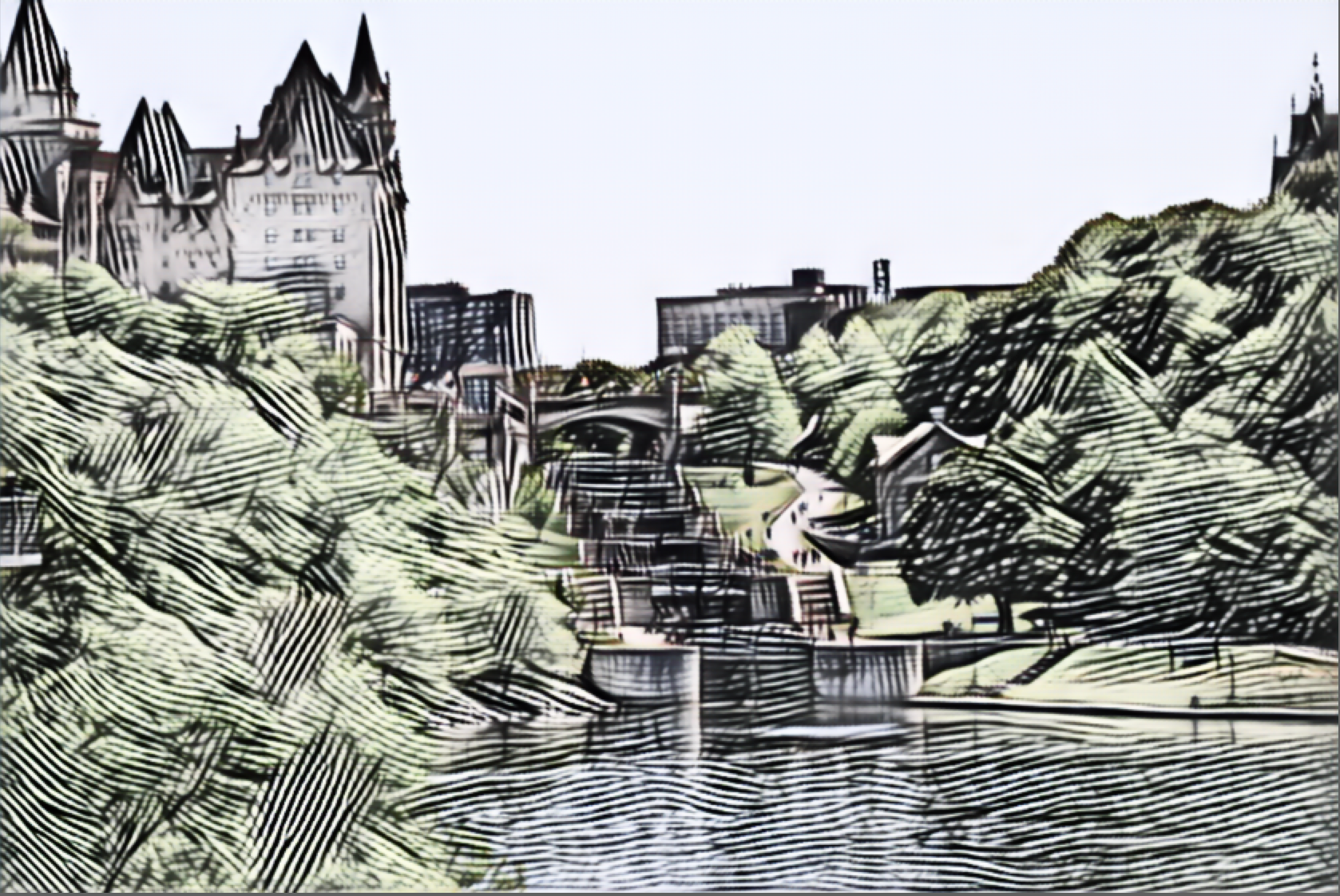
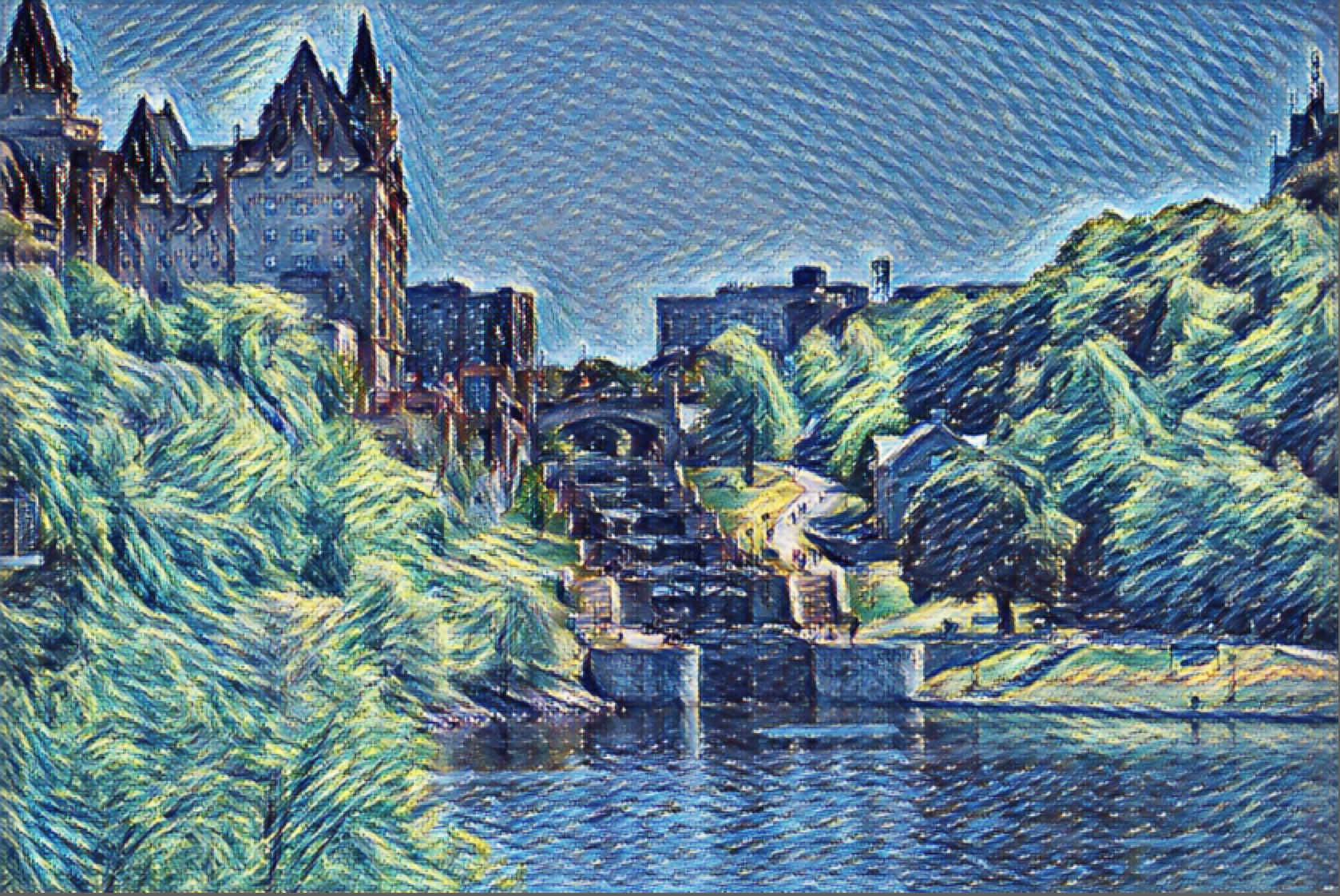
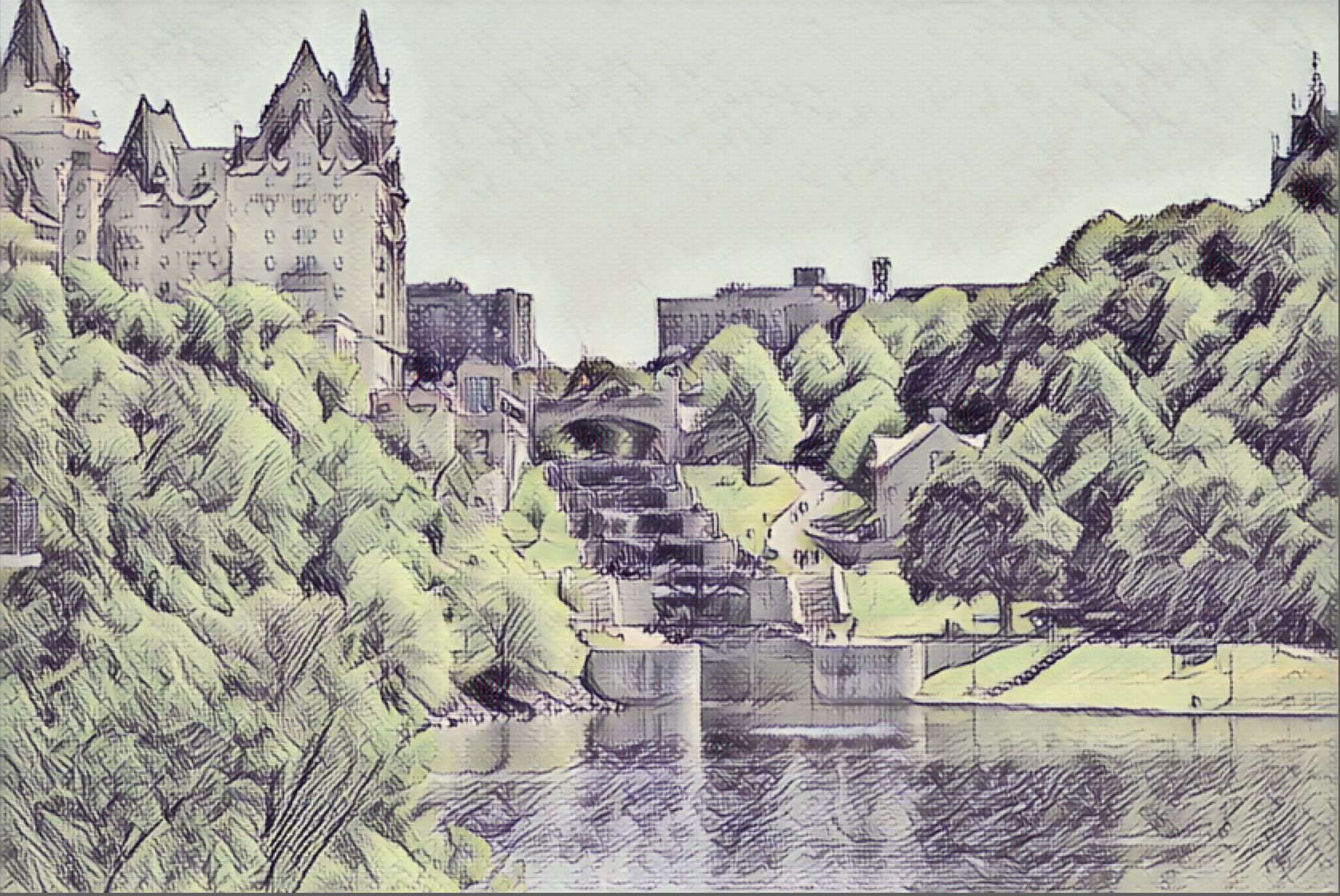
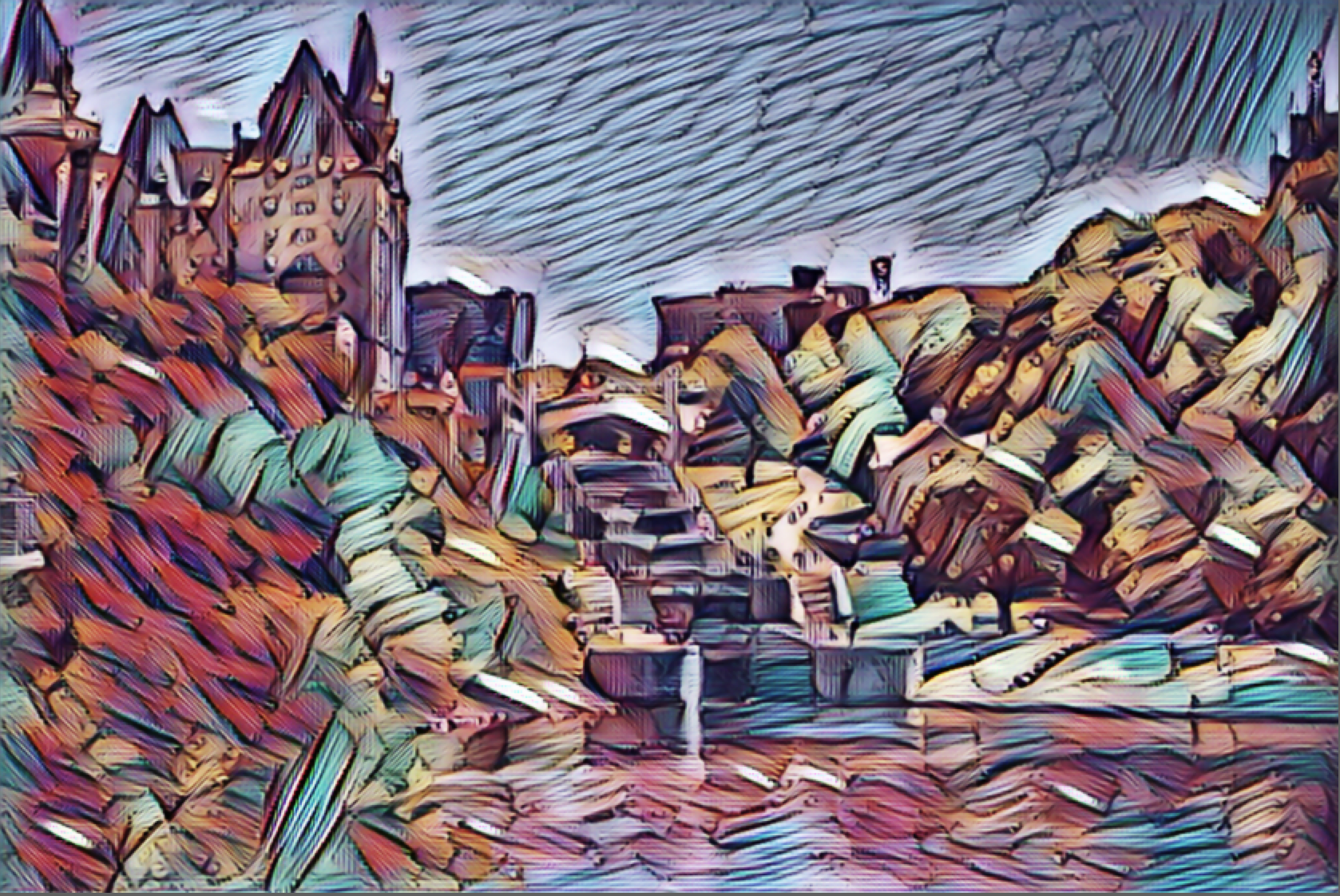
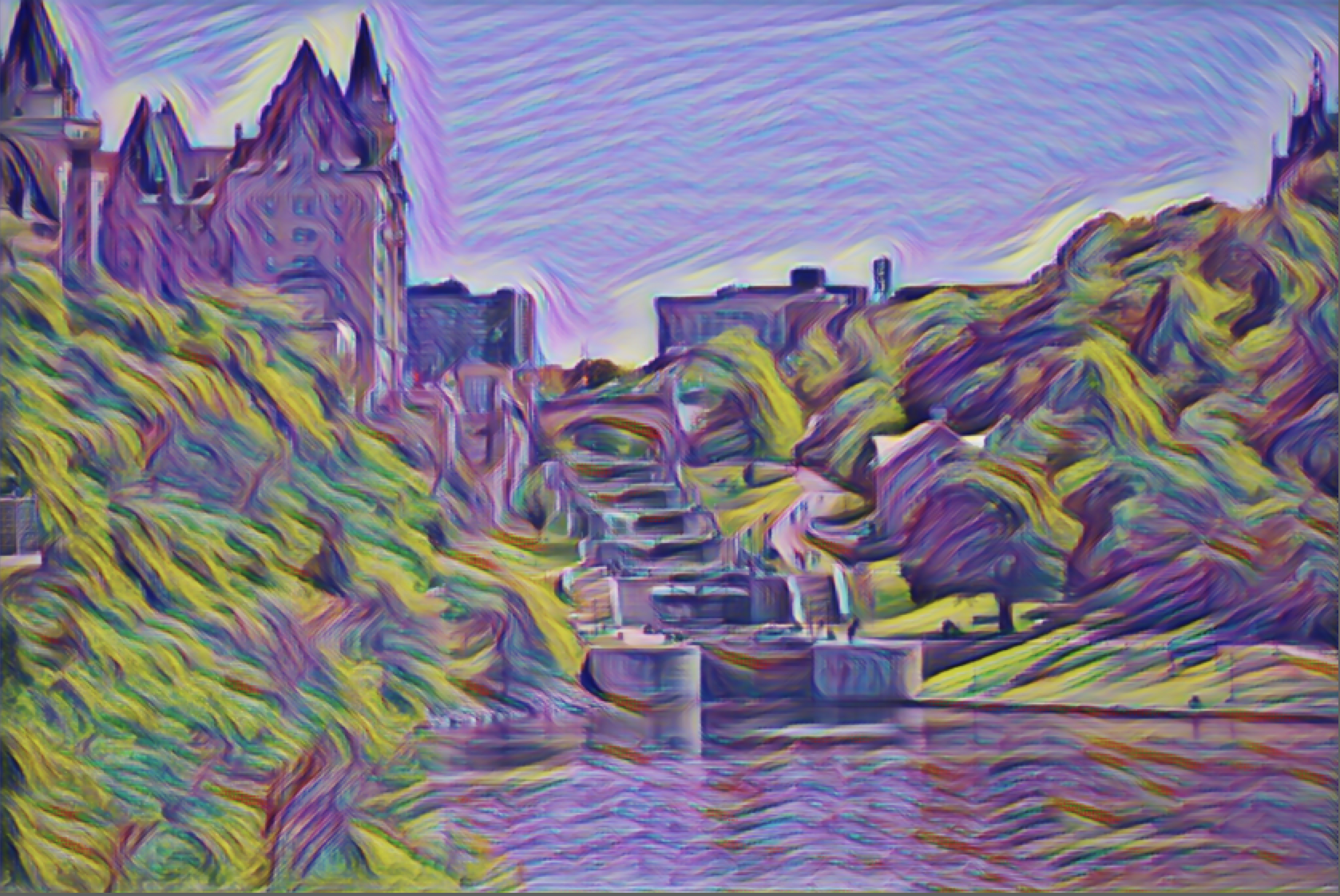
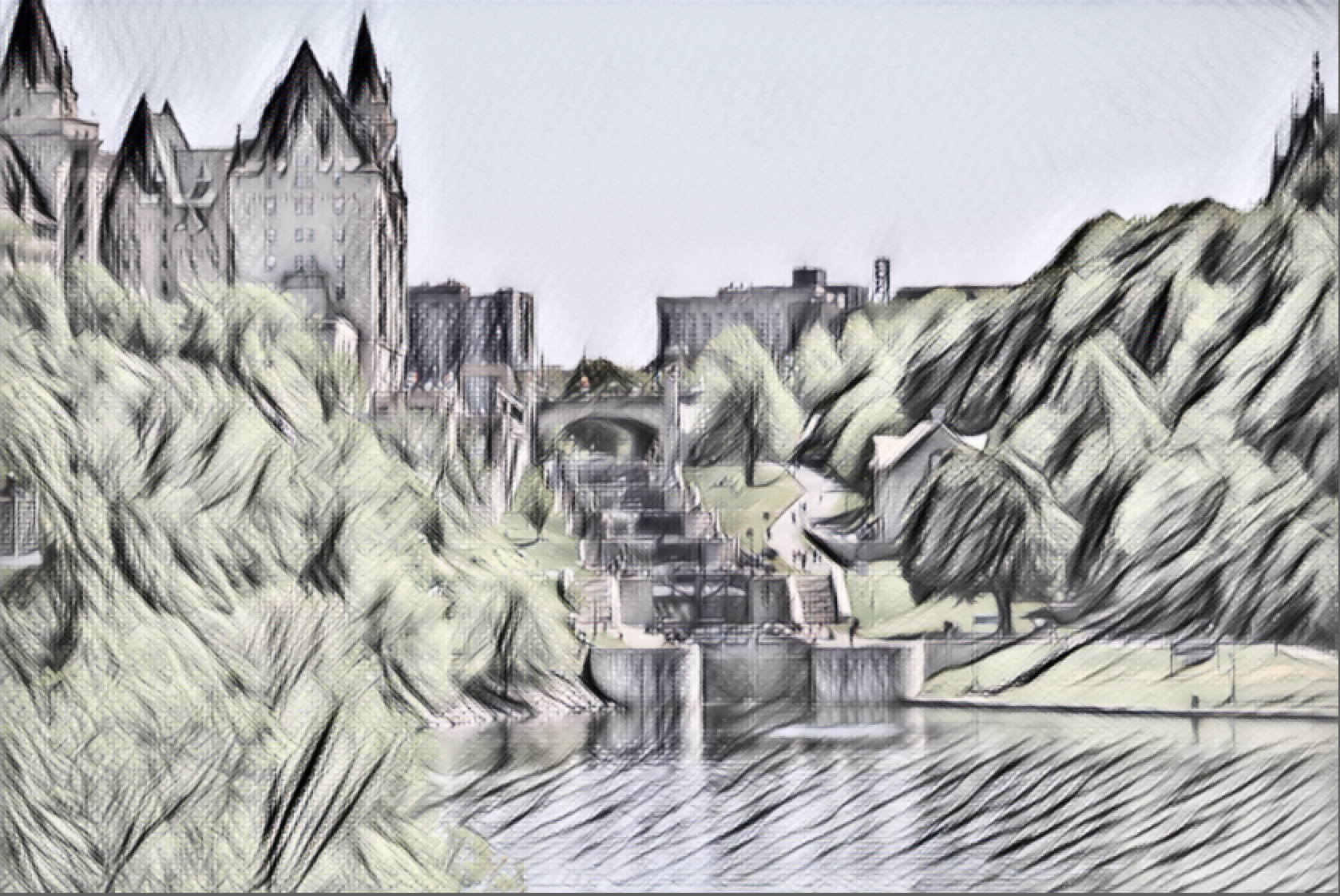
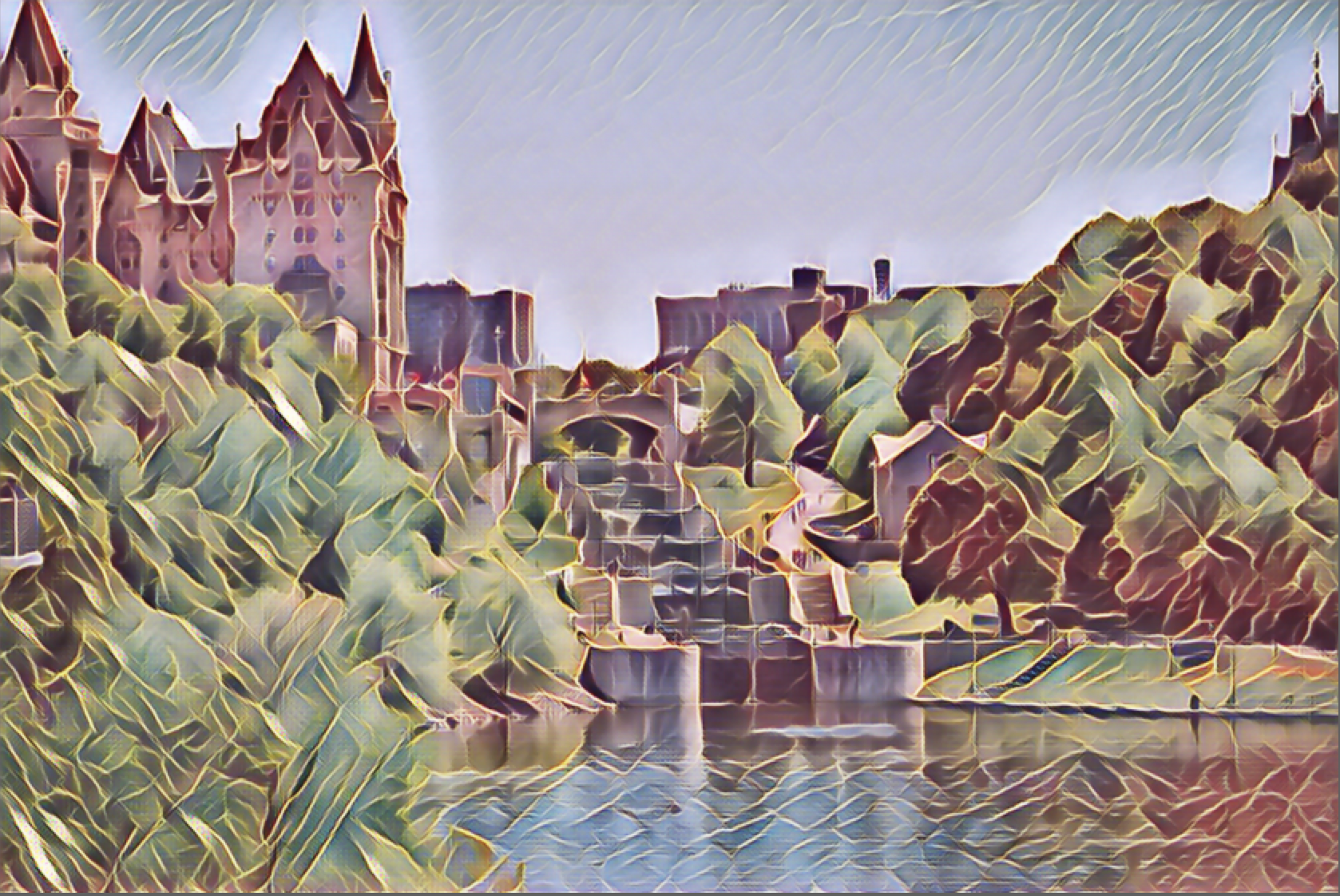
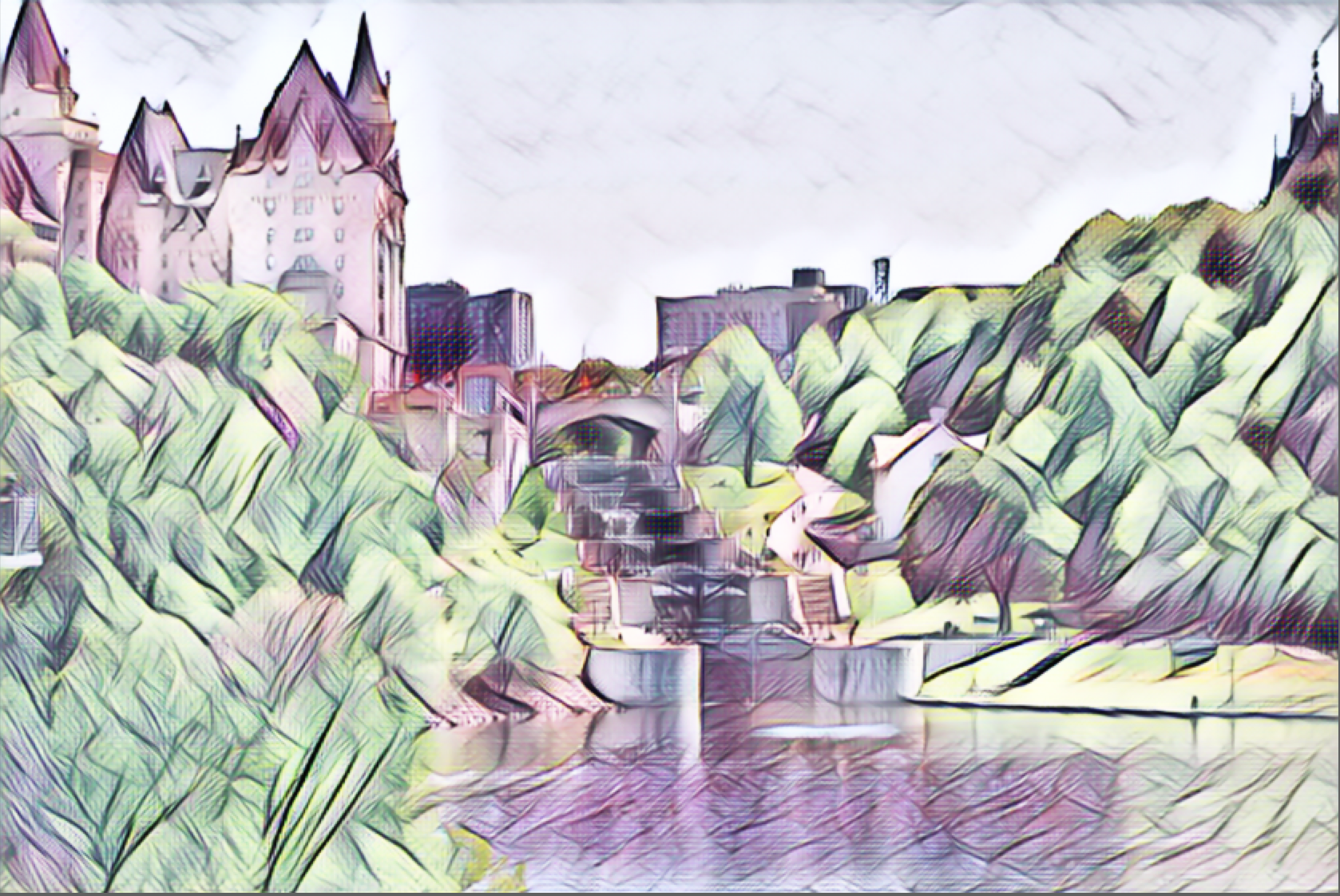
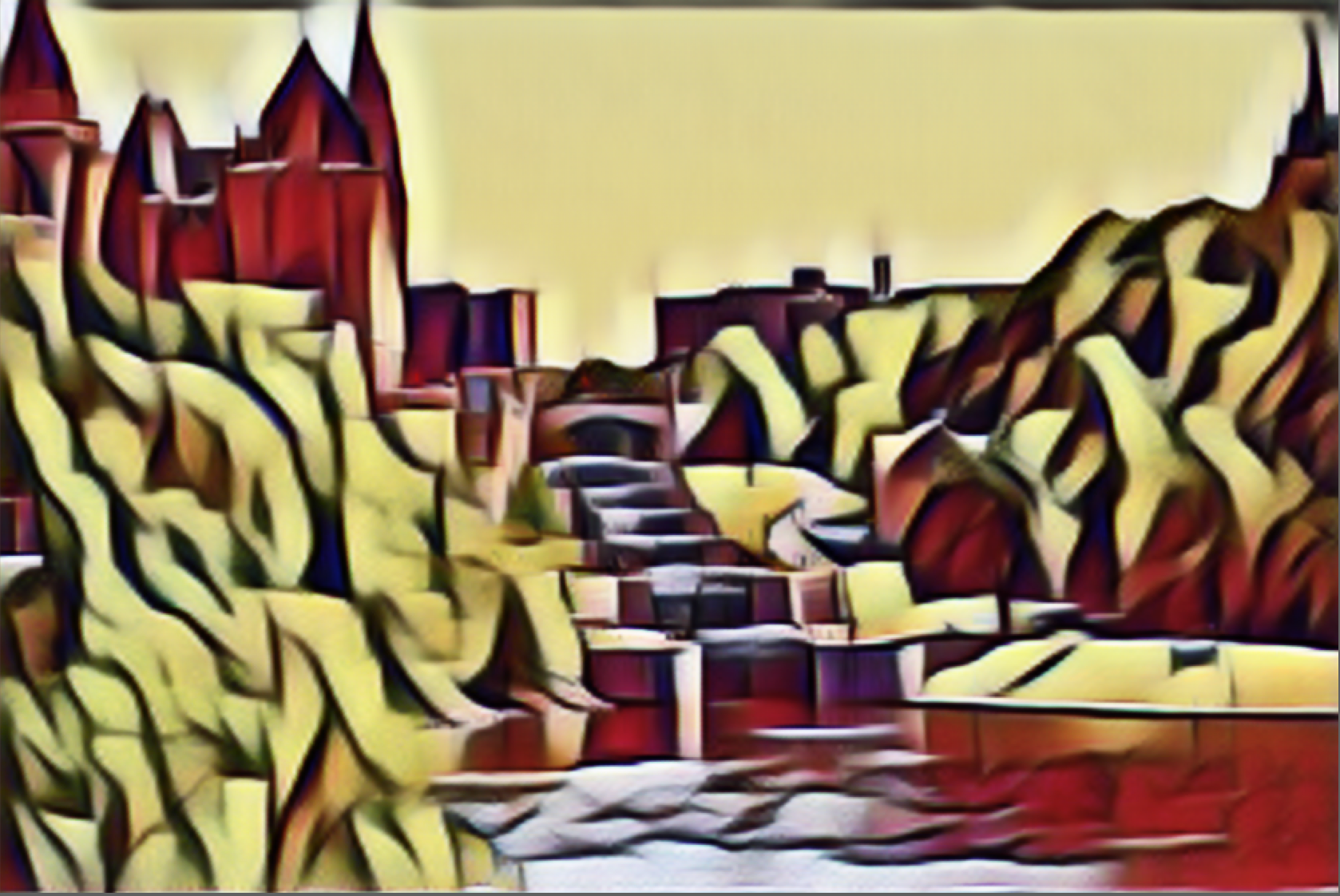
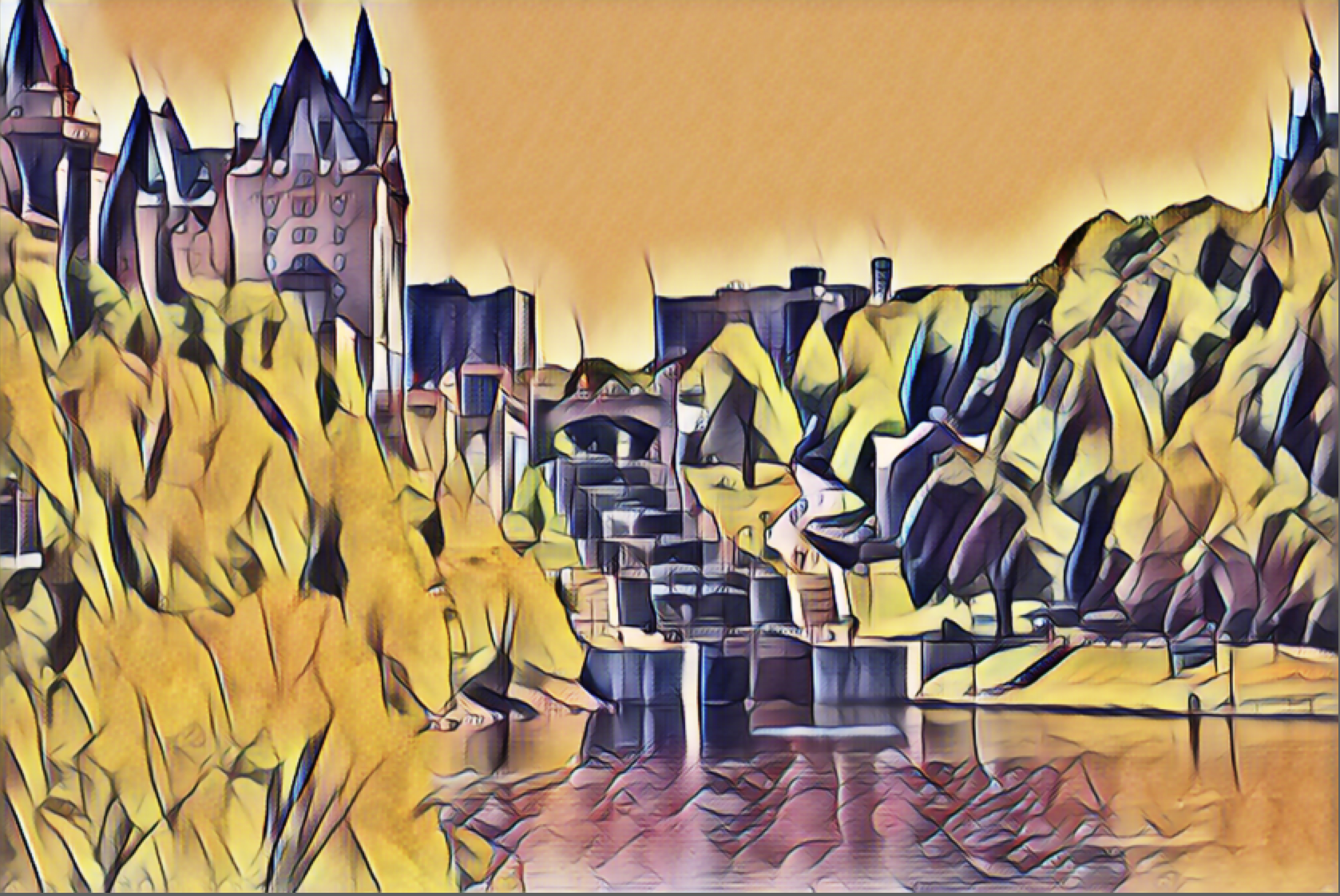
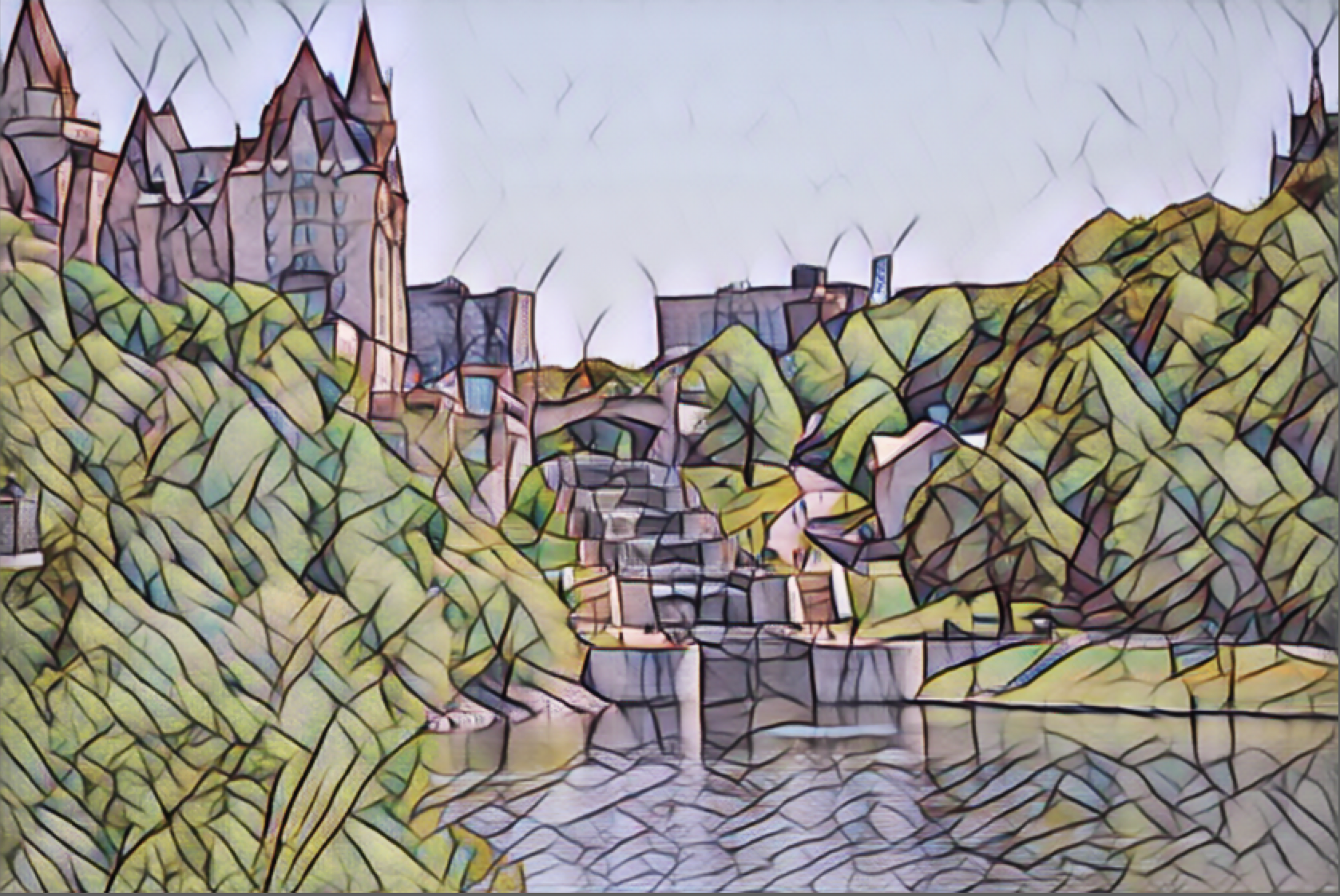
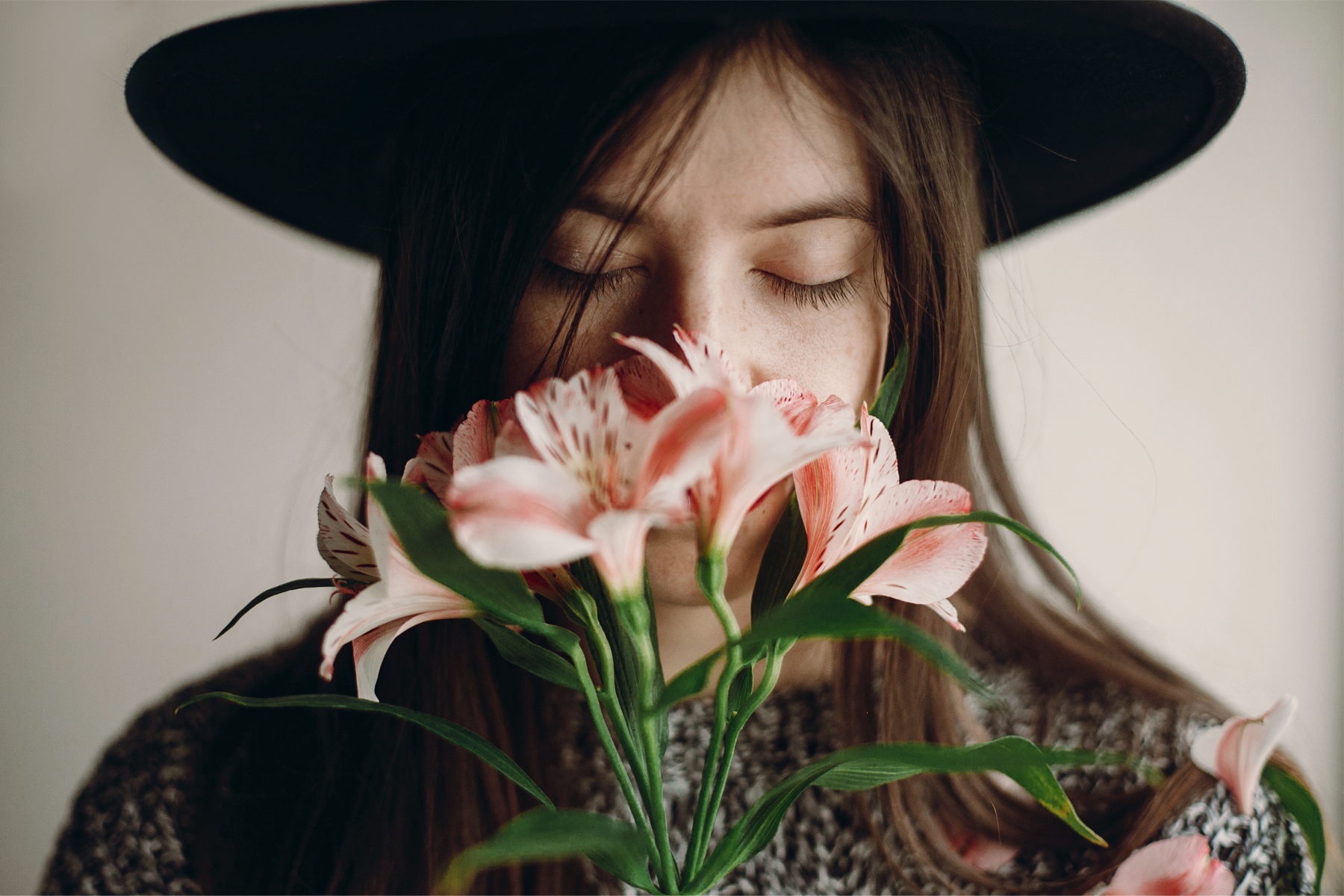
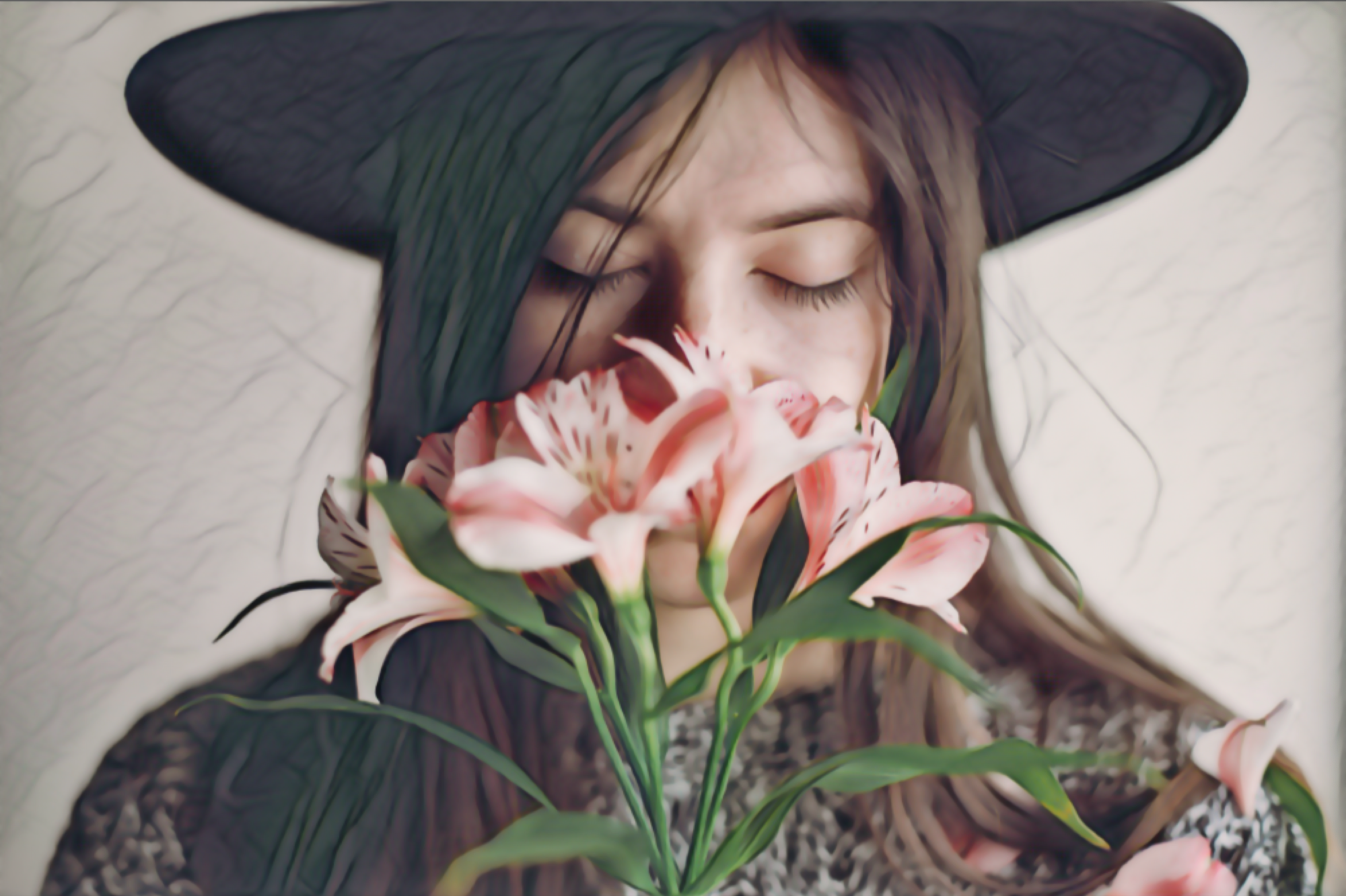
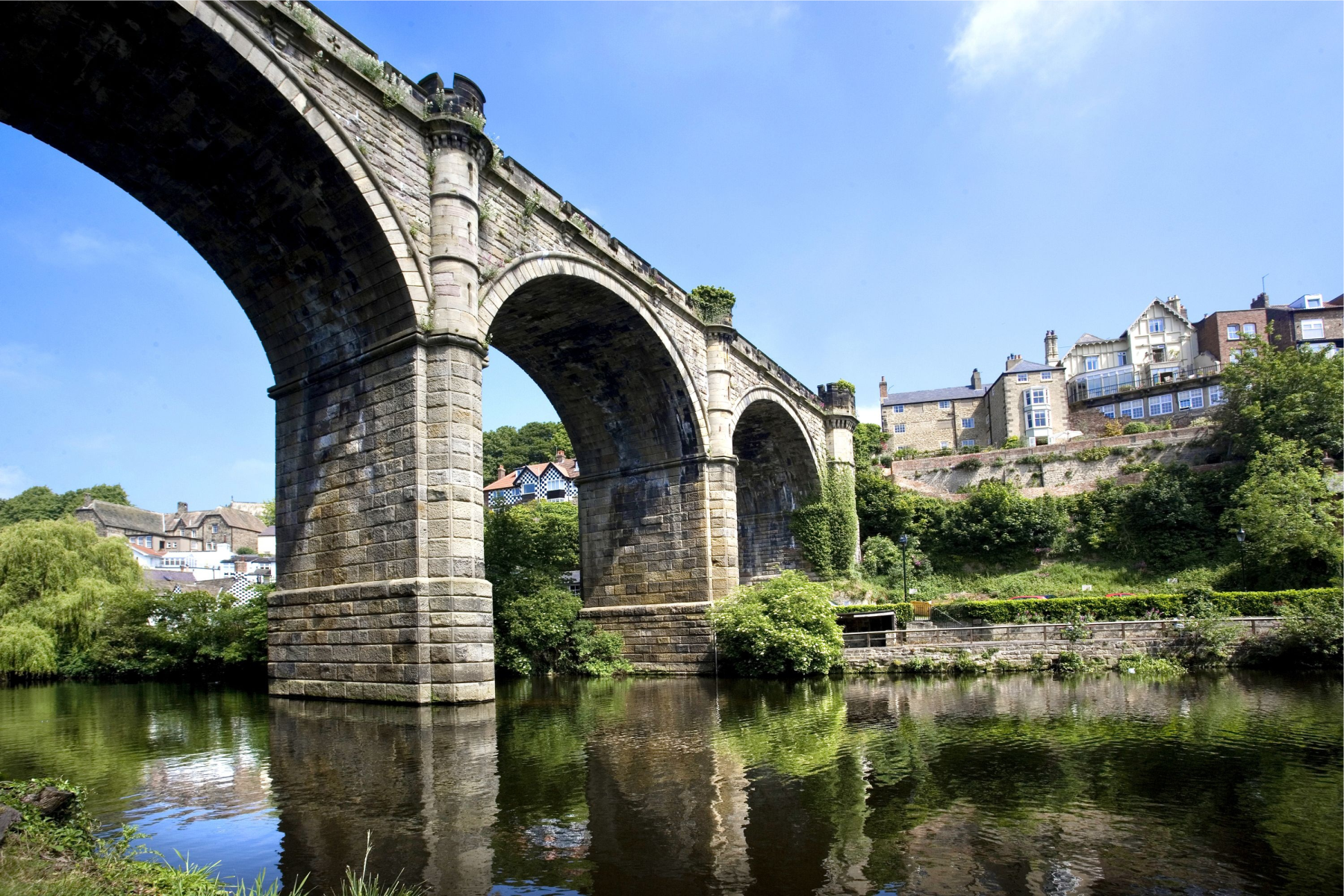
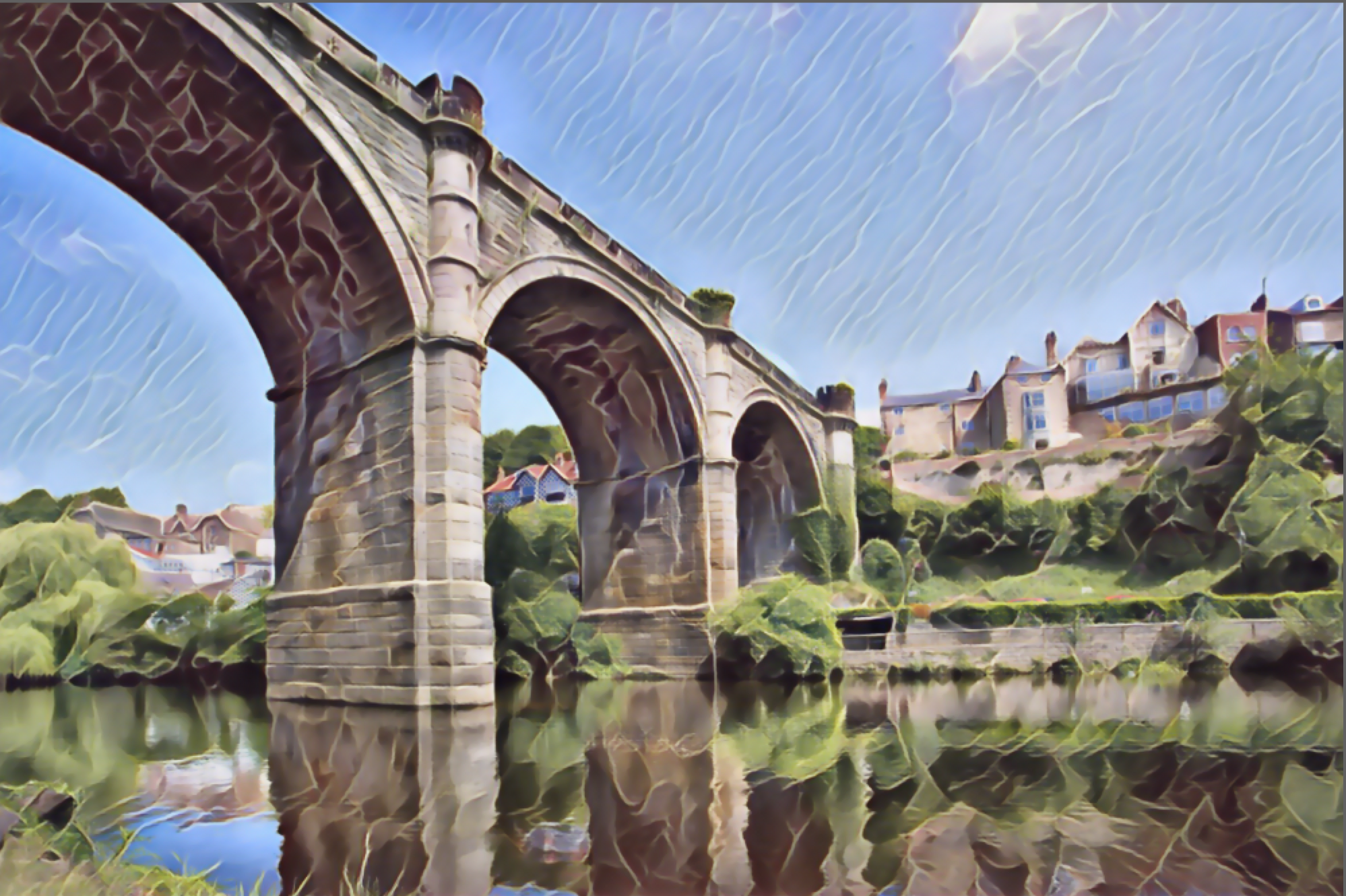
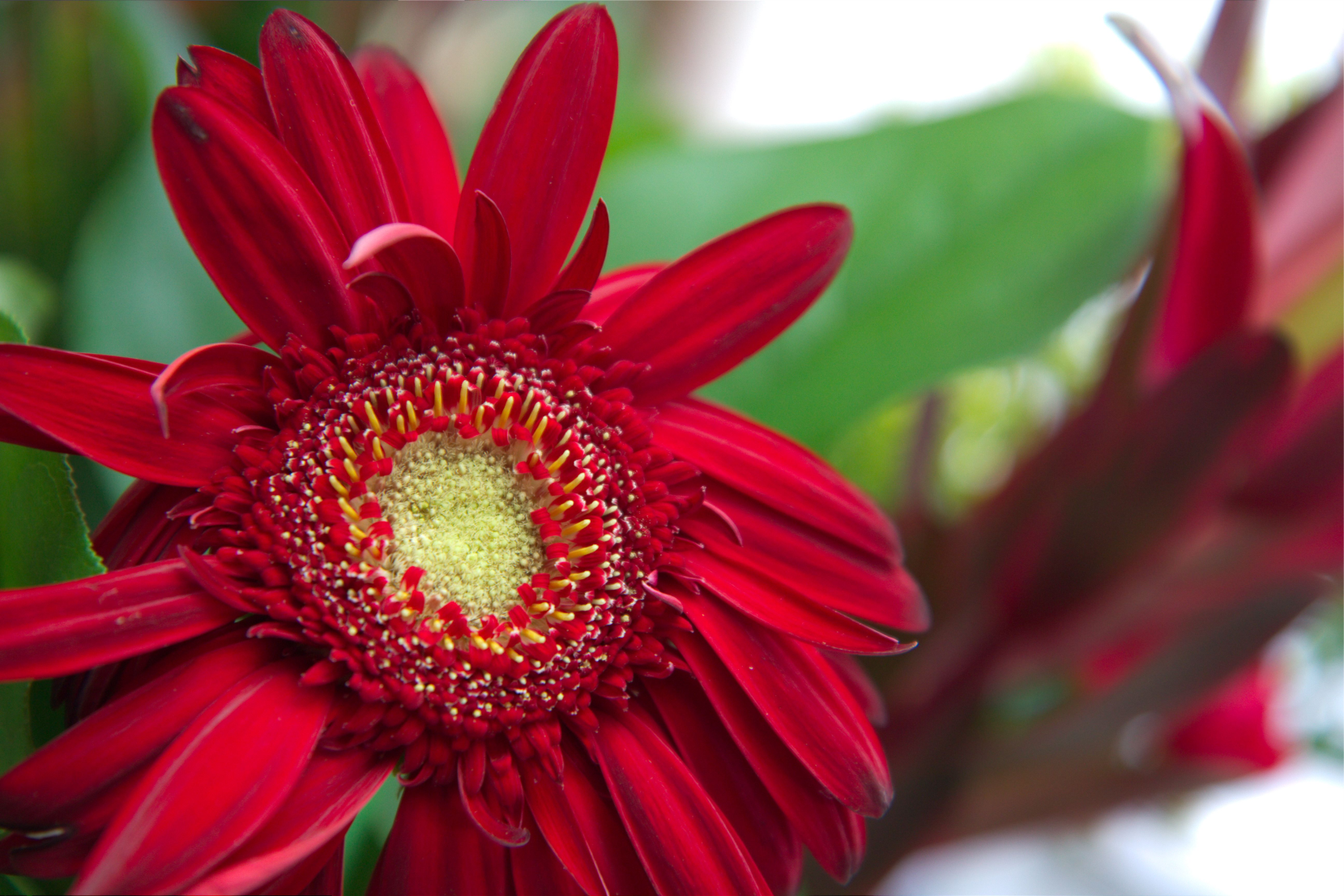
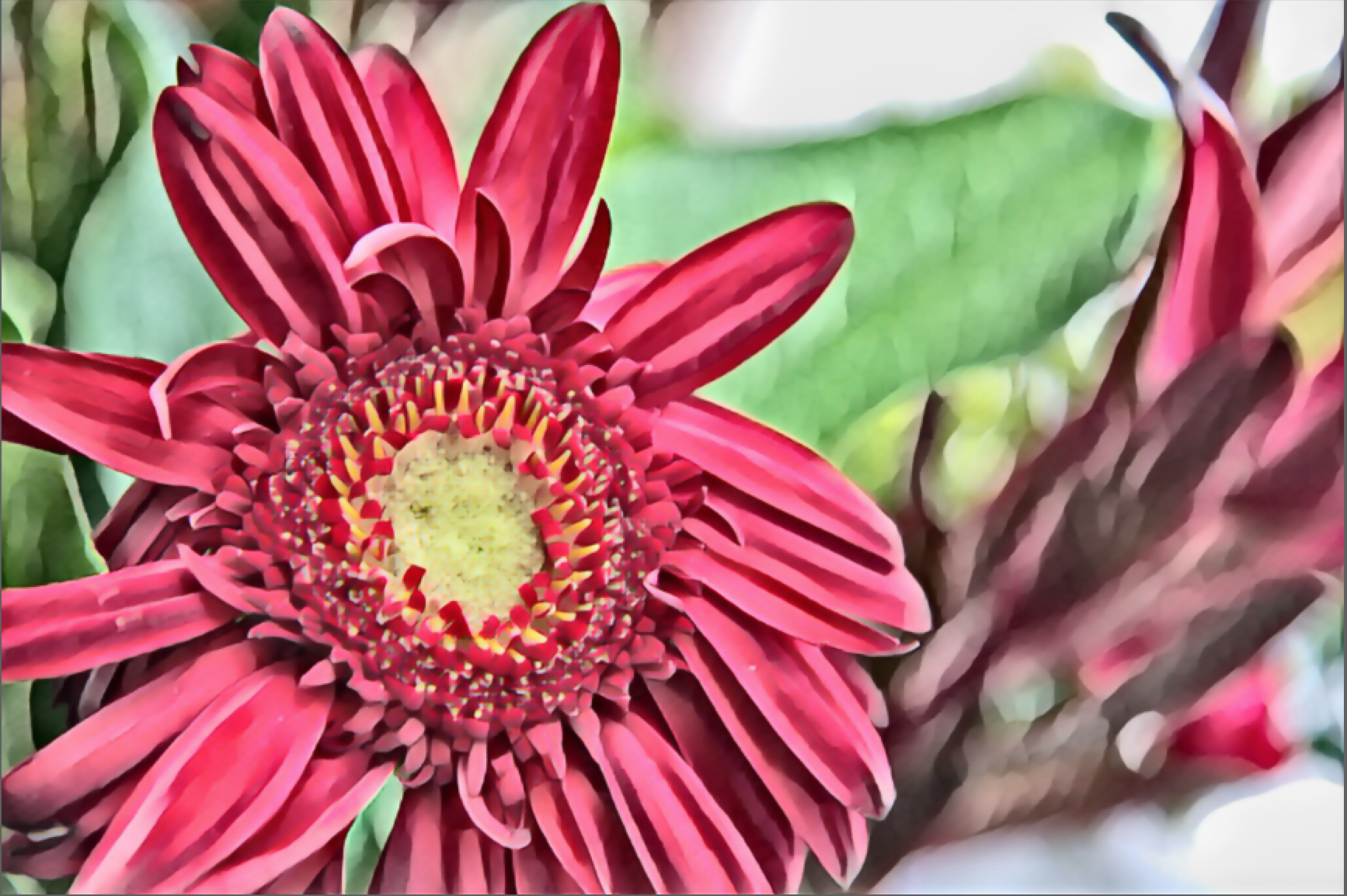
Corel Painter bietet Stile und Voreinstellungen, die künstliche Intelligenz nutzen, um ein stilisiertes Gemälde eines Fotos zu erstellen. Die KI-Stile ahmen die Strukturen, Farben, visuellen Muster und die Ästhetik des Fotos nach, das als Vorlage dient. Die nachfolgende Liste führt die in der Anwendung verfügbaren Stile auf.
|
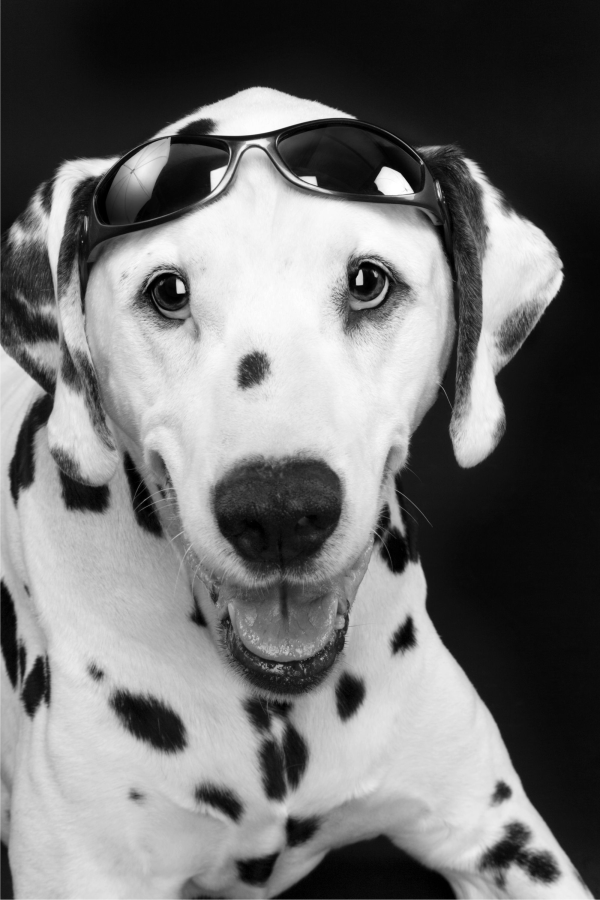
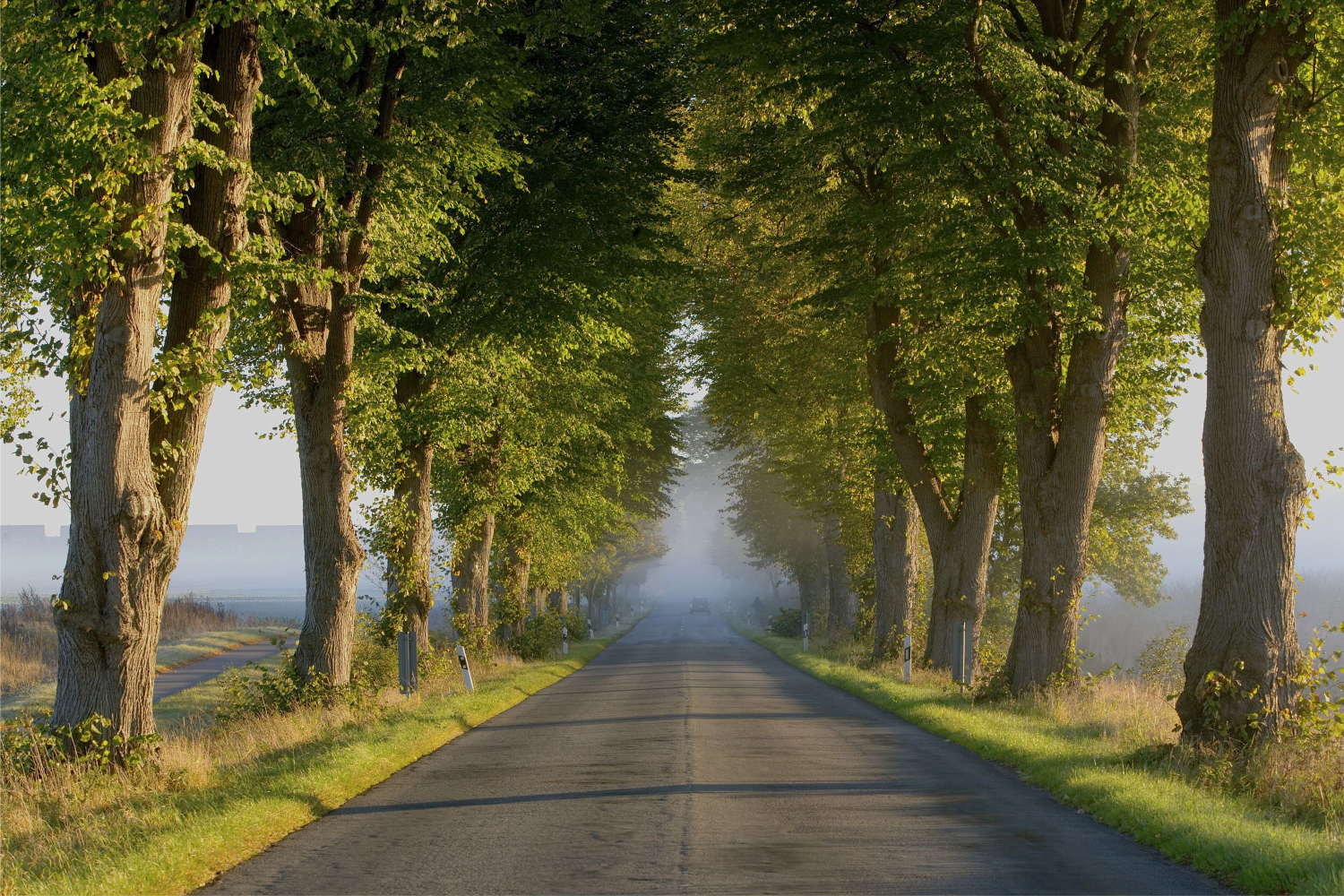
Original
|
Glattes Acryl
|
Linolschnitt
|
|
Postimpressionistisch
|
Alter Druck
|
Kühne Striche
|
|
Lavalampe
|
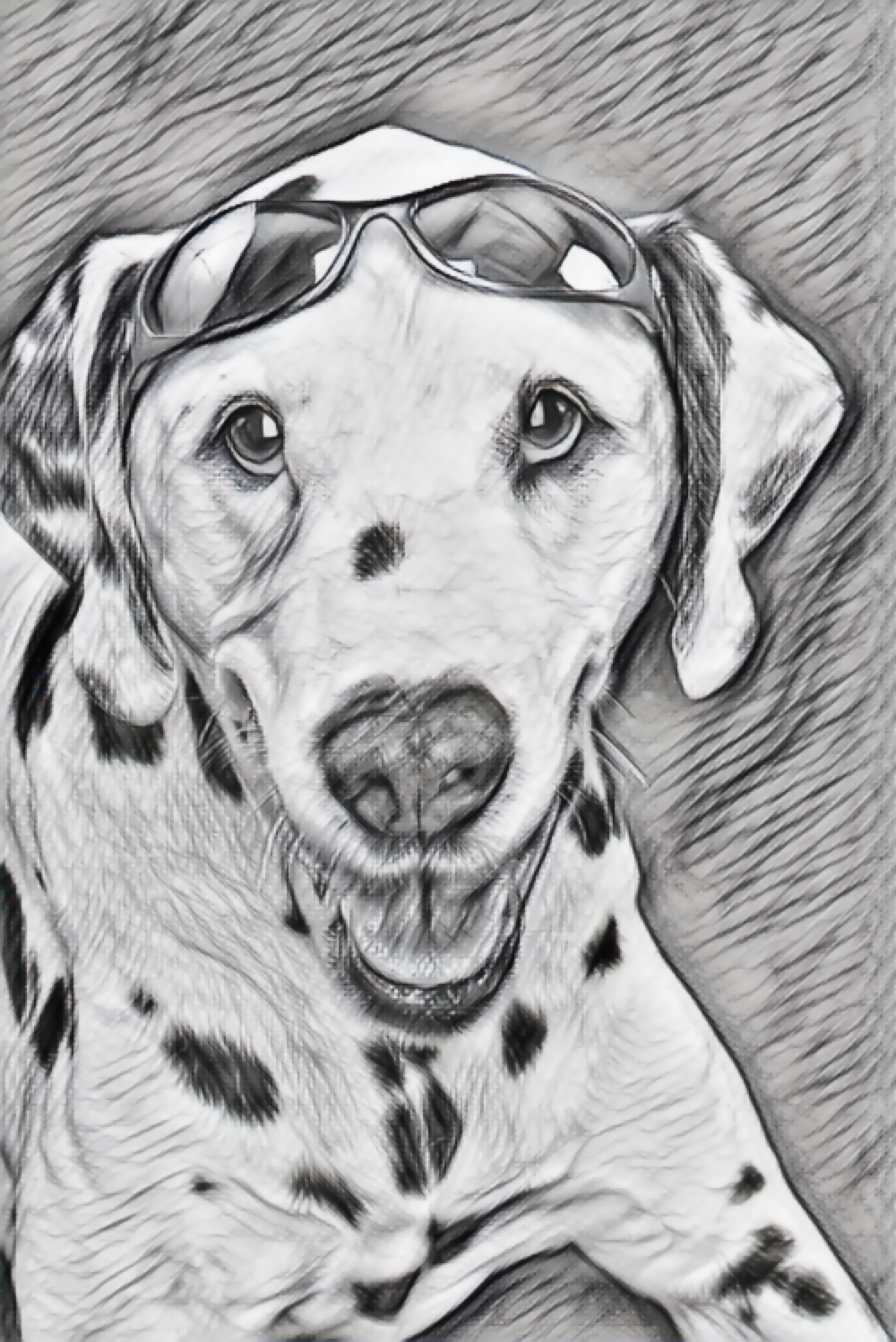
Halbweiche Kohle
|
Vergoldet
|
|
Weiche Pastellfarben
|
Warmes Mosaik
|
Sonnenuntergang
|
|
Pastell-Mosaik
|
|
|
Zur Erweiterung Ihrer Experimentiermöglichkeiten und Ihrer gestalterischen Freiheit können Sie einen Stil anwenden und anschließend mit den Einstellungen im Bedienfeld KI-Stil justieren. Sie können die Intensität eines Stils variieren, indem Sie dessen Stärke, den Detailgrad und die Farbabstimmung anpassen. Sie können zudem das Aussehen des Gemäldes abschwächen, indem Sie die Farben und scharfen Details glätten.
Zusätzlich zu den Standardstilen bietet Corel Painter eine Auswahl von Voreinstellungen, die sorgfältig kuratiert werden, um Ihnen optimale Resultate für spezifische Bildtypen zu liefern. Je nach Bild und dem zu erzielenden Effekt können Sie eine der Voreinstellungen in der folgenden Tabelle wählen.
|
|
|
|
Fügt einem Foto Buntstiftstriche hinzu |
Original
|
Buntstift
|
Bereitet ein Porträt für Fotokunst vor |
Original
|
Sanftes Porträt
|
Verwandelt eine Zeichnung, ein Gemälde oder ein Foto von geometrischen Gebäuden in ein inspirierendes stilisiertes Bild |
Original
|
Kühne Architektur
|
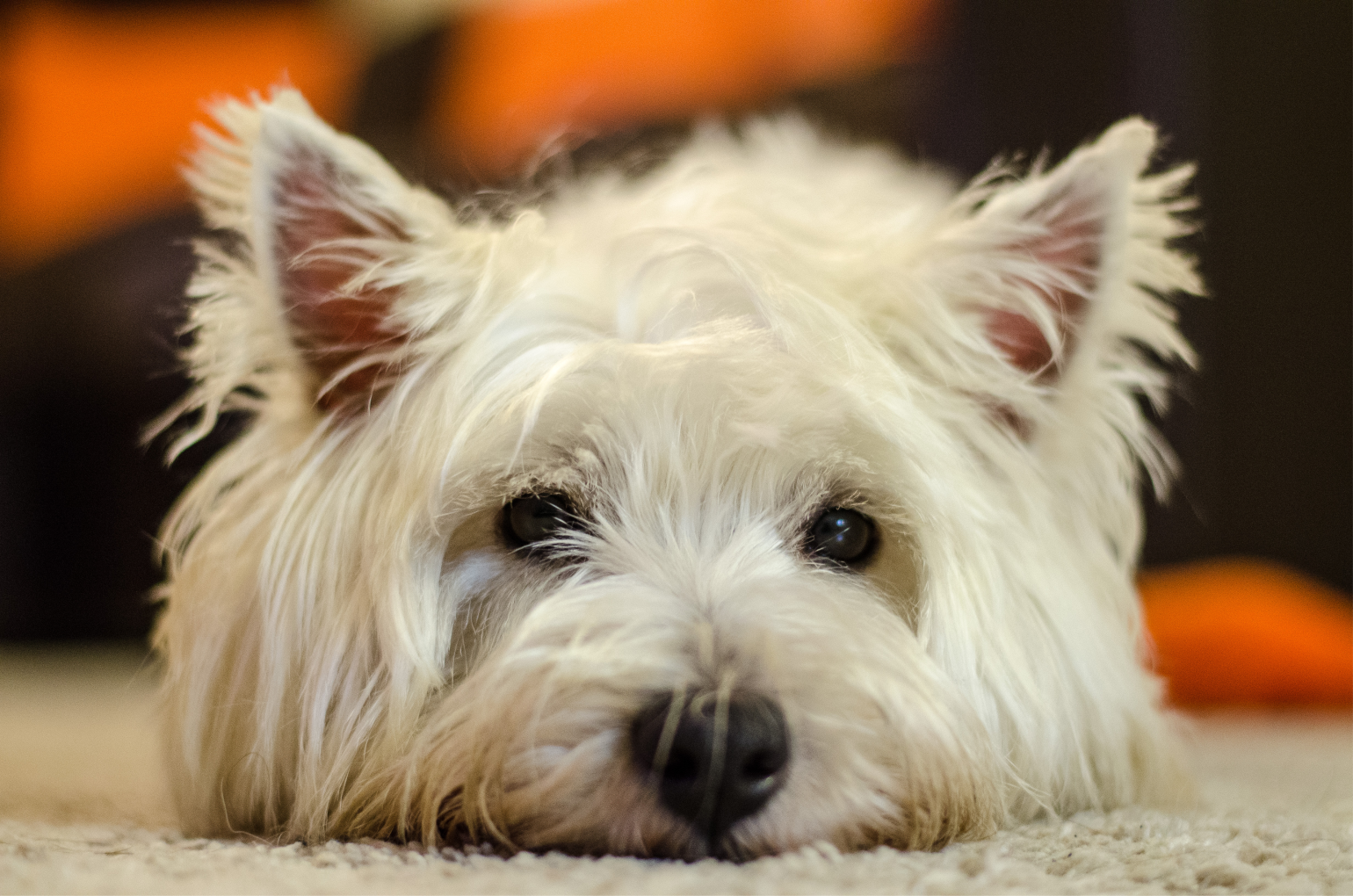
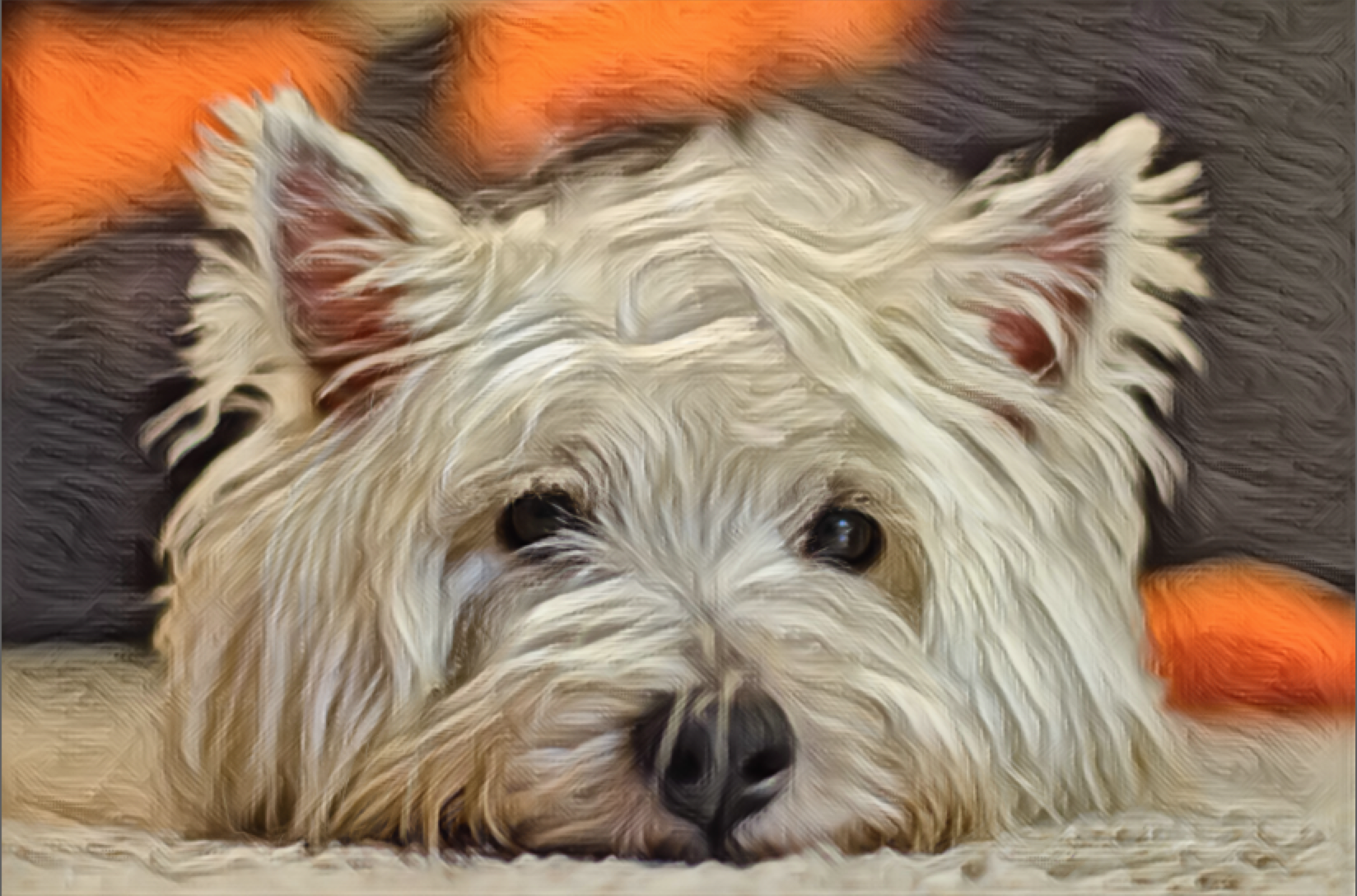
Bereitet ein Tierfoto durch das Hinzufügen von wellenförmigen Malstrichen für Fotokunst vor |
Original
|
Fabelwesen
|
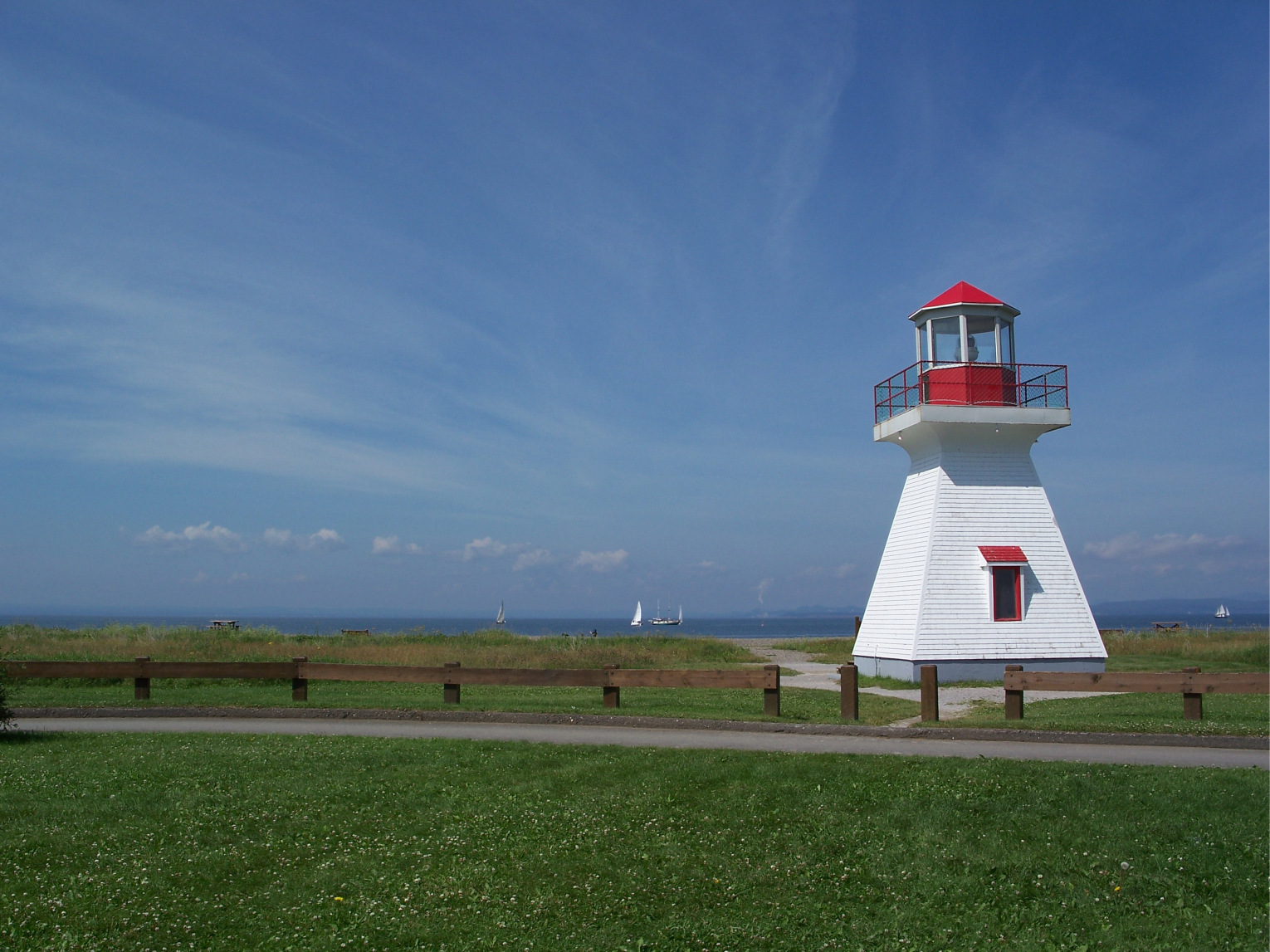
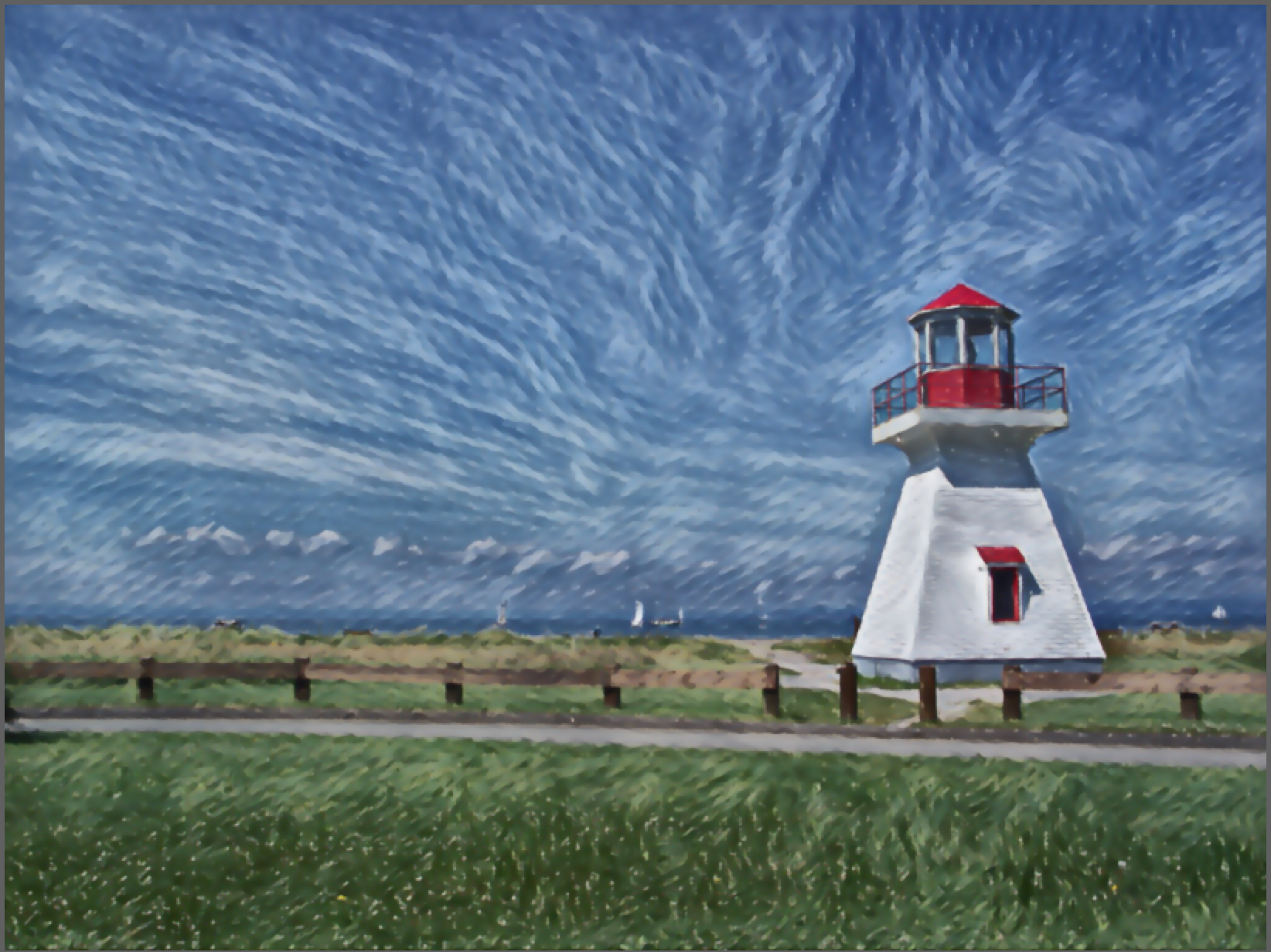
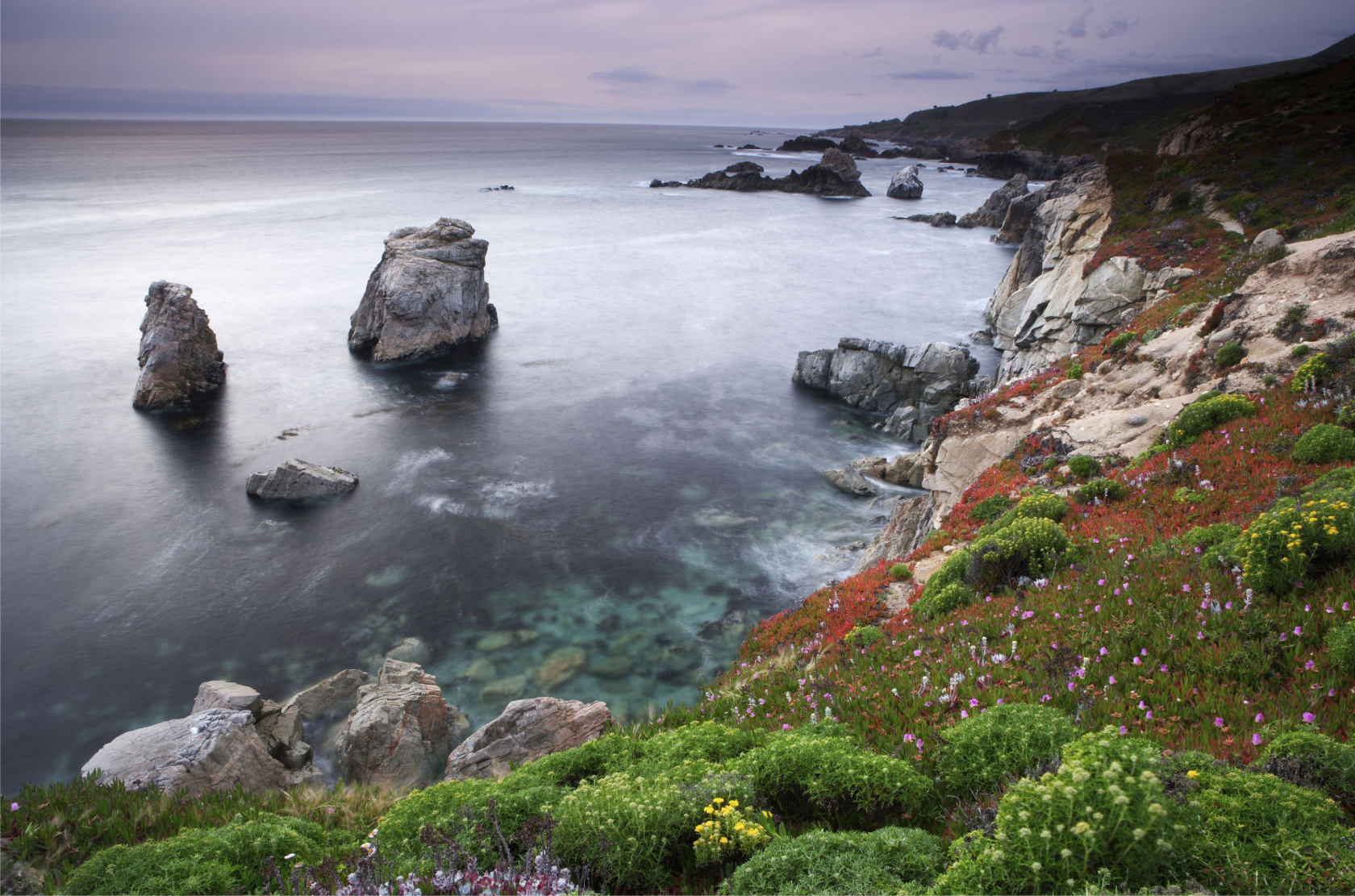
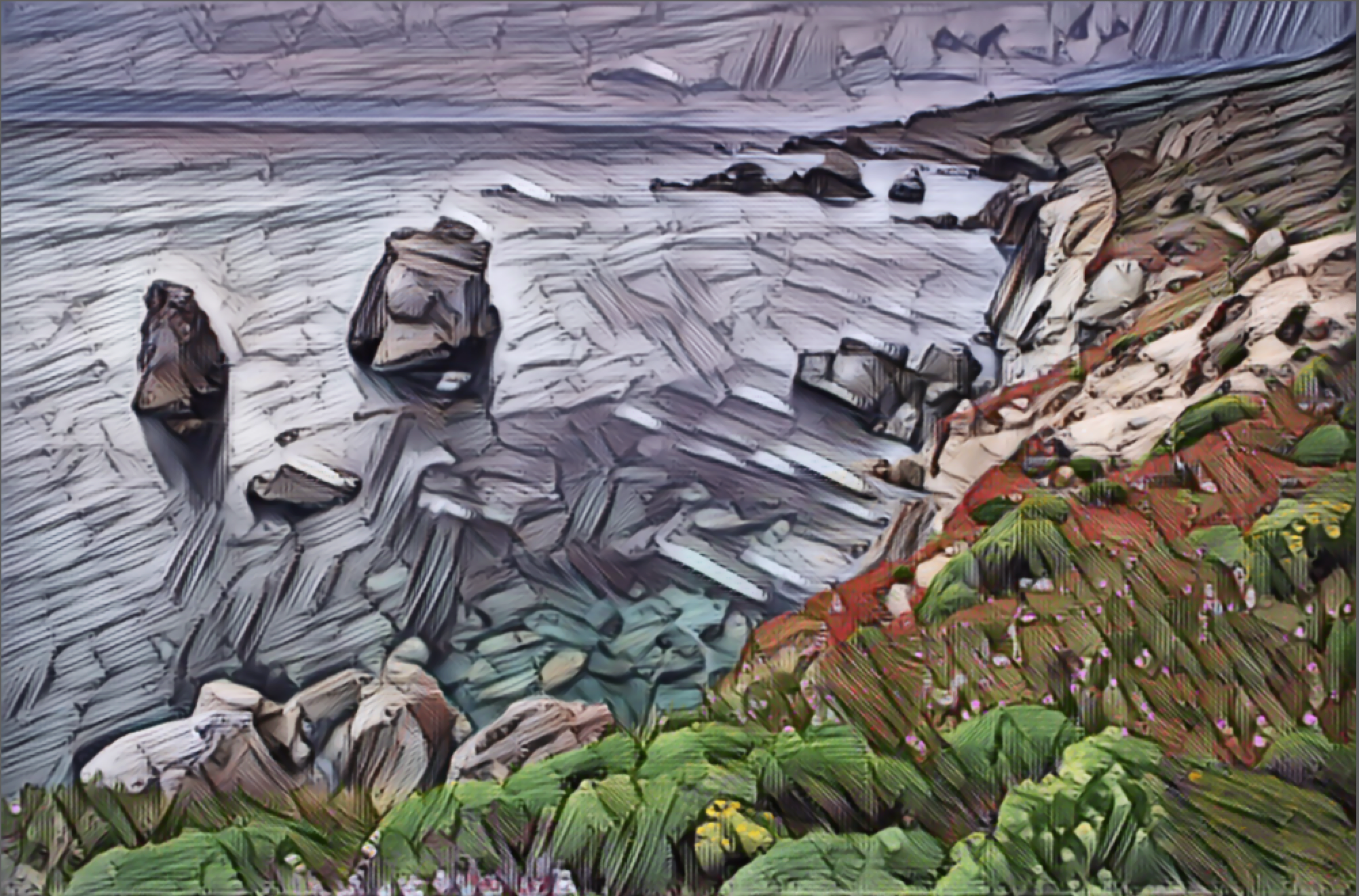
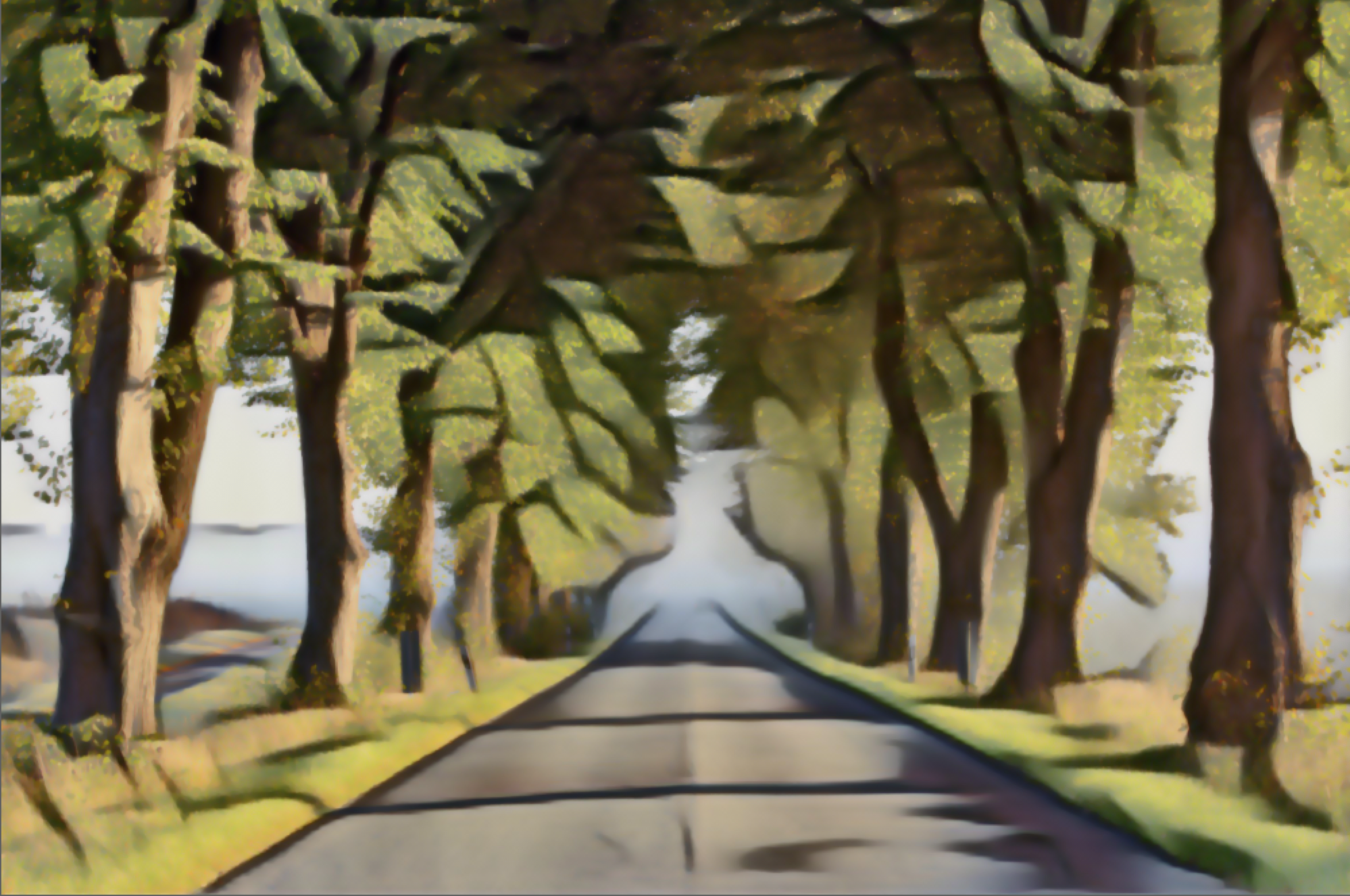
Bereitet eine Landschaft durch das Hinzufügen von impressionistischen Malstrichen für Fotokunst vor |
Original
|
Gemalte Landschaft
|
Vielseitig einsetzbar; funktioniert mit praktisch allen Bildern; fügt kurze, weiche, zufällige Malstriche ein |
Original
|
Kurze Striche
|
Fügt markante, kräftige Malstriche ein, um einem Foto eine dramatische Wirkung zu verleihen |
Original
|
Kräftiger Pinselauftrag
|
Wandelt ein Foto oder Gemälde in ein für das Klonen geeignetes Kohlebild um |
Original
|
Kohle
|
Verwandelt Pinselstriche, Gemälde, Illustrationen oder Bilder in abstrakte Gemälde |
Original
|
Absolut abstrakt
|
Sie können die Änderungen auf das aktuelle Dokument oder auf ein Klondokument anwenden.
Sie können auch eigene Voreinstellungen erstellen, indem Sie die Einstellungen eines Standardstiles oder einer Standardvoreinstellung anpassen.
So wenden Sie einen KI-Stil oder eine Voreinstellung an

2
Führen Sie im Bedienfeld
KI-Stil (
Fenster  Fotokunst-Bedienfelder KI-Stil
) eine der folgenden Aktionen aus:
•
Wählen Sie einen Stil aus dem Listenfeld
KI-Stil aus, um einen Stil anzuwenden.
•
Wählen Sie eine Voreinstellung aus dem Listenfeld
Voreinstellung aus, um eine Voreinstellung anzuwenden.
3
Wenn Sie mit dem Ergebnis zufrieden sind, klicken Sie auf
Anwenden.
|
|
|
Die Intensität des Effekts variieren |
Verschieben Sie den Regler Stärke. |
Die Detailgenauigkeit bei der Stilübertragung festlegen |
Aktivieren Sie im Bereich Detail eine der folgenden Optionen: |
Den Prozentsatz an Farbübereinstimmung festlegen, der aus dem Originalbild übernommen wird |
Verschieben Sie den Regler Farbübereinstimmung. |
Die Farben glätten und die Details schärfen |
Verschieben Sie den Regler Bild glätten. |
Einen Stil auf das aktuelle Dokument anwenden |
Wählen Sie aus dem Listenfeld Anwenden auf die Option Aktuelles Dokument. |
Einen Stil auf ein neues Klondokument anwenden |
Wählen Sie aus dem Listenfeld Anwenden auf die Option Neues Klondokument. Tipp: Klicken Sie auf die Schaltfläche Einstellungen  , um mehrere Klon- und Malwerkzeugeinstellungen anzupassen (wie z. B. um die Arbeitsfläche zu löschen, das Pauspapier zu aktivieren oder zu einer Klon-Malwerkzeugkategorie zu wechseln).
|

KI-Stile und Voreinstellungen können nur auf Standardebenen angewandt werden. Um einen KI-Stil oder eine Voreinstellung auf eine Aquarell-, Dicke-Farbe- oder Tintenebene anzuwenden, müssen Sie diese in eine Standardebene umwandeln.
Im einem Dokument mit mehreren Ebenen können nur auf die aktuell ausgewählte Ebene KI-Stile oder Voreinstellungen angewandt werden.

KI-Stile und Voreinstellungen können auch auf Auswahlbereiche angewandt werden. Weitere Informationen zur Arbeit mit Auswahlbereichen finden Sie unter Auswahlbereiche und Transformationen.
Sie können auch über die Befehlsleiste Fotokunst auf die Fotokunst-Bedienfelder zugreifen. Weitere Informationen finden Sie unter Die Befehlsleisten anzeigen.
So speichern Sie eine KI-Stil-Voreinstellung
2
Führen Sie im Bedienfeld
KI-Stil (
Fenster Fotokunst-Bedienfelder KI-Stil) eine der folgenden Aktionen aus:
•
Wählen Sie einen Stil aus dem Listenfeld
KI-Stil aus, um einen Stil anzuwenden.
•
Wählen Sie eine Voreinstellung aus dem Listenfeld
Voreinstellung aus, um eine Voreinstellung anzuwenden.
3
Passen Sie die Einstellungen gegebenenfalls an.
4
Klicken Sie neben dem Listenfeld
Voreinstellung auf die Schaltfläche
Hinzufügen 
.