Freihandstriche und gerade Malstriche anwenden
Mit dem Malstil für Freihandstriche können Sie freihändig Linien ohne jede Beschränkung zeichnen, während der Malstil für gerade Linien das Zeichnen von Geraden ermöglicht.
Beim Malen mit frei gezeichneten Strichen ist die freie Führung des Malstrichs in jede Richtung und in jeder beliebigen Form möglich. Der Strich folgt der Richtung, in die Sie ziehen.

Durch Ziehen Freihandstriche erzeugen
Beim Zeichnen eines geraden Strichs verbindet Corel Painter Punkte mit einer geraden Linie.
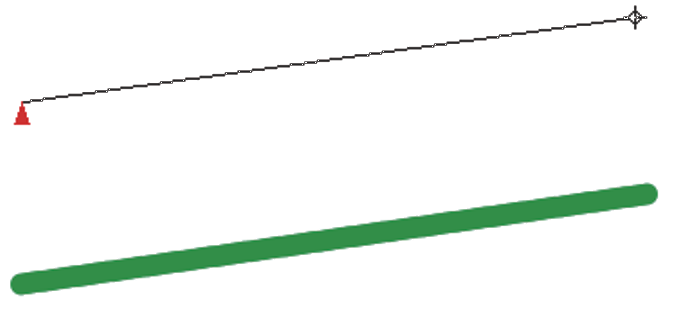
Zum Erstellen eines geraden Strichs klicken Sie zunächst, um den ersten Punkt hinzuzufügen. Dann klicken Sie erneut oder ziehen den Mauszeiger, um den Strich zu erstellen.
So malen Sie Linien im Freihandmodus


Um zwischen Freihandstrichen und geraden Linien umzuschalten, können Sie auch einfach die Taste B drücken, um den Freihandstil zu wählen, bzw. die Taste V, um gerade Striche zu zeichnen.
So malen Sie gerade Linien
 .
.  , um in den Freihand-Modus zu wechseln, ohne das Polygon zu schließen.
Wenn Sie die Umschalttaste gedrückt halten, während Sie den Cursor auf der Arbeitsfläche ziehen, werden ebenfalls gerade Striche erzeugt.