Malwerkzeug-Cursor-Einstellungen
Standardmäßig zeigt der Zeichen-Cursor beim Malen ein Symbol an; wenn Sie mit dem Mauszeiger über die Arbeitsfläche fahren, zeigt die erweiterte Malwerkzeug-Silhouette am Bildschirm eine Abbildung der Malwerkzeugvariante sowie Informationen zu Neigung, Winkel und Drehung Ihres Eingabestifts an.
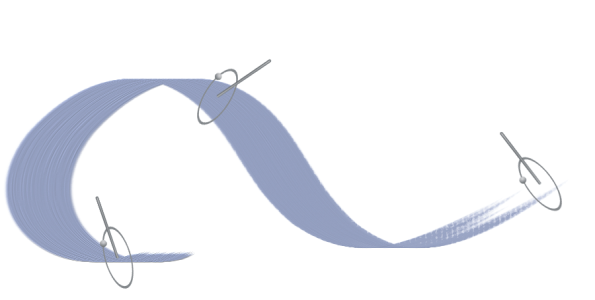
Die erweiterte Malwerkzeug-Silhouette gibt Ihnen optisches Feedback zu Ihrem Stift in Bezug zum Tablet. Der äußere Ring zeigt die Malwerkzeuggröße an und die Linie die Neigung und den Winkel des Stifts. Wenn Sie einen Intuos Art Pen mit einer flachen Spitze verwenden, der Drehung um 360-Grad unterstützt, erscheint entlang des äußeren Rings ein Punkt zur Anzeige der Malwerkzeugdrehung.
Corel Painter bietet eine Reihe von Möglichkeiten, das Aussehen des Zeichen-Cursors anzupassen. Sie können die Art des Cursors ändern: beispielsweise können Sie eine Malwerkzeug-Silhouette wählen, die die Form und Größe des Malwerkzeugs anzeigt, oder Sie können einen einzelnen Pixel verwenden, wenn Sie mit Malwerkzeugen aus den Zeichenfeder- und Bleistift-Kategorien malen.
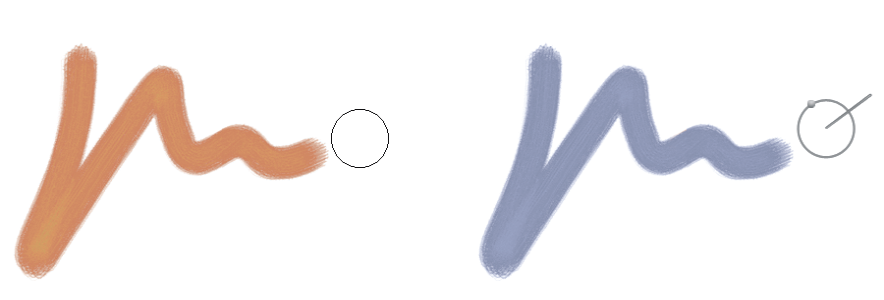
Die Malwerkzeug-Silhouette (links) zeigt Informationen zur Größe der Malwerkzeugvariante an. Die Erweiterte Malwerkzeug-Silhouette zeigt Informationen zur Neigung, zum Winkel und zur Drehung des Malwerkzeugs an.
Sie können auch eine Anzahl der Symboleinstellungen festlegen wie z. B. die Form, Farbe und Ausrichtung des Symbols.
So legen Sie die Optionen des Zeichen-Cursors fest

 Voreinstellungen Malwerkzeug-Cursor (macOS) oder Bearbeiten Voreinstellungen Malwerkzeug-Cursor (Windows).


