Image-Maps erstellen
Eine Image-Map ist ein Bild auf einer Webseite, das verschiedene anklickbare Bereiche enthält, die verlinkt sind, sodass der Benutzer durch Klicken auf einen dieser Bereiche zu einer anderen Webseite gelangt.
Es gibt zwei Arten von Image-Maps:
Client-Image-Maps sind schneller und effizienter, da sich alle Bilddaten im HTML-Code der Seite befinden. Bei einer Server-Image-Map müssen dagegen erst entsprechende Informationen zwischen Browser und Webserver ausgetauscht werden. Allerdings werden Client-Image-Maps von sehr alten Browsern nicht unterstützt.
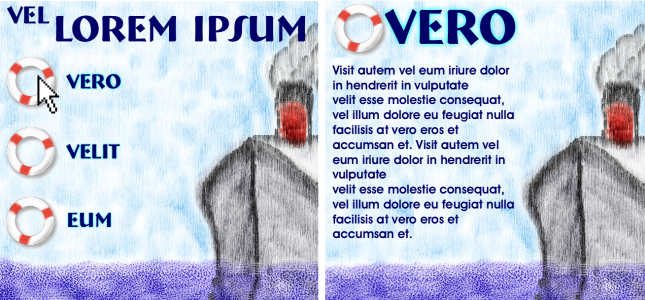
Wenn auf einen verlinkten Bereich (links) geklickt wird, zeigt der Browser die entsprechende Seite an (rechts).
Eine Client-Image-Map ist ein Bild mit Bereichen, die verlinkt sind, denen also eine URL-Adresse zugewiesen wurde. Diese Bereiche werden „Hotspots" genannt. Wenn der Benutzer auf einen dieser Hotspots klickt, zeigt der Browser die angegebene Webseite an.
Eine Client-Image-Map erkennt runde und rechteckige Hotspots. Aus diesem Grund wird in Corel Painter ein kreisförmiger Bereich wie ein Kreis und ein rechteckiger Bereich wie ein Rechteck behandelt. Ovale Bereiche werden als Rechtecke exportiert.
Image-Maps werden mithilfe von Ebenen erstellt. Die Größe der Ebene bestimmt den anklickbaren Bereich. Weitere Informationen finden Sie unter Ebenen.
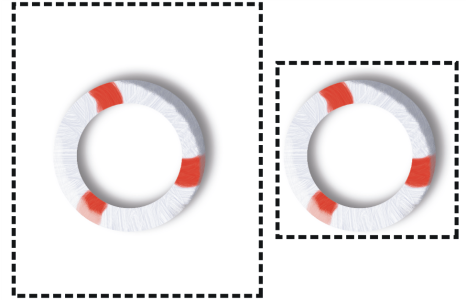
Die Größe der Ebene bestimmt die Größe des anklickbaren Bereichs (Hotspots).
Bei Server-Image-Maps werden Kreise und Ovale anders gehandhabt. Wenn Sie Server-Image-Maps erstellen, können Sie auch Ovale exportieren. Weitere Informationen zu Server-Image-Maps finden Sie unter Server-Image-Maps erstellen.
So definieren Sie eine Client-Image-Map

 , und wählen Sie die Option Ebenen-Indikator einblenden.
Das RIFF-Format enthält Bildinformationen, die beim Umwandeln in das GIF- oder JPEG-Format verloren gehen. Wenn Sie sicherstellen möchten, dass die Datei später noch einmal bearbeitet werden kann, sollten Sie daher vor dem Erstellen der GIF- bzw. JPEG-Version eine Kopie im RIFF-Format anlegen.
Beim Export einer Client-Image-Map exportiert Corel Painter sowohl das Bild als auch eine HTML-Datei. Sie können dann die HTML-Datei in einem Text- oder HTML-Editor öffnen und den Code in eine andere Webseite kopieren.
So definieren Sie eine Standard-URL für eine Image-Map