Kaleidoskop-Malmodus verwenden
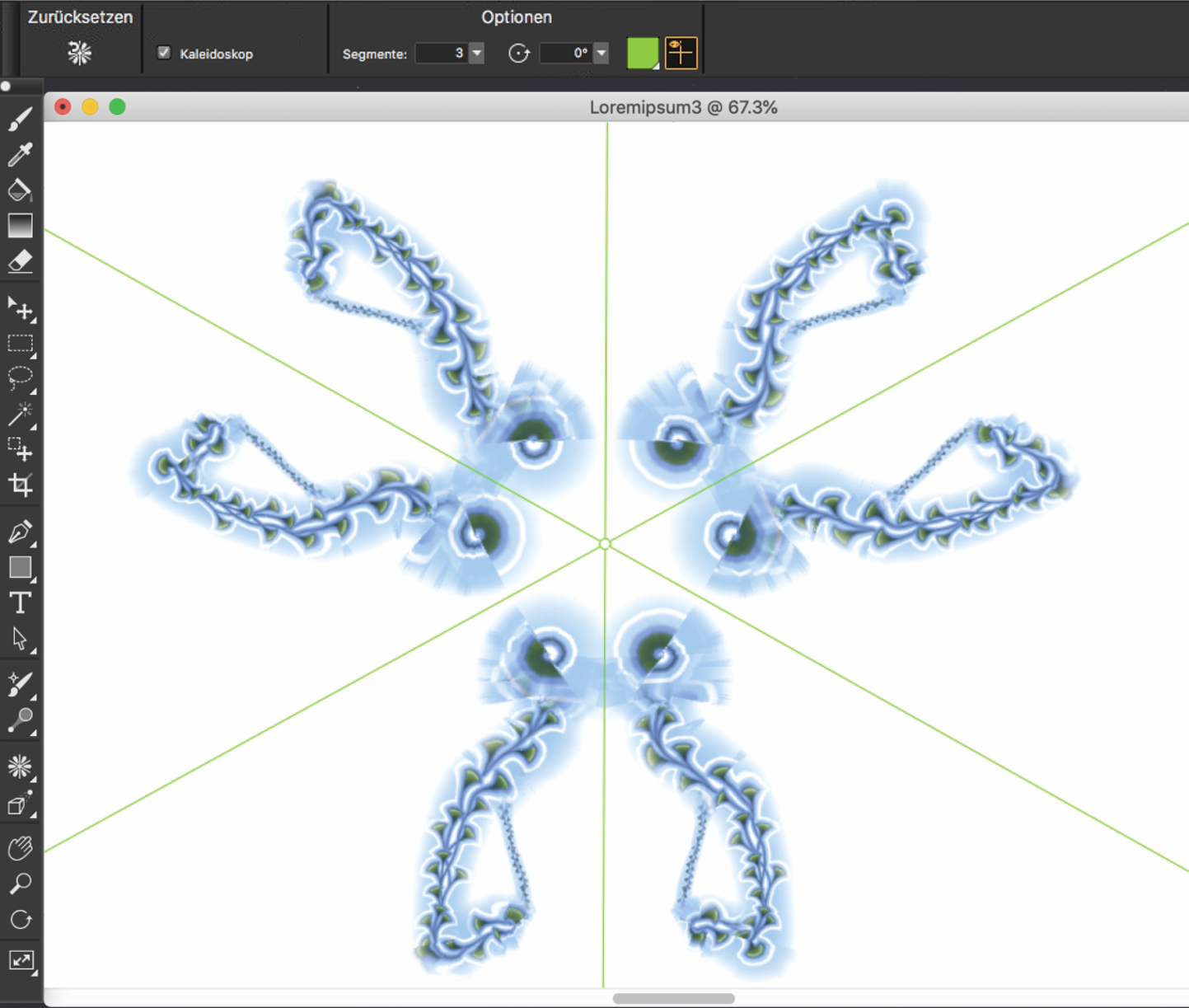
Mit Corel Painter können Sie einfache Malstriche in bunte und symmetrische Kaleidoskopbilder verwandeln. Wenn Sie in einem Kaleidoskopsegment einen Malstrich anbringen, werden in den anderen Segmenten mehrere Reflektionen des Malstrichs angezeigt. Einem Kaleidoskop können zwischen 3 und 12 Spiegelflächen hinzugefügt werden. Die Spiegelflächen können auch gedreht oder in ihrer Position geändert werden, um andere Farben und Muster anzuzeigen. Sie können die Standardeinstellungen des Werkzeugs Kaleidoskop jederzeit wiederherstellen.
Die grünen Linien, die im Dokumentfenster angezeigt werden, begrenzen die symmetrischen Flächen.
So erstellen Sie Kaleidoskopgemälde

1
Klicken Sie in der Werkzeugpalette auf das Werkzeug
Kaleidoskop 
.
2
Geben Sie in der Eigenschaftsleiste im Feld
Segmente die Anzahl der Flächen ein, die angezeigt werden sollen.
3
Klicken Sie in der Malwerkzeugauswahl-Leiste auf die Malwerkzeugauswahl.
4
Klicken Sie auf eine Malwerkzeugkategorie und anschließend auf eine Malwerkzeugvariante.
5
Bringen Sie in einem der Kaleidoskopsegmente Malstriche an.
Bringen Sie in mehreren Segmenten Malstriche an, wenn Sie einen spiralartigen Effekt erzielen möchten.
|
|
|
Kaleidoskopflächen beim Malen ausblenden |
Klicken Sie auf die Umschaltfläche Spiegelflächen  auf dem Werkzeug Kaleidoskop auf der Eigenschaftsleiste. |
Kaleidoskop-Malmodus deaktivieren
|
Deaktivieren Sie das Kontrollkästchen Kaleidoskop auf dem Werkzeug Kaleidoskop in der Eigenschaftsleiste. |
Den Kaleidoskop-Malmodus ausschalten |
Klicken Sie auf die Flyout-Schaltfläche Strichoptionen  und anschließend auf Spiegelmalerei  . |

Nur mit dem Malwerkzeug können Sie Spiegelmalereien und Kaleidoskope erstellen. Andere Werkzeuge, z. B. das Werkzeug Form, werden nicht unterstützt.
So steuern Sie die Anzeige der Kaleidoskopflächen
1
Klicken Sie in der Werkzeugpalette auf das Werkzeug
Kaleidoskop .
2
Führen Sie eine Tätigkeit aus der folgenden Tabelle aus.
|
|
|
|
|
Geben Sie in der Eigenschaftsleiste im Feld Drehwinkel einen Wert ein. |
Ziehen der Fläche im Malfenster |
Zeigen Sie auf eine Fläche. Wenn sich der Cursor in einen Drehwinkel-Cursor  ändert, ziehen Sie die Fläche, um diese zu drehen. |
Ändern der Position der Fläche |
Zeigen Sie auf den Mittelpunkt der Flächen. Der Cursor ändert seine Form in einen Pfeil mit vier Spitzen  . Ziehen Sie die Flächen an eine neue Position im Malfenster. |
Ändern der Farbe der Fläche |
Klicken Sie auf die Schaltfläche Symmetrieflächenfarbe und wählen Sie in der Farbauswahl eine Farbe aus. |
So stellen Sie die Standardeinstellungen des Kaleidoskop-Malwerkzeugs wieder her
•
Klicken Sie in der Eigenschaftsleiste auf die Schaltfläche
Kaleidoskop zurücksetzen 
.