Malgründe erstellen
Ein Malgrund ist eine Version des Fotos, in dem Sie die Farben, Farbtöne und die Schärfe eines Fotos angepasst haben. Ein Malgrund dient zur Vorbereitung auf das automatische Malen. Sie können beispielsweise Farben abdunkeln, um Farben von Bildern aus dem 18. Jahrhundert zu imitieren, oder Farben weichzeichnen, um ein Aquarell zu simulieren. Nachdem Sie ein Foto retuschiert haben, können Sie es klonen, um es für das automatische Malen vorzubereiten. Weitere Informationen zum automatischen Malen finden Sie unter Fotos automatisch malen lassen..
Malgrundmethoden auswählen
Je nach dem zu erzielenden Effekt können Sie eine der folgenden Methoden zur Erstellung eines Malgrunds wählen:
•
Mit einer Voreinstellung für das
Farbmodell können Sie schnell die Farbe und den Ton simulieren, der in beliebten Kunststilen, wie z .B. Aquarellbildern oder Kreidezeichnungen, verwendet wird.
•
Sie können die Farbe und den Ton Ihres Malgrunds an ein bestehendes Bild, wie z. B. ein Foto, ein gescanntes Bild oder ein digitales Kunstwerk, anpassen.
•
Mithilfe einer Voreinstellung für die
Fotooptimierung können Sie schnell und unkompliziert die Farbe und den Kontrast des Fotos aufhellen, abdunkeln oder umkehren.
•
Nehmen Sie die einzelnen Einstellungen im Bereich
Fotooptimierung vor, und sichern Sie die Einstellungen als eigene Voreinstellung.
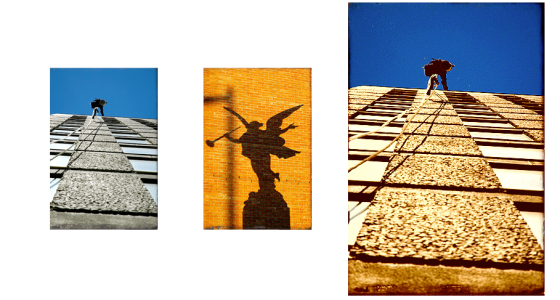
Eine Möglichkeit, wie Sie ein Foto für das Malen vorbereiten können (links), besteht darin, ein Ursprungsbild auszuwählen (Mitte), das die gewünschten Farben und Farbtöne enthält. Die Farbe und der Farbton des Ursprungsbildes können auf das Foto angewendet werden. Auf diese Weise entsteht ein Malgrund (rechts).
So erstellen Sie Malgründe

1
Öffnen Sie das Bild, das automatisch gemalt werden soll.
2
Wählen Sie
Fenster  Fotokunst-Bedienfelder Malgrund
.
3
Wählen Sie im Bedienfeld
Malgrund eine Voreinstellung im Listenfeld
Farbmodell.
4
Wählen Sie im Listenfeld
Fotooptimierung eine Voreinstellung aus.
5
Verschieben Sie im Bereich
Fotooptimierung die gewünschten Regler:
•
Helligkeit: Zum Aufhellen und Abdunkeln des Fotos.
•
Kontrast: Zum Erhöhen oder Verringern der Unterschiede zwischen dunklen und hellen Bereichen im Foto.
•
Farbton: Zum Einstellen der Farbbalance des Fotos. Sie können beispielsweise einen Farbstich korrigieren oder einen Farbstich anwenden, um einen bestimmten Effekt zu erzielen.
•
Sättigung: Zum Einstellen der Lebendigkeit der Farben.
•
Wert: Zum Aufhellen oder Abdunkeln des Fotos mithilfe der HSV-Farbraumwerte.
•
Intelligente Unschärfe: Zum Einstellen der Detailgenauigkeit des Fotos. Bereiche mit starkem Kontrast sind im Vergleich zu Bereichen mit geringem Kontrast detailgetreuer.
Im Foto wird eine Vorschau der Änderung angezeigt. Die Änderung wird jedoch erst übernommen, wenn Sie auf
Anwenden klicken.
6
Klicken Sie auf
Anwenden, um den Malgrund zu erstellen.
Die Schaltfläche wird ausgegraut angezeigt, nachdem der Malgrund erzeugt wurde.

Bevor Sie auf Anwenden klicken, können Sie das Foto in seinen ursprünglichen Zustand zurücksetzen, indem Sie auf Zurücksetzen klicken.
Um die Änderungen auf das aktuelle Dokument anzuwenden, wählen Sie aus dem Listenfeld Anwenden auf die Option Aktuelles Dokument.
Um ein Foto zu klonen, nachdem Sie es retuschiert haben, wählen Sie aus dem Listenfeld Anwenden auf die Option Neues Klondokument. Klicken Sie auf die Schaltfläche Einstellungen  , wenn Sie mehrere Klon- und Malwerkzeugeinstellungen anpassen möchten (z. B. um die Arbeitsfläche zu löschen, das Pauspapier zu aktivieren oder zu einer Klon-Malwerkzeugkategorie zu wechseln).
Sie können einen Randeffekt hinzufügen, um unbemalte Ränder auf der Arbeitsfläche zu simulieren oder um einen Rahmen zu erstellen, indem Sie im Listenfeld Randeffekt einen Rand auswählen und den Regler Stärke entsprechend verschieben.
So sichern Sie die Einstellungen für einen Malgrund als Voreinstellungen
1
Verschieben Sie im Bedienfeld
Malgrund die Regler für die
Fotooptimierung nach Ihren Wünschen.
2
Klicken Sie auf die Schaltfläche
Voreinstellung hinzufügen 
.
3
Geben Sie im Dialogfeld
Voreinstellung speichern einen Namen für die Voreinstellung ein.
Die Voreinstellung wird im Popup-Menü
Fotooptimierung angezeigt.
Sie können eine Voreinstellung auch löschen, indem Sie sie im Listenfeld Fotooptimierung auswählen und anschließend auf die Schaltfläche Voreinstellung löschen  klicken.
So erstellen Sie Malgründe durch Anpassen der Farbe und des Farbtons eines anderen Bilds
1
Öffnen Sie das Bild, das Sie als Ursprung für den Farbabgleich verwenden möchten.
2
Öffnen Sie das Bild, das Sie als Malgrund verwenden möchten.
Das Bild ist nun das aktive Dokument.
3
Wählen Sie im Bedienfeld
Malgrund den Dateinamen des Ursprungsbilds aus dem Listenfeld
Farbmodell.
Der Malgrund wird automatisch mit dem Farbmodell des Ursprungsbildes aktualisiert.
Wenn Sie den Malgrund fein einstellen möchten, können Sie Änderungen an den Einstellungen unter
Fotooptimierung vornehmen.
4
Klicken Sie auf
Anwenden.