Formen zeichnen
Sie können Formen mit dem Werkzeug Rechteckzeichner oder dem Werkzeug Ovalzeichner zeichnen.
Beim Erstellen von Formen weist Corel Painter den Formen die Standardattribute für Kontur und Füllung zu. Sie können die Standardeinstellungen für Formen jedoch ändern. Weitere Informationen finden Sie unter Voreinstellungen zum Zeichnen von Formen festlegen.

Mit dem Werkzeug Rechteckzeichner bzw. Ovalzeichner erstellte Formen
So zeichnen Sie Rechtecke oder Quadrate

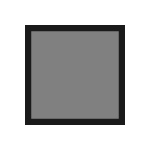 aus.
aus.
In der Eigenschaftsleiste und im Bedienfeld Navigator werden Informationen zur Form angezeigt. Wählen Sie zum Anzeigen des Bedienfelds Navigator die Option Fenster  Navigator aus.
Sie können zwischen dem Werkzeug Formauswahl und den Werkzeugen zum Erstellen und Bearbeiten von Formen umschalten, indem Sie die Befehlstaste (macOS) bzw. die Strg-Taste (Windows) gedrückt halten. So können Sie bequem einen Griffbearbeitungspunkt oder Ankerpunkt auswählen, bevor Sie diesen bearbeiten.
So zeichnen Sie Ovale oder Kreise
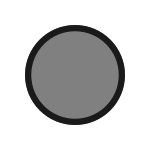 aus.
aus.In der Eigenschaftsleiste und im Bedienfeld Navigator werden Informationen zur Form angezeigt. Wählen Sie zum Anzeigen des Bedienfelds Navigator die Option Fenster Navigator aus.
Sie können zwischen dem Werkzeug Formauswahl und den Werkzeugen zum Erstellen und Bearbeiten von Formen umschalten, indem Sie die Befehlstaste (macOS) bzw. die Strg-Taste (Windows) gedrückt halten. So können Sie bequem einen Griffbearbeitungspunkt oder Ankerpunkt auswählen, bevor Sie diesen bearbeiten.