Bildbereiche radieren
Sie können jeden Teil des Bildes mit dem Werkzeug Radierer oder einem Radiermalwerkzeug löschen. Mit Corel Painter können Sie das Werkzeug Radierer mithilfe der Eigenschaftsleiste oder des Bedienfelds Allgemein vollständig anpassen. Beispielsweise können Sie auf der Eigenschaftsleiste die Breite der Malstriche anpassen, die Deckkraft gelöschter Bereiche steuern und aus einer Vielzahl von Spitzenprofilen auswählen. Sie können auch Deckkraft und Größe mit dem Stiftandruck verknüpfen oder einen festen Wert angeben. Weitere Informationen zu den Optionen, die Sie im Bedienfeld Allgemein festlegen können, finden Sie unter Einstellungskategorie „Allgemein".
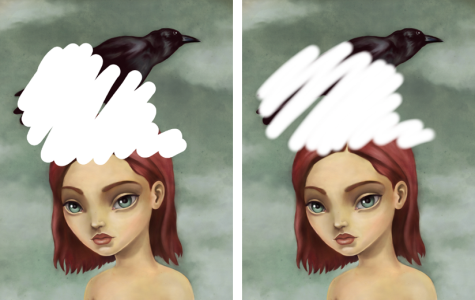
Sie können ein Spitzenprofil für einen Malstrich mit härteren (links) oder weicheren (rechts) Kanten auswählen.
So radieren Sie einen Bildbereich

 aus.
aus.|
Geben Sie in der Eigenschaftsleiste im Feld Größe einen Wert ein oder verschieben Sie den Regler Größe.
Tipp: Um die Größe mit einer Umsetzung zu verknüpfen, klicken Sie auf die Flyout-Schaltfläche Größe
 und wählen Sie eine Option aus dem Listenfeld Umsetzung aus. und wählen Sie eine Option aus dem Listenfeld Umsetzung aus.Weitere Informationen zur Größenregelung finden Sie unter Größen-Steuerelemente.
|
|
|
Geben Sie in der Eigenschaftsleiste im Feld Deckkraft einen Prozentsatz ein oder verschieben Sie den Regler Deckkraft.
Tipp: Um die Deckkraft mit einer Umsetzung zu verknüpfen, klicken Sie auf die Flyout-Schaltfläche Deckkraft
 und wählen Sie eine Option aus dem Listenfeld Umsetzung aus. und wählen Sie eine Option aus dem Listenfeld Umsetzung aus.Weitere Informationen zur Deckkraftregelung finden Sie unter Deckkrafteinstellungen.
|
|

Sie können in geraden Linien radieren, indem Sie in der Eigenschaftsleiste auf die Schaltfläche Gerade Malstriche  klicken, anschließend auf den Punkt auf der Arbeitsfläche klicken, an dem die Linie beginnen soll, und dann dort klicken, wo die Linie enden soll.
Sie können Bildbereiche auch radieren, indem Sie in der Werkzeugpalette zuerst das Malwerkzeug  und dann in der Malwerkzeugkategorieauswahl auf der Malwerkzeug-Auswahlleiste die Option Radierer auswählen. Weitere Informationen zum Radierer und eine Liste mit Muster-Malstrichen finden Sie unter Radierer.