|
|
|
|
|
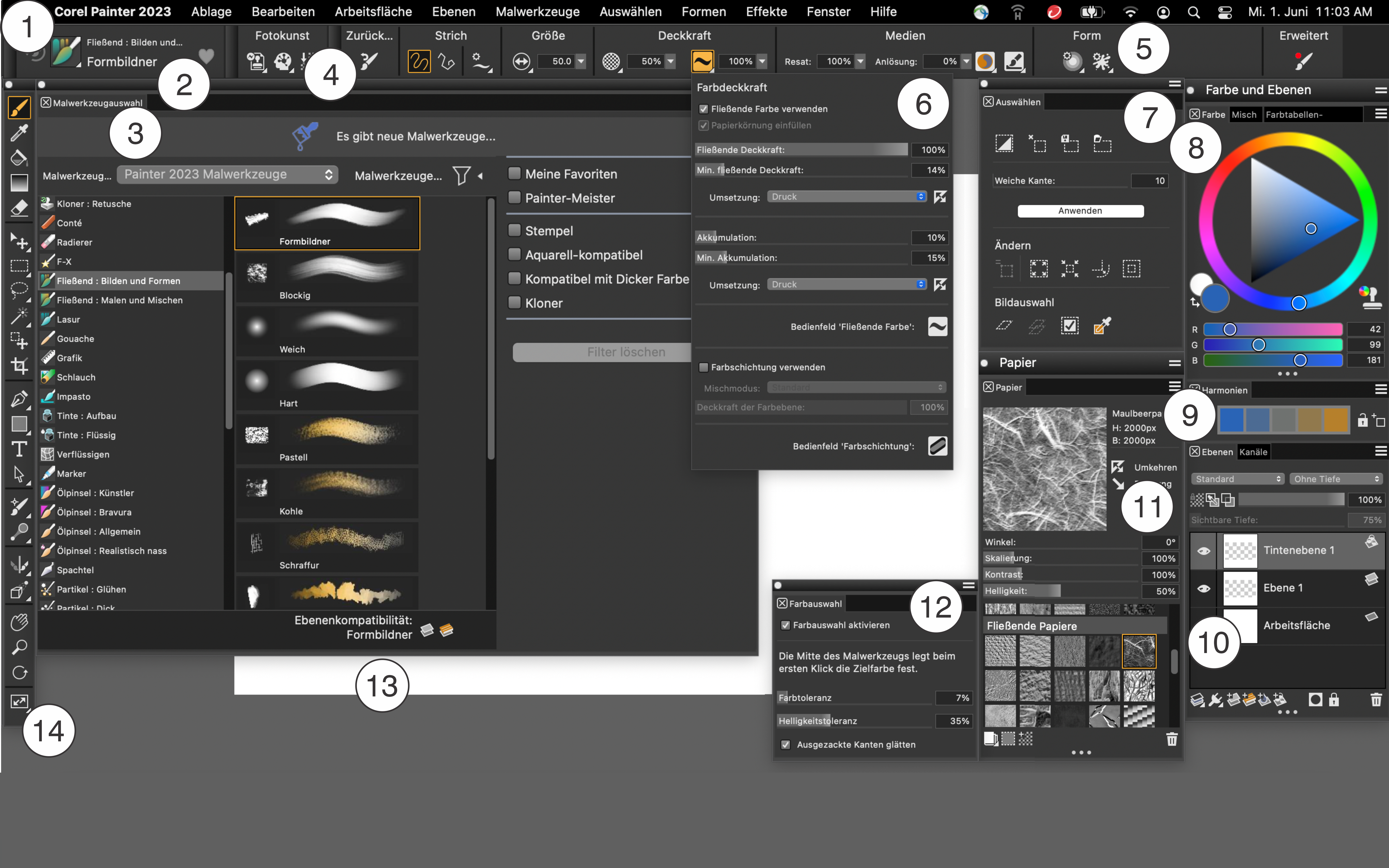
Erlaubt den Zugriff auf Tools und Funktionen über die Optionen eines Pulldown-Menüs. |
2. Malwerkzeug-Auswahlleiste |
Ermöglicht den Zugriff auf das Malwerkzeugauswahl-Flyout. Sie erlaubt Ihnen außerdem, auf die zuvor verwendete Malwerkzeugvariante zuzugreifen und Malwerkzeuge als Favoriten zu markieren. |
3. Malwerkzeugauswahl-Flyout |
Hier können Sie eine Malwerkzeugbibliothek auswählen, ein Malwerkzeug aus einer Malwerkzeugkategorie auswählen, Malwerkzeugfilter anwenden, um nur die benötigten Malwerkzeuge anzuzeigen, sowie zusätzliche Malwerkzeugpakete durchsuchen, mit denen Sie Ihre bestehenden Malwerkzeuge erweitern können. Außerdem ermöglicht Ihnen dieses Flyout, sofort zu erkennen, welche Malwerkzeugvarianten mit der Standard-, Tinten-, Dicke-Farbe- bzw. Aquarellebene kompatibel sind. Wenn Sie mit dem Mauszeiger über eine Malwerkzeugvariante fahren, werden unten in der Malwerkzeugauswahl neben dem Malwerkzeugnamen Ebenenkompatibilitätssymbole angezeigt. |
|
|
Die Befehlsleisten – Datei/Bearbeiten, Arbeitsfläche, Fotokunst – enthalten Schaltflächen und Steuerelemente, die Verknüpfungen zu häufig benutzten Menübefehlen sind. |
|
|
Zeigt Befehle an, die sich auf das aktive Tool oder das aktive Objekt beziehen. Ist beispielsweise das Tool Füllen aktiv, zeigt die Eigenschaftsleiste Befehle zum Füllen ausgewählter Bereiche an. Die Steuerelemente in der Eigenschaftsleiste sind logisch angeordnet, um die Bedienung zu erleichtern. Gruppenbezeichnungen helfen Ihnen, Befehle schnell und effizient zu finden, zu verstehen und zu verwenden. |
|
|
Ermöglicht den Zugriff auf die Steuerelemente für Fließende Farbe. Sie können das Körnungsverhalten, die fließende Deckkraft und das Anhäufungsniveau, die Umsetzungseinstellungen und die Farbschichtung festlegen. |
|
|
Ermöglicht den Zugriff auf Auswahlfunktionen wie Verkleinern, In Form umwandeln, Erweitern, Weiche Kante, Laden, Rahmen ändern, Entfernen, Zurücksetzen, Glätten und Speichern. Sie können auch Auswahlbereiche aus einer Ebene oder Gruppe auf Grundlage der Luminanz des Bildes, der aktuellen oder einer spezifischen Farbe und der Papierstruktur erstellen. |
|
|
Ermöglicht die Auswahl einer Farbe und die Anzeige von Informationen über die ausgewählte Farbe. |
|
|
Ermöglicht es, mithilfe von Harmonieregeln Farbharmonien zu erstellen. |
|
|
Erlaubt Ihnen die Verwaltung der Ebenenhierarchie und enthält Einstellungen zum Erstellen, Auswählen, Ausblenden, Schützen, Löschen, Benennen und Gruppieren von Ebenen. |
|
|
Ermöglicht das Anwenden und Bearbeiten von Papierstrukturen sowie das Öffnen und Verwalten von Papierbibliotheken (einschließlich der neuen Bibliothek „Fließende Papiere"). |
12. Bedienfeld Farbauswahl |
Ermöglicht es, das Verhalten der Auswahlmalwerkzeuge festzulegen, wenn Farben durch Malen ausgewählt werden. |
|
|
Die Arbeitsfläche ist der rechteckige Arbeitsbereich innerhalb des Dokumentfensters, dessen Größe von der Größe des Bildes abhängt, das Sie erstellen. Die Arbeitsfläche dient als Bildhintergrund und ist im Gegensatz zu einer Ebene immer gesperrt. |
|
|
Bietet Zugriff auf Tools zum Erstellen, Füllen und Ändern eines Bildes. |