Kanäle automatisch erzeugen
Corel Painter kann automatisch einen Kanal auf Basis der hellen und dunklen Bereiche einer Reihe von Quellen (einschließlich Papierstruktur, Muster und Klonursprung) erzeugen. Beispielsweise können Sie einen Kanal anhand der Luminanzwerte eines Klons erzeugen. Kanäle können auch auf Basis eines Farbbereichs erstellt werden. Diese Methoden ähneln der automatischen Erstellung pixelgestützter Auswahlbereiche. Weitere Informationen finden Sie unter Pixelauswahlbereiche erstellen.
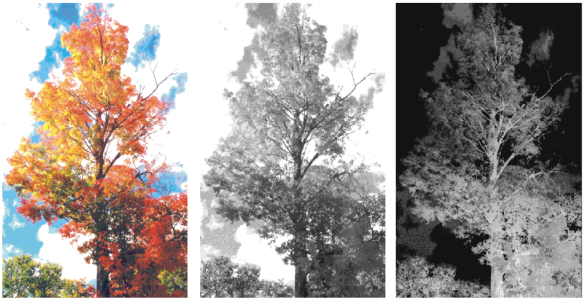
Ein Bild (links), die anhand der Luminanz des Bilds erstellten Kanäle (Mitte) und die umgekehrte Luminanz des Bilds (rechts)
So erzeugen Sie Kanäle auf Basis der Luminanz

1
Führen Sie im Bedienfeld
Kanäle einen der folgenden Schritte aus:
•
Wenn ein neuer Kanal erzeugt werden soll, wählen Sie in der Liste den RGB-Kanal aus.
•
Wenn ein bestehender Kanal ersetzt werden soll, wählen Sie diesen in der Liste aus.
2
Klicken Sie auf die Optionsschaltfläche für Kanäle

, und wählen Sie
Neu aus aus.
3
Wählen Sie im Listenfeld des Dialogfelds
Neu aus eine der folgenden Optionen aus:
•
Papier: Erstellt einen Kanal anhand der aktuellen Papierstruktur.
•
3D-Malstriche: Erstellt einen Kanal anhand der Unterschiede zwischen dem aktuellen Bild und dem Klonursprung. Wenn kein Klonursprung ausgewählt ist, verwendet Corel Painter das aktuelle Muster.
•
Auswahl des Originals: Kann nur beim Offset-Sampling zwischen Dokumenten verwendet werden. Es erlaubt Ihnen, im Sampling-Zieldokument einen Kanal zu erstellen, der auf einer im Sampling-Ursprungsdokument erstellten Auswahl basiert. Die besten Ergebnisse erzielen Sie dabei, wenn das Ursprungs- und das Zieldokument dieselbe Größe haben. Damit diese Option verfügbar ist, muss eine Verknüpfung zwischen dem Offset-Sampling-Ursprung und dem Zieldokument erstellt werden. Weitere Informationen finden Sie unter
Bildbereiche klonen.•
Luminanz des Bilds: Erstellt einen Kanal anhand der hellen und dunklen Bereiche des aktuellen Bilds. Die Option
Luminanz des Bilds liefert aber nur dann gute Ergebnisse, wenn das Bild sehr kontrastreich ist. Kontrastarme Bilder führen zu einem verwaschenen Kanal ohne klare Abtrennung zwischen ausgewählten und geschützten Bereichen.
•
Luminanz des Originals: Erstellt einen Kanal anhand der hellen und dunklen Bereiche im Klonursprung. Mit dieser Option kann ein Bild als Kanal importiert werden. Wenn kein Klonursprung ausgewählt ist, verwendet Corel Painter das aktuelle Muster.
•
Aktuelle Farbe: Erstellt einen Kanal anhand der Pixel der aktuellen Hauptfarbe. Bereiche mit der aktuellen Farbe werden geschützt, der Rest des Bilds wird ausgewählt. Es empfiehlt sich, vor der Auswahl dieser Option mit der
Pipette eine Farbe aus dem Bild aufzunehmen.
Wenn Sie den Kanal umkehren möchten, aktivieren Sie die Option
Umkehren.

Ein Kanal kann genau wie ein Graustufenbild eine Farbtiefe von 256 Bit haben. Wenn ein Kanal umgekehrt wird, entspricht dies der Erstellung eines Negativs eines Graustufenbilds. Dadurch erhält beispielsweise ein Pixel mit einer Luminanz von 80 % eine neue Luminanz von 20 %. Ein Pixel mit einer Luminanz von 30 % erhält beim Umkehren eine neue Luminanz von 70 %.
So erstellen Sie Kanäle anhand eines Farbbereichs
1
Führen Sie im Bedienfeld
Kanäle einen der folgenden Schritte aus:
•
Wenn ein neuer Kanal erzeugt werden soll, wählen Sie in der Liste den RGB-Kanal aus.
•
Wenn ein bestehender Kanal ersetzt werden soll, wählen Sie diesen in der Liste aus.
2
Klicken Sie auf die Optionsschaltfläche für Kanäle
, und wählen Sie
Neu aus Farbbereich aus.
3
Klicken Sie bei geöffnetem Dialogfeld
Neuer Kanal aus Farbbereich in das Dokumentfenster, um eine Farbe auszuwählen.
4
Die ausgewählte Farbe stellt die Mitte des Farbbereichs dar, der zum Erstellen des Kanals verwendet wird.
5
Passen Sie im Dialogfeld
Neuer Kanal aus Farbbereich in den Bereichen
Farbton,
Sättigung und
Wert den Regler
Bereich an.
Mit diesen Reglern wird der ausgewählte Bereich gesteuert. Sie können die Bereichsgrenzen in beide Richtungen verschieben.
6
Passen Sie im Dialogfeld
Neuer Kanal aus Farbbereich in den Bereichen
Farbton,
Sättigung und
Wert den Regler
Weiche Kante an.
Dadurch werden die Kanten des Kanals weicher.
Wenn Sie den Kanal umkehren möchten, aktivieren Sie die Option
Umkehren.

Der Kanal wird als roter Farbüberzug auf das Bild im Fenster Vorschau des Dialogfelds Neuer Kanal aus Farbbereich gelegt. Ziehen Sie die Maus im Fenster Vorschau, um andere Teile des Bilds anzuzeigen.