Auswahlbereiche verschieben
Sie können pfadgestützte und pixelgestützte Auswahlbereiche auf der Arbeitsfläche verschieben.
So verschieben Sie Auswahlbereiche

 gedrückt, um das Flyout-Menü zu öffnen. Wählen Sie dann das Werkzeug Transformieren
  aus.
aus. .
. .
.
Es ist möglich, Pixelauswahlbereiche mit dem Werkzeug Transformieren zu verschieben. Wenn dabei jedoch ein Teil der Auswahl über den Rand der Arbeitsfläche hinausragt, wird dieser von dem Auswahlbereich abgezogen.

Sie können eine Auswahl auch verschieben, indem Sie diese mit dem Auswahlwerkzeug  an einen anderen Ort ziehen.
Sie können eine Auswahl auch mit dem Ebenenwerkzeug verschieben. Klicken Sie innerhalb des Auswahlbegrenzungsrahmens, um nur den ausgewählten Inhalt zu verschieben, oder klicken Sie außerhalb des Auswahlbegrenzungsrahmens, um die Auswahl und alle Inhalte auf der Ebene zu verschieben.
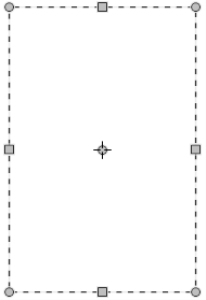
Benutzen Sie das Werkzeug Bewegen, um den Auswahlbereich auf eine neue Position zu ziehen Während des Verschiebens des Auswahlbereichs wird eine rechteckige Auswahlbegrenzung angezeigt.