Multitouch-Unterstützung
Corel Painter unterstützt zwei Möglichkeiten, mit Gesten zu arbeiten: mit aktiviertem (der Standardmodus) oder deaktiviertem Multitouch-Modus.
Wird der Multitouch-Modus-Support deaktiviert, können Sie die Arbeitsfläche gleichzeitig schwenken, drehen und zoomen. So können Sie die Arbeitsfläche nahtlos und interaktiv positionieren und navigieren. Beispielsweise können Sie die Arbeitsfläche zugleich drehen und verschieben, indem Sie zwei Finger kreisförmig bewegen und zugleich mit ihnen über das Grafiktablett wischen. Sie können auch drehen und zoomen, indem Sie zwei Finger kreisförmig bewegen und sie zugleich aufeinander zu oder voneinander weg bewegen. Außerdem können Sie die Position, Drehung und Zoomstufe der Arbeitsfläche schnell wiederherstellen.
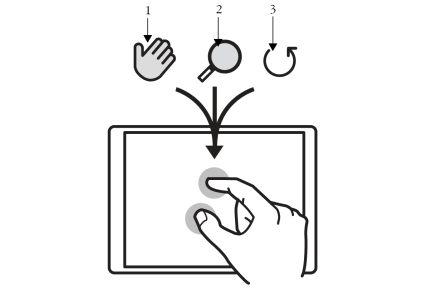
Sie können zugleich schwenken (1), zoomen (2) und drehen (3).
Sie können auch den Bezugspunkt ändern, um den gedreht und gezoomt wird Wenn Sie kein Grafiktablett mit Mehrfinger-Unterstützung verwenden, befindet sich der Bezugspunkt standardmäßig in der Mitte des Bildes. Wenn Sie ein Grafiktablett mit Mehrfinger-Unterstützung verwenden, ändert sich der Bezugspunkt abhängig von den Positionen der Finger. Corel Painter legt den Bezugspunkt in die Mitte des Bereichs zwischen Ihren beiden Fingern.
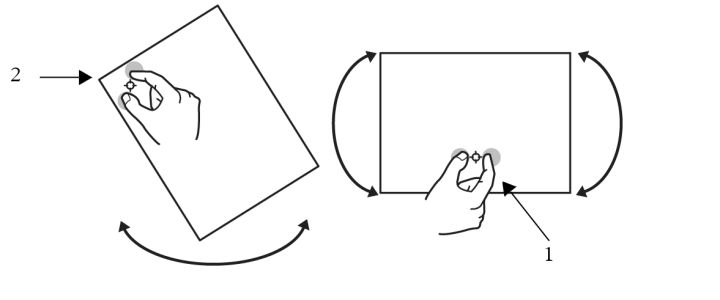
Indem Sie die Fingerpositionen von der Bildmitte entfernen (1), können Sie den Bezugspunkt verschieben (2).
Wird der Multitouch-Modus deaktiviert, können Sie die Arbeitsfläche nicht gleichzeitig schwenken, drehen und zoomen. Es ist nützlich, den Multitouch-Modus zu deaktivieren, wenn Sie feststellen, dass die Arbeitsfläche unerwartete Bewegungen ausführt oder die Malstriche die Farbe nicht wie erwartet auftragen.
So stellen Sie die Position, Drehung und Zoomstufe der Arbeitsfläche wieder her

So aktivieren oder deaktivieren Sie die Multitouch-Unterstützung (macOS)

So aktivieren oder deaktivieren Sie die Multitouch-Unterstützung (Windows)