Bilder und Arbeitsfläche drehen
Sie können Bilder auf dem Bildschirm drehen und damit an Ihre persönlichen Malgewohnheiten anpassen. Darüber hinaus können Sie die Arbeitsfläche drehen, um die Ausrichtung des Bildes zu ändern.
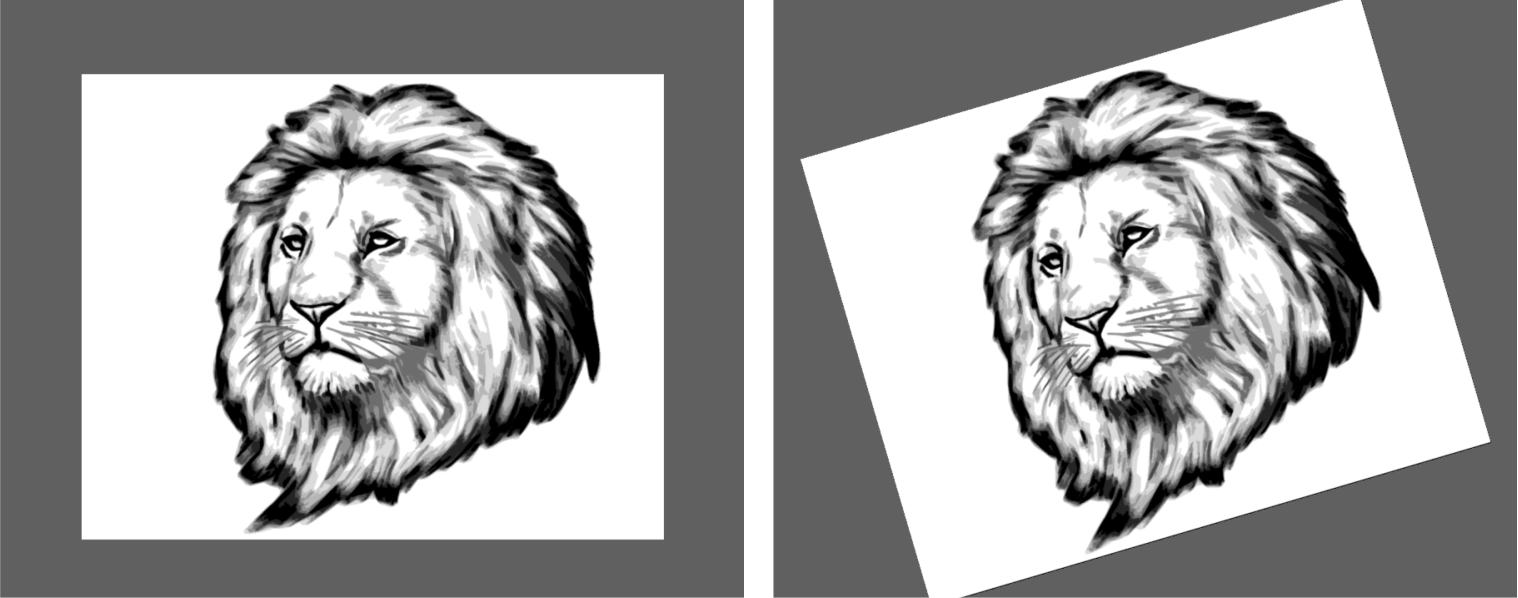
Durch Drehen eines Bildes können Sie das Bild Ihren persönlichen Malgewohnheiten anpassen. Abbildung von Lennart Moberg
Das Drehen eines Bildes auf dem Bildschirm dient nur zum Zweck des Malens. Das Drehen der Arbeitsfläche hingegen ändert die Darstellung des Bildes. Wenn Sie beispielsweise ein Bild drucken, das Sie auf dem Bildschirm gedreht haben, wird die Drehung im gedruckten Bild nicht wiedergegeben. Wenn Sie aber die Arbeitsfläche des Bildes drehen, wird die Drehung im gedruckten Bild wiedergegeben.
Sie können ein Bild oder die Arbeitsfläche um einen vordefinierten Wert drehen oder selbst einen Wert für die Drehung festlegen. Weiterhin können Sie die ursprüngliche Ausrichtung eines Bildes zurücksetzen.
So drehen Sie ein Bild
1
Wählen Sie in der Werkzeugpalette das Werkzeug
Seitendreher 
aus.
Halten Sie die
Wahltaste und die
Leertaste (macOS) bzw. die
Leertaste und die
Alt-Taste (Windows) gedrückt, wenn Sie Tastaturbefehle bevorzugen.
Der Mauszeiger nimmt die Form einer Hand mit ausgestrecktem Zeigefinger an

.
2
Drehen Sie das Bild durch Ziehen im Dokumentfenster.
Der jeweilige Drehwinkel wird in der Eigenschaftsleiste angezeigt.
|
|
|
Drehungen auf 90°-Schritte einschränken
|
Halten Sie die Umschalttaste während des Drehens gedrückt.
|
Ein Bild durch Angeben eines Drehwinkels drehen
|
Geben Sie im Feld Drehwinkel in der Eigenschaftsleiste oder im Navigator-Bedienfeld einen Wert ein.
|

Sie können ein Bild auch über das Navigator-Bedienfeld drehen, indem Sie im Feld Arbeitsfläche drehen einen Wert eingeben oder indem Sie den Regler Arbeitsfläche drehen öffnen und die Drehung anpassen.
So setzen Sie die ursprüngliche Ausrichtung eines Bildes zurück

1
Wählen Sie in der Werkzeugpalette das Werkzeug
Seitendreher 
.
2
Führen Sie einen der folgenden Schritte aus:
•
Klicken Sie einmal im Dokumentfenster.
•
Doppelklicken Sie auf das Werkzeug
Seitendreher 
.
•
Klicken Sie in der Eigenschaftsleiste auf die Schaltfläche
Werkzeug zurücksetzen 
.

Weiterhin können Sie die Bilddrehung über das Navigator-Bedienfeld zurücksetzen, indem Sie auf die Schaltfläche Drehung zurücksetzen

klicken.
So drehen Sie die Arbeitsfläche
1
Wählen Sie
Arbeitsfläche
Arbeitsfläche drehen aus.
2
Führen Sie eine Aktion aus der folgenden Tabelle aus.
|
|
|
Die Ebene der Arbeitsfläche um 180 Grad drehen
|
Wählen Sie Arbeitsfläche Arbeitsfläche drehen 180 aus.
|
Die Ebene der Arbeitsfläche um 90 Grad im Uhrzeigersinn drehen
|
Wählen Sie Arbeitsfläche Arbeitsfläche drehen 90 im UZS aus.
|
Die Ebene der Arbeitsfläche um 90 Grad gegen den Uhrzeigersinn drehen
|
Wählen Sie Arbeitsfläche Arbeitsfläche drehen 90 gegen UZS aus.
|
Die Ebene der Arbeitsfläche um einen benutzerdefinierten Wert drehen
|
Wählen Sie Arbeitsfläche Arbeitsfläche drehen Beliebig aus, und geben Sie im Feld Winkel einen Wert ein.
|

Wenn Ihr Dokument Ebenen unterschiedlicher Art enthält, werden Sie aufgefordert, alle Ebenen in pixelgestützte Standardebenen umzuwandeln.