Effekt „Skizze" anwenden
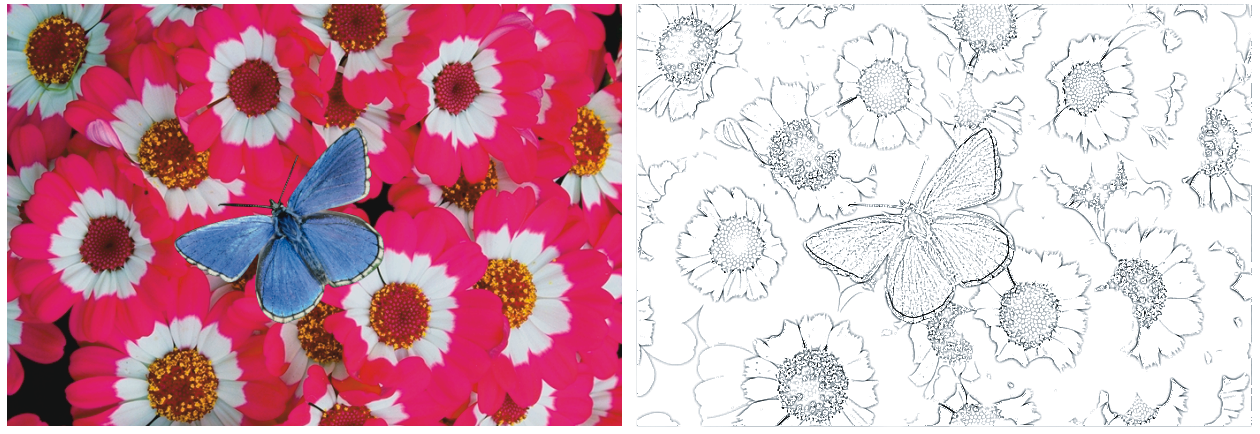
Sie können den Effekt Skizze anwenden, um eine Bleistiftskizze eines Fotos in Schwarzweiß zu erzeugen. An dieser Skizze können Sie sich dann beim Auftragen von Farben orientieren und sie als Ausgangspunkt für ein Gemälde verwenden. Weitere Informationen finden Sie unter Einen Arbeitsablauf beim Malen wählen.
Um die Einstellungen für den Effekt zu sichern, können Sie eine Voreinstellung erstellen. Dadurch erhalten Sie die Möglichkeit, die Einstellungen schnell auf ein anderes Bild anzuwenden.
Ein Bild vor (links) und nach (rechts) Anwendung des Effekts Skizze
So wenden Sie den Effekt „Skizze" an

1
So wenden Sie den Effekt auf folgende Elemente an:
•
Arbeitsfläche: Klicken Sie im Bedienfeld
Ebenen auf die
Arbeitsfläche.
•
Auswahl: Klicken Sie in der Werkzeugpalette auf ein Auswahlwerkzeug, und ziehen Sie den Mauszeiger im Dokumentfenster, um einen Bereich auszuwählen.
•
Ebene: Klicken Sie im Bedienfeld
Ebenen auf eine Ebene.
2
Wählen Sie
Effekte  Oberflächeneigenschaften Skizze
.
3
Stellen Sie die Regler im Dialogfeld
Skizze auf die gewünschten Werte ein:
•
Empfindlichkeit: Bestimmt die Detailgenauigkeit. Bei niedrigeren Werten werden nur die wesentlichen Kanten erkannt. Bei höheren Werten werden sowohl die wesentlichen Kanten als auch feinere Linien, wie z. B. die Fältchen in den Augenwinkeln einer Person, erkannt.
•
Glätten: Bestimmt, in welchem Maße Ungenauigkeiten (Rauschen) herausgefiltert werden. Höhere Werte führen zu breiteren, helleren und unschärferen Linien.
•
Körnung: Bestimmt, wie deutlich die Papierkörnung in den Skizzenlinien wiedergegeben wird. Wenn Sie den Regler nach rechts bewegen, wird die Papierkörnung deutlicher dargestellt.
•
Schwellenwert hoch und
Schwellenwert niedrig: Mit diesen Reglern kann nach der Kantenerkennung Rauschen entfernt werden. Mit der Option
Schwellenwert hoch werden helle Pixel im Bild identifiziert, bei denen es sich möglicherweise um Rauschen handelt. Mit der Option
Schwellenwert niedrig werden die umliegenden Pixel geprüft.

Sie können auch einen voreingestellten Skizzeneffekt anwenden, indem Sie im Listenfeld Voreinstellung eine Voreinstellung auswählen.
So sichern Sie einen Skizzeneffekt als Voreinstellung
1
Wählen Sie
Effekte Oberflächeneigenschaften Skizze.
2
Nehmen Sie im Dialogfeld
Skizze die gewünschten Einstellungen vor.
3
Klicken Sie auf die Schaltfläche
Hinzufügen 
.
4
Geben Sie im Dialogfeld
Voreinstellung hinzufügen in das Feld
Name der Voreinstellung einen Namen ein.
Sie können einen voreingestellten Skizzeneffekt löschen, indem Sie diesen im Listenfeld Voreinstellung auswählen und auf die Schaltfläche Löschen klicken.