Auswahlbereiche neigen und verzerren
Sie können Auswahlbereiche neigen und verzerren. Durch Neigen werden die vertikale und horizontale Dimensionen einer Auswahl unproportional verschoben. Durch Verzerren können Sie die Seiten und Ecken einer Auswahl in verschiedene Richtungen verschieben Sie können die Auswahl z. B. stauchen oder dehnen. Außerdem können Sie die Perspektive verzerren und dem Objekt so mehr Tiefe verleihen. Durch Neigungsverzerrung entsteht ein 3D-Effekt.
So neigen Sie einen Auswahlbereich

Wenn das Werkzeug Transformieren in der Werkzeugpalette nicht angezeigt wird, halten Sie das Ebenenwerkzeug  gedrückt, um das Flyout-Menü zu öffnen. Wählen Sie dann das Werkzeug Transformieren
  aus.
aus.
gedrückt, um das Flyout-Menü zu öffnen. Wählen Sie dann das Werkzeug Transformieren aus. .
.Indem Sie beim Ziehen der Seitenbearbeitungspunkte die Optionstaste (macOS) bzw. Alt-Taste (Windows) gedrückt halten, können Sie gezielt die ausgewählte Seite neigen.
 .
.
So verzerren Sie Auswahlbereiche
Wenn das Werkzeug Transformieren in der Werkzeugpalette nicht angezeigt wird, halten Sie das Ebenenwerkzeug gedrückt, um das Flyout-Menü zu öffnen. Wählen Sie dann das Werkzeug Transformieren aus.
gedrückt, um das Flyout-Menü zu öffnen. Wählen Sie dann das Werkzeug Transformieren aus. .
.Wenn Sie beim Ziehen der Eckbearbeitungspunkte die Umschalttaste gedrückt halten, können Sie die Verzerrung auf die Horizontal- oder Vertikalachse beschränken.
Indem Sie beim Ziehen eines Eckbearbeitungspunkts die Optionstaste (macOS) bzw. Alt-Taste (Windows) gedrückt halten, können Sie den Auswahlbereich im Verhältnis zum Referenzpunkt verzerren.
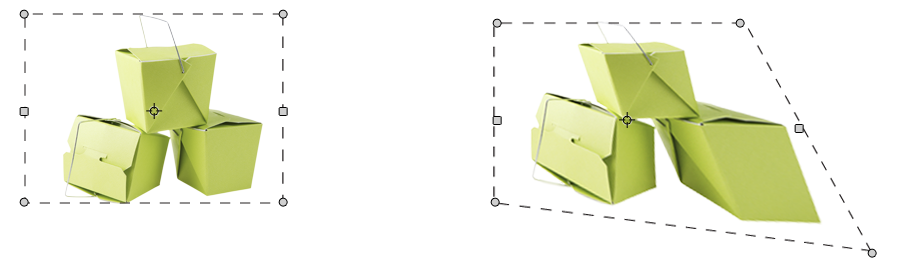
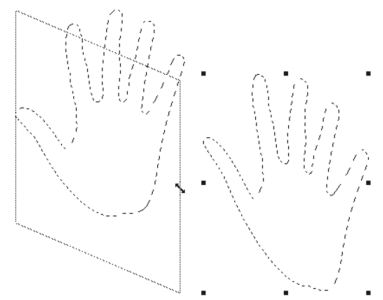
Ein Auswahlbereich vor (links) und nach (rechts) dem Verzerren
So verzerren Sie die Perspektive in einem Auswahlbereich
Wenn das Werkzeug Transformieren in der Werkzeugpalette nicht angezeigt wird, halten Sie das Ebenenwerkzeug gedrückt, um das Flyout-Menü zu öffnen. Wählen Sie dann das Werkzeug Transformieren aus.
gedrückt, um das Flyout-Menü zu öffnen. Wählen Sie dann das Werkzeug Transformieren aus.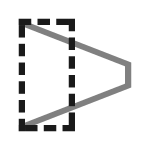 .
.Wenn Sie beim Ziehen der Eckbearbeitungspunkte die Umschalttaste gedrückt halten, können Sie die Verzerrung auf die Horizontal- oder Vertikalachse beschränken.
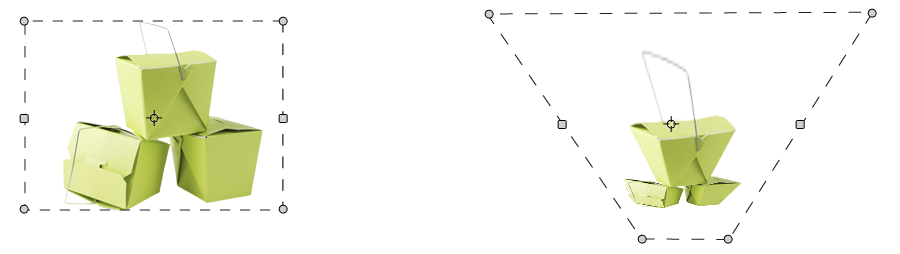
Ein Auswahlbereich vor (links) und nach (rechts) dem Verzerren der Perspektive