Text dehnen, drehen und neigen
Sie können die Darstellung von Text ändern, indem Sie ihn dehnen, drehen oder neigen. Das Dehnen wirkt sich sowohl horizontal als auch vertikal auf die Textgröße aus. Wenn Sie Text vertikal dehnen, wird er schmaler und höher. Wenn Sie ihn horizontal dehnen, wird er flacher und länger.
Mithilfe der Drehfunktion wird der Text um den Endpunkt des Textblocks gedreht. Je nach Textausrichtung erfolgt die Drehung um die linke untere Ecke, die rechte untere Ecke oder den Mittelpunkt. Außerdem können Sie Text nach rechts oder links neigen.
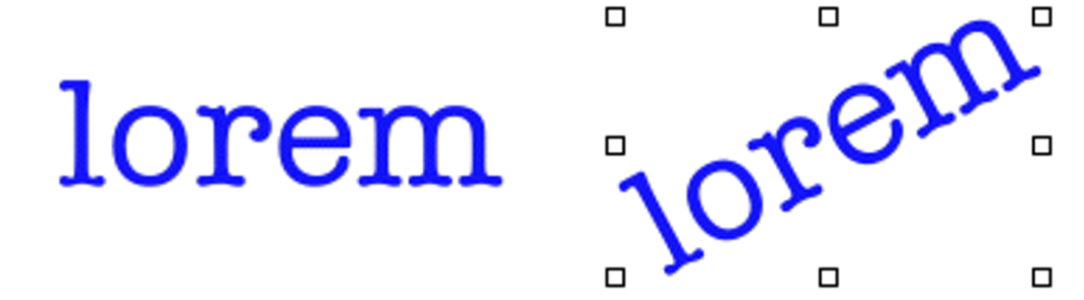
So dehnen, drehen oder neigen Sie Text

 aus.
aus.
Wenn der Begrenzungsrahmen nicht angezeigt wird, klicken Sie auf die Ebenen-Optionen-Schaltfläche  und wählen Sie die Option Ebenen-Indikator einblenden.