Den Modus „Spiegelmalerei" verwenden
Mit dem Modus „Spiegelmalerei" können Sie in Corel Painter ein symmetrisches Gemälde erstellen. Nach dem Aktivieren des Modus „Spiegelmalerei" wird im Malfenster eine Fläche angezeigt, sodass Sie die eine Hälfte von Objekten malen können, während Corel Painter automatisch ein Spiegelbild der gegenüberliegenden Seite des Objekts repliziert, indem die Malstriche reproduziert werden. Wenn Sie zum Beispiel ein symmetrisches Gesicht malen möchten, malen Sie einfach die eine Hälfte des Gesichts und Corel Painter vervollständigt die andere Hälfte automatisch.
Bei Verwendung des Modus Spiegelmalerei können die Malstriche, die Sie auf der einen Seite der Fläche anbringen, auf der anderen Seite anders dargestellt werden. Wenn Sie mit der Spiegelmalerei etwa auf einer Arbeitsfläche beginnen, die zuvor aufgebrachte Malstriche aufweist, werden die gespiegelten Malstriche mit den Farben gemischt, die auf der Arbeitsfläche bereits zu finden sind. Darüber hinaus werden die gespiegelten Malstriche bei zufälligen Malstrichen wie bei einem Strahl ebenfalls zufällig aufgetragen.
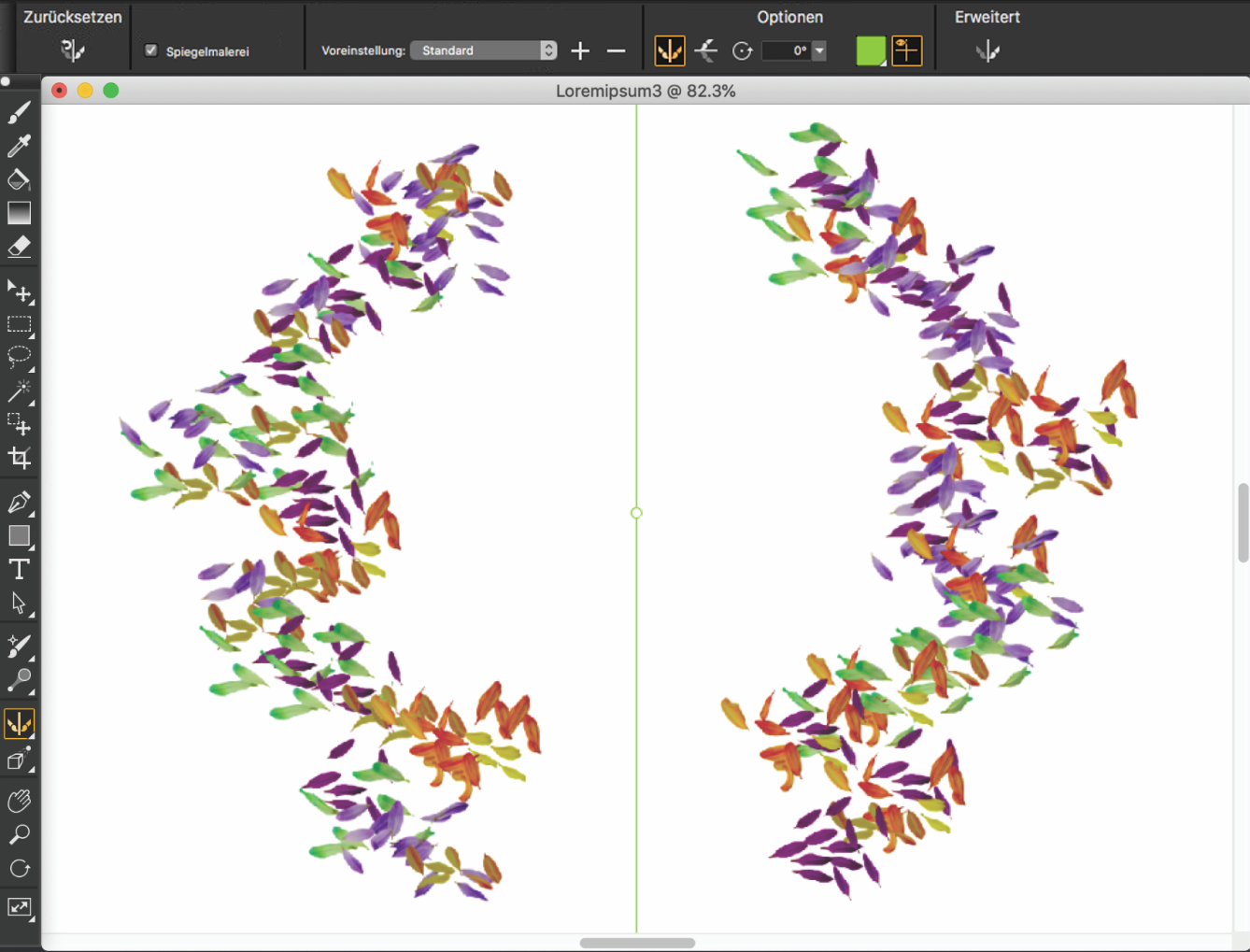
Die grüne Linie, die in der Mitte des Dokumentfensters angezeigt wird, stellt die Spiegelfläche dar.
Sie können die Spiegelsymmetrieflächen horizontal, vertikal oder horizontal und vertikal im Dokumentfenster positionieren. Zusätzlich können Sie die Platzierung der Spiegelflächen beeinflussen, indem Sie die Flächen verschieben oder drehen. Sie können die Standardeinstellungen des Werkzeugs Spiegelmalerei jederzeit wiederherstellen.
So erstellen Sie Spiegelmalereien

 in der Eigenschaftsleiste und dann auf Spiegelmalerei
  .
. .
. .
.


Nur mit dem Malwerkzeug können Sie Spiegelmalereien und Kaleidoskope erstellen. Andere Werkzeuge, z. B. das Werkzeug Form, werden nicht unterstützt.

Wenn Sie die Spiegelsymmetriefläche beim Malen ein- oder ausblenden möchten, drücken Sie Befehlstaste + Umschalttaste + M (macOS) bzw. Strg-Taste + Umschalttaste + M (Windows).
So steuern Sie die Anzeige der Spiegelsymmetrieflächen

 ändert, ziehen Sie die Fläche, um diese zu drehen.
 . Ziehen Sie die Fläche an eine neue Position im Malfenster.
Sie können die Anzeige der Spiegelflächen auch steuern, indem Sie in der Werkzeugpalette auf das Werkzeug Spiegelmalerei klicken und die Einstellungen in der Eigenschaftsleiste anpassen.
So stellen Sie die Standardeinstellungen des Spiegelmalerei-Werkzeugs wieder her
 .
.