Bilder zoomen
Standardmäßig werden Bilder mit einer Vergrößerungsstufe von 100% angezeigt. Sie können jedoch die Ansicht vergrößern, um einzelne Bilddetails genauer zu betrachten, bzw. die Ansicht verkleinern, um größere Bildbereiche anzuzeigen. Sie können die Vergrößerungsstufe ändern, indem Sie mit dem Zoomwerkzeug ein- und auszoomen, die Vergrößerungsstufe zurücksetzen oder die Ansicht an die Bildschirmgröße anpassen.
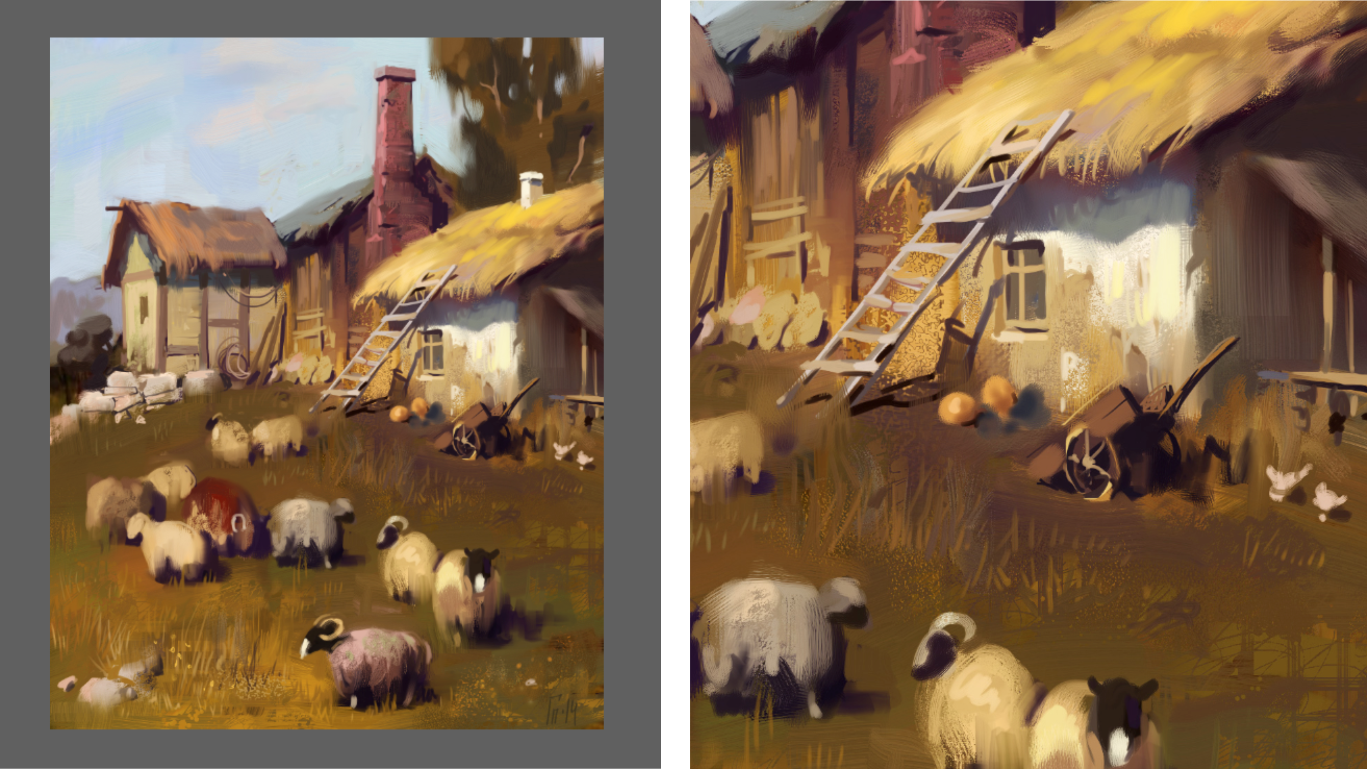
Mit dem Zoomwerkzeug können Sie durch Klicken in das Dokumentfenster ein- und auszoomen. Illustration von Pavel Golovy.
Der gewählte Zoom-Modus bestimmt, welche Wirkung die Umschalt-Steuertaste auf die Funktionsweise des Zoomwerkzeugs hat. Um beispielsweise im standardmäßigen Modus Zoomen per Ziehen einen Bereich vergrößert oder verkleinert anzuzeigen, müssen Sie nur nach links oder rechts ziehen; um den gleichen Vorgang im Modus Zoombereich wählen auszuführen, müssen Sie die Umschalt-Taste gedrückt halten, während Sie ziehen. Wählen Sie den Modus, der sich für Ihre Arbeitsweise am besten eignet. Wenn Sie oft schnell ein- und auszoomen, aber selten spezifische Bereiche auswählen müssen, empfiehlt sich der Modus Zoomen per Ziehen. Wenn Ihre Arbeitsweise jedoch erfordert, dass Sie oft spezifische Bereiche auswählen, um einen genaueren Blick auf einzelne Details des Bildes zu werfen, können Sie den Modus Zoombereich wählen aktivieren; in diesem Modus können Sie einen spezifischen Bereich einzoomen, indem Sie den Mauszeiger über diesen Bereich ziehen.
So zoomen Sie in vorgegebenen Stufen

 zeigt ein Pluszeichen (+) an, das signalisiert, dass Sie die Ansicht vergrößern (einzoomen) können.
 ein Minuszeichen (–) an, das signalisiert, dass Sie die Ansicht verkleinern (auszoomen) können.
Mit jedem Klick wird die Vergrößerung gemäß der Einstellungen im Feld Zoomstufe in der Eigenschaftsleiste auf die nächste Stufe erhöht oder verringert.

Sie können auch mit den folgenden Tastaturbefehlen einzoomen:
Sie können auch mit den folgenden Tastaturbefehlen auszoomen:
Wenn Sie eine Maus verwenden, können Sie die Ansicht des Bildes mithilfe des Mausrades vergrößern oder verkleinern.
So legen Sie den Zoom-Modus fest
Corel Painter behält den eingestellten Zoom-Modus von einer Sitzung zur nächsten bei.
So zoomen Sie durch Ziehen
So zoomen Sie, indem Sie einen Bereich auswählen
So zoomen Sie auf eine bestimmte Zoomstufe
So kehren Sie zur Zoomstufe 100 % zurück
Sie können die Zoomstufe auch auf 100 % zurücksetzen, indem Sie in der Eigenschaftsleiste auf die Schaltfläche 100%  oder auf das Werkzeug Zurücksetzen
  bzw. im Navigator-Bedienfeld auf die Schaltfläche Zoom auf 100 % zurücksetzen
  klicken.
So passen Sie die Ansicht durch Zoomen an den Bildschirm an
Sie können das Dokument auch an den Bildschirm anpassen, indem Sie in der Eigenschaftsleiste auf die Schaltfläche An Bildschirmgröße anpassen  klicken.
So stellen Sie Voreinstellungen für die Zoomleistung ein
 .
.Die Bereichsmittelung erhöht die Geschwindigkeit der Darstellung auf dem Bildschirm, wenn Sie ein Bild auf einer Zoomstufe unter 50 % anzeigen. Die Aktivierung dieser Option verringert unter Umständen die Genauigkeit.
Sie können die Glättung auch aktivieren, indem Sie in der Menüleiste Corel Painter 2023  Voreinstellungen Leistung (macOS) oder Bearbeiten Voreinstellungen Leistung (Windows) wählen und auf das Kontrollkästchen Hochwertige Darstellung klicken.