Application des styles IA
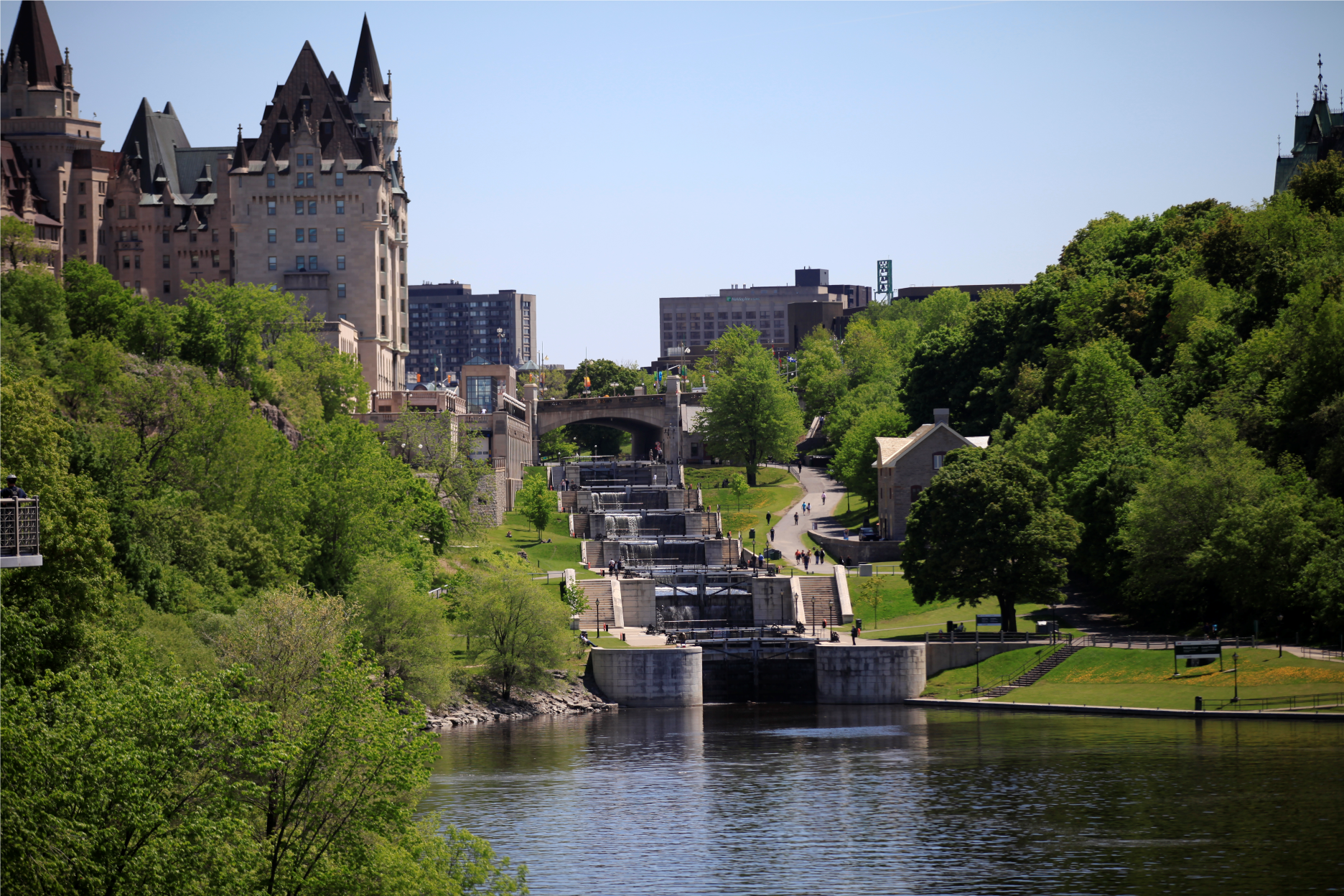
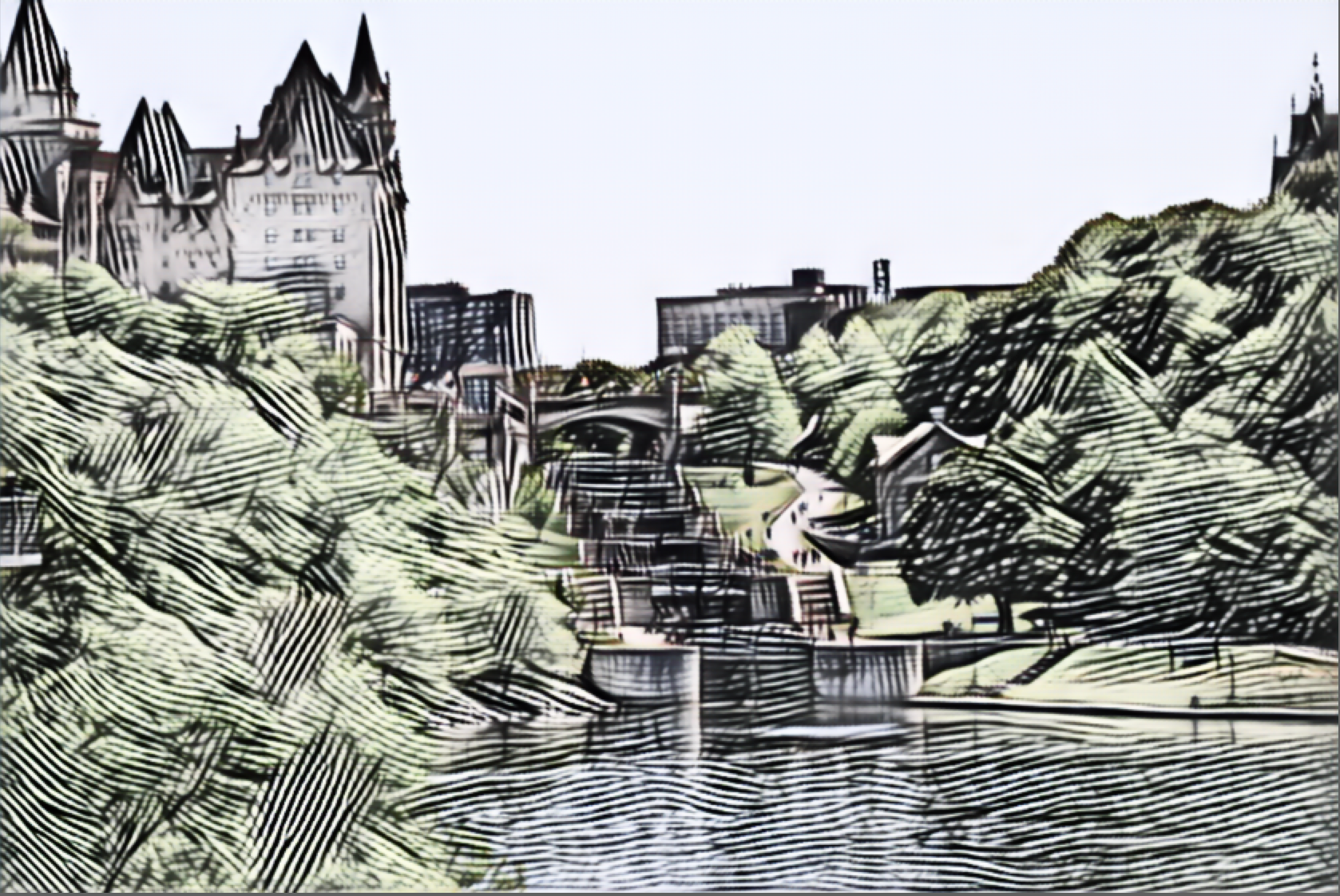
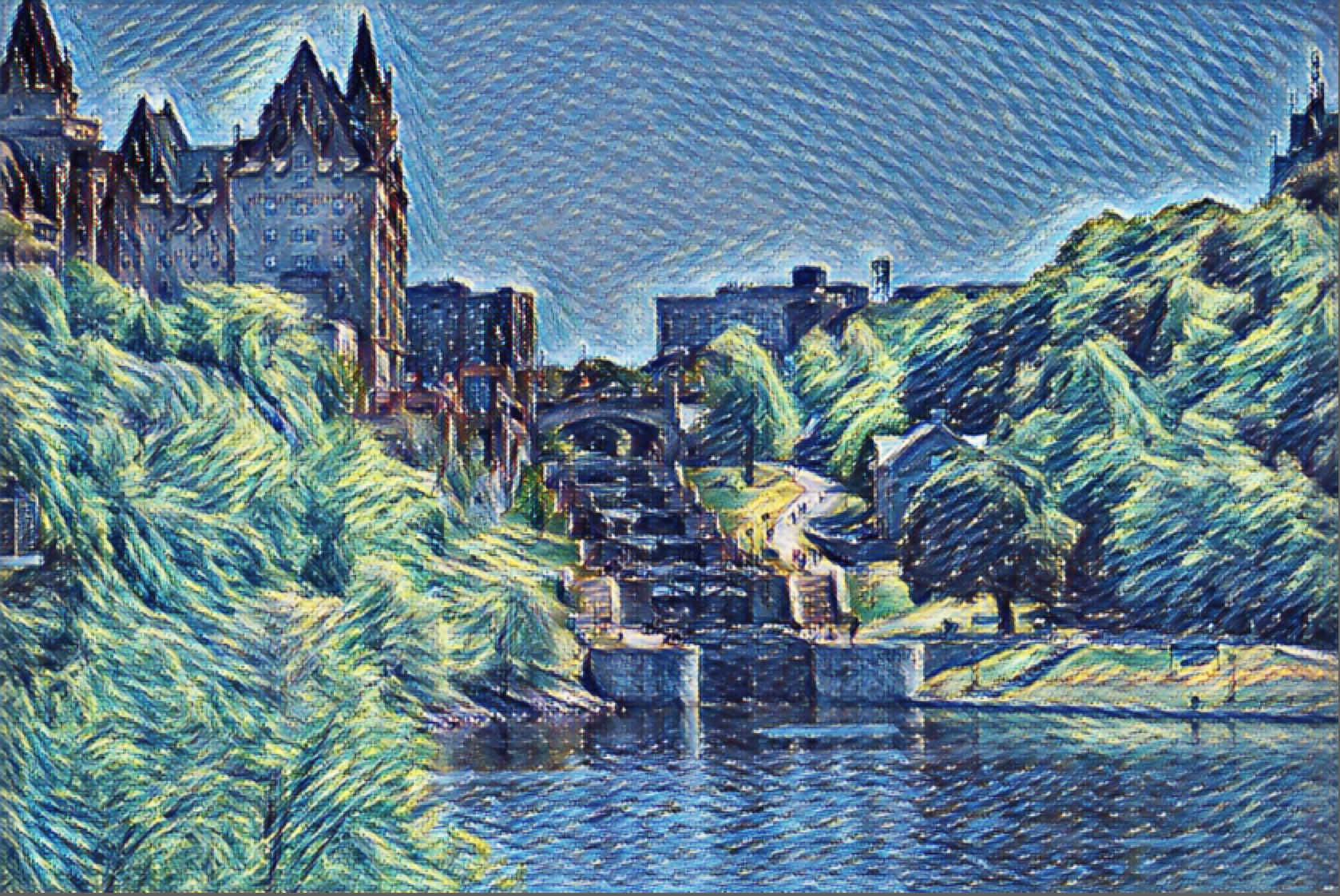
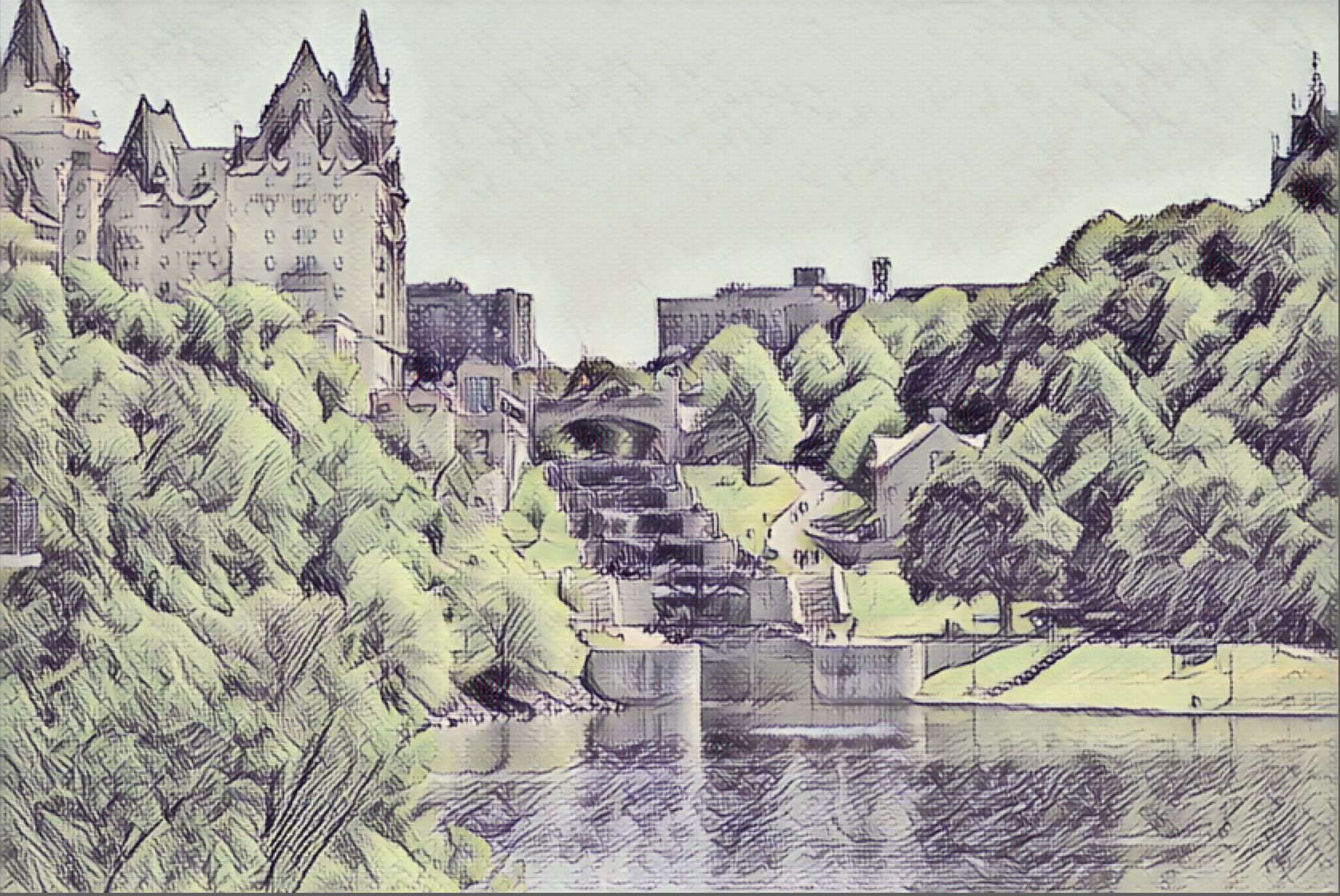
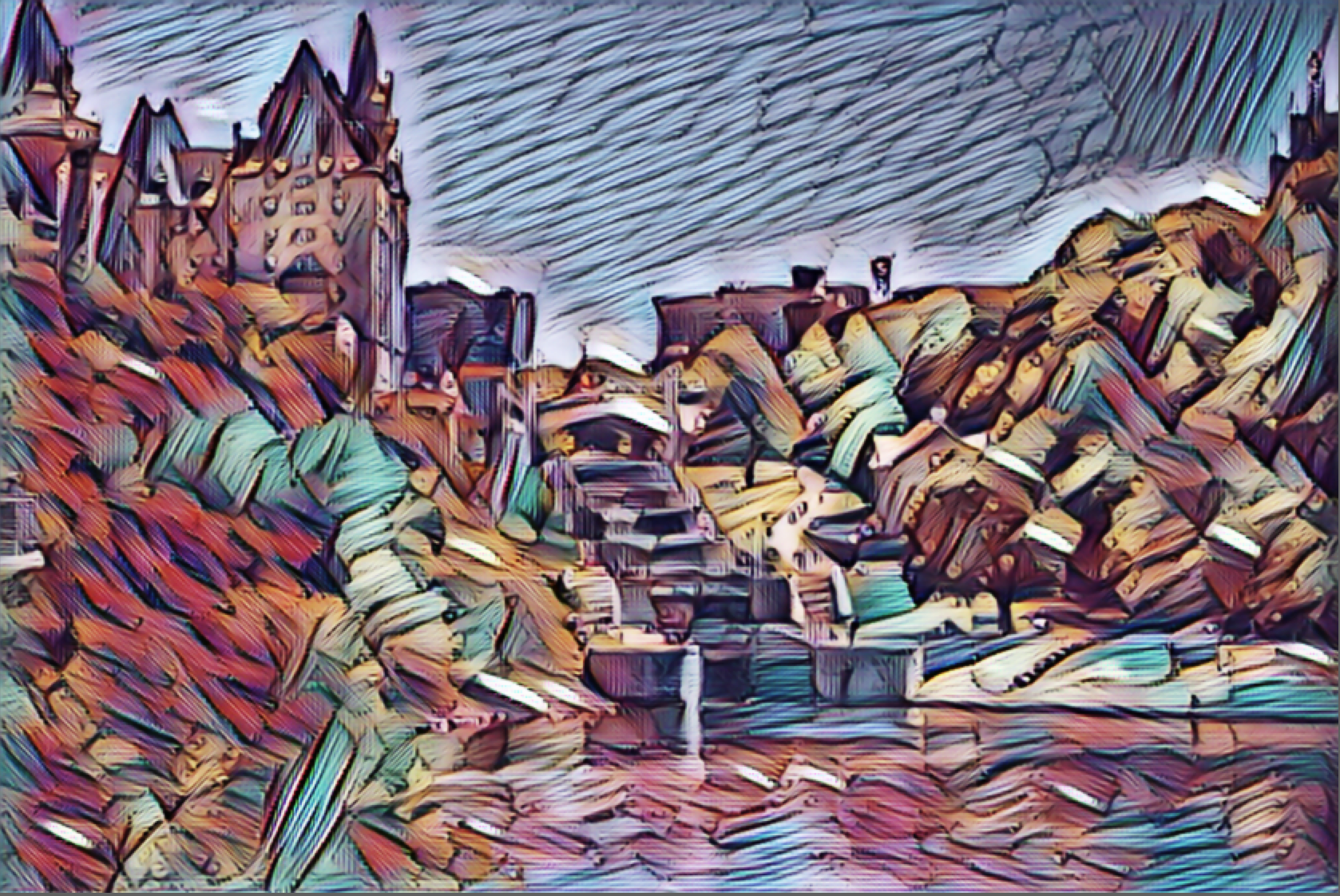
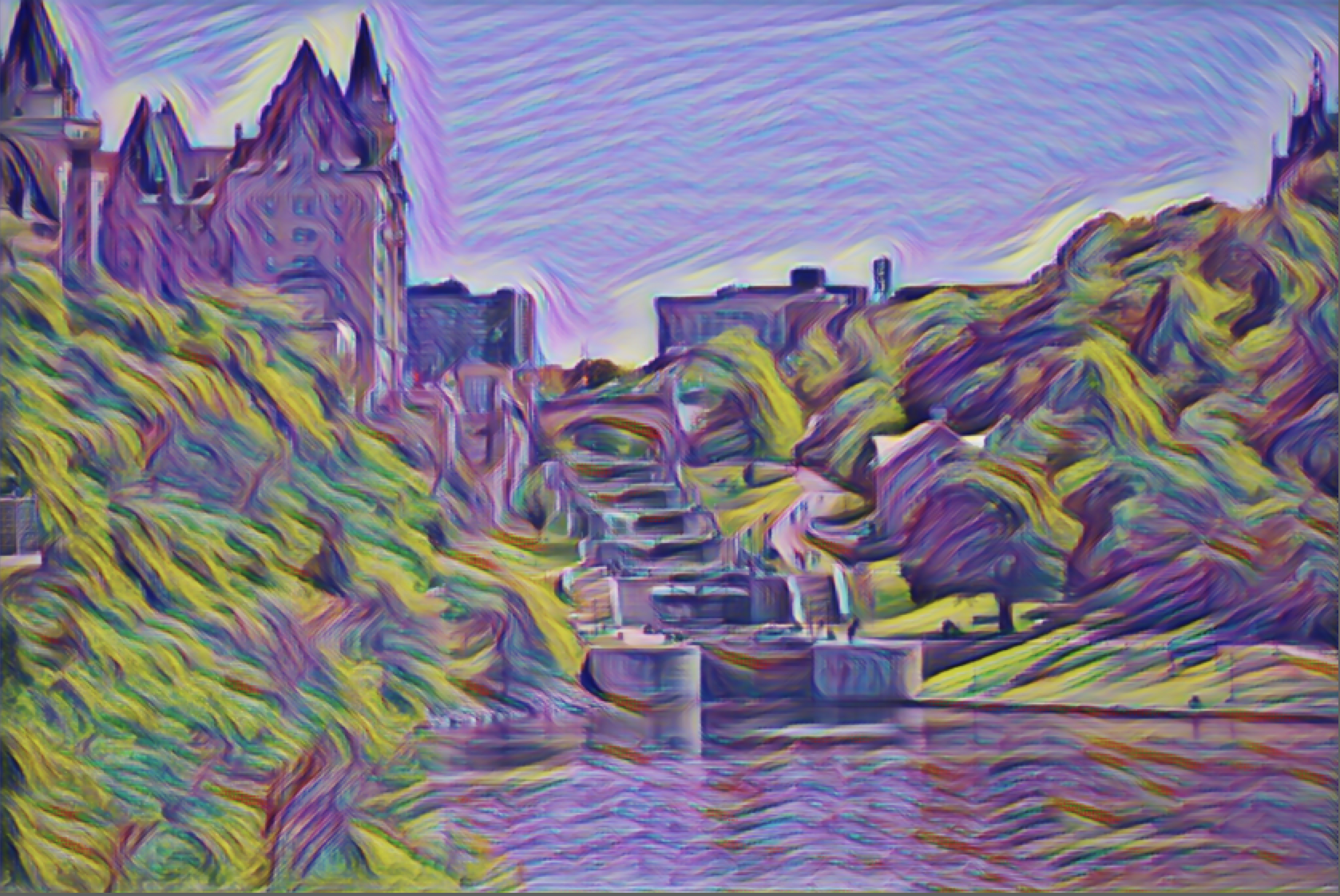
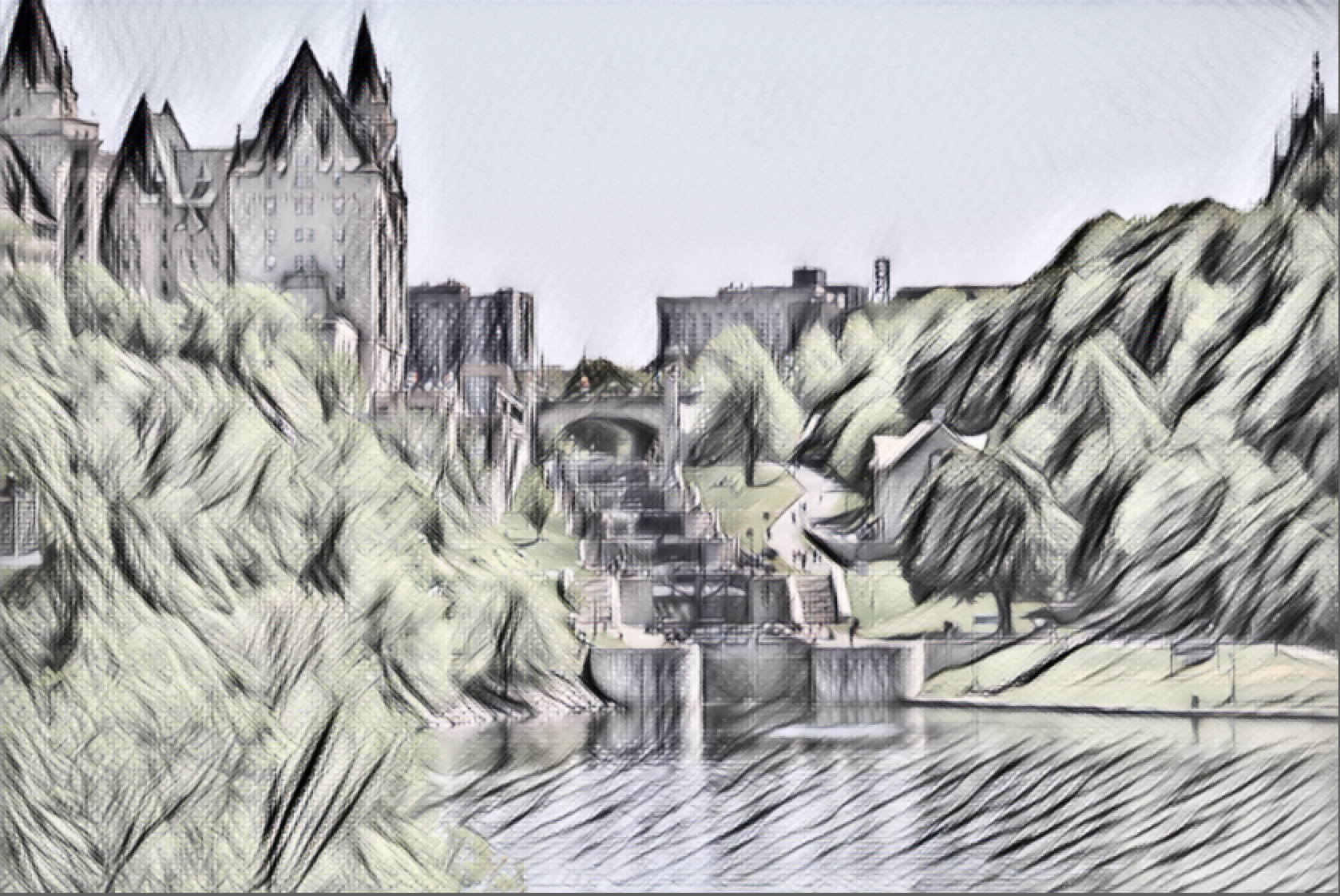
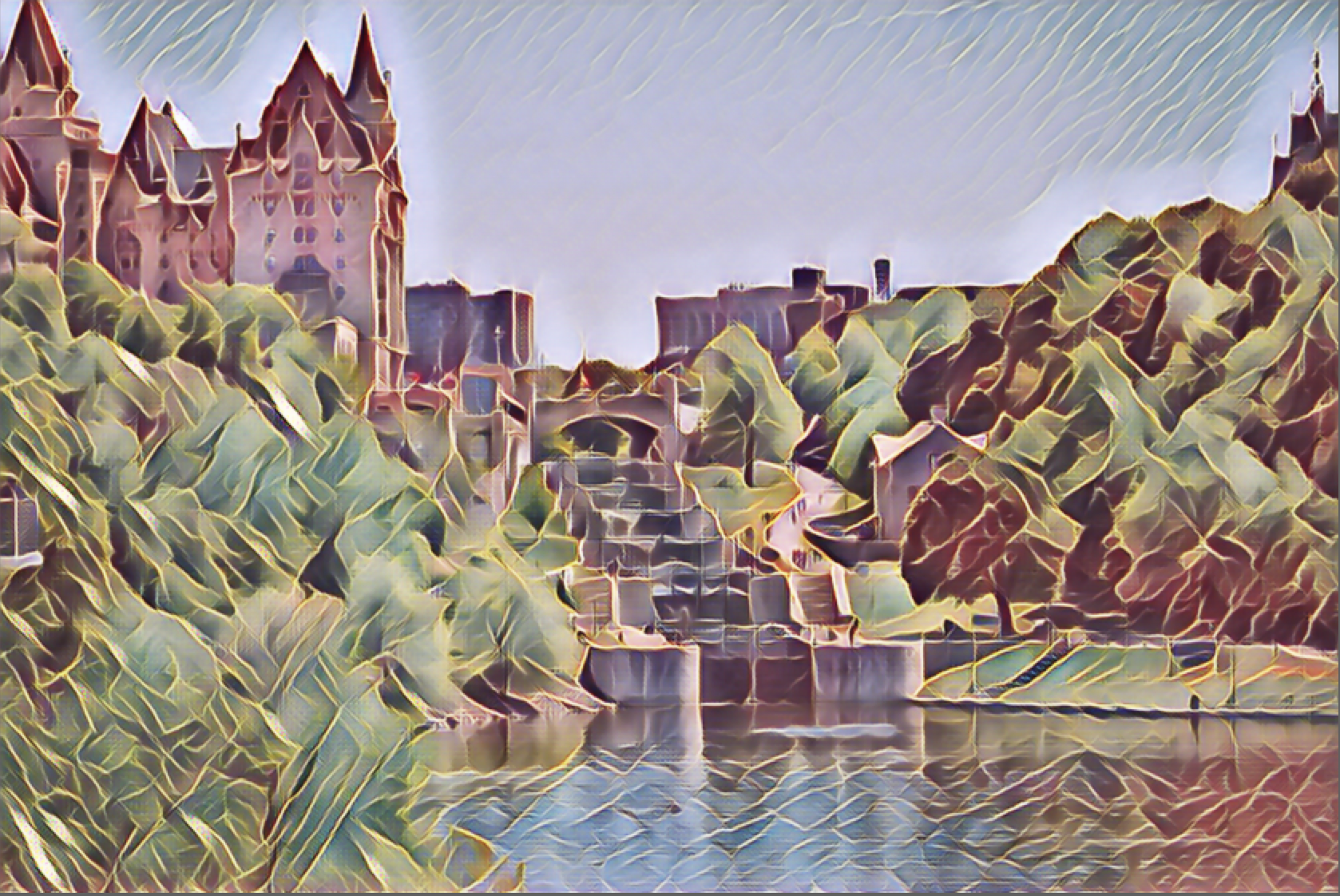
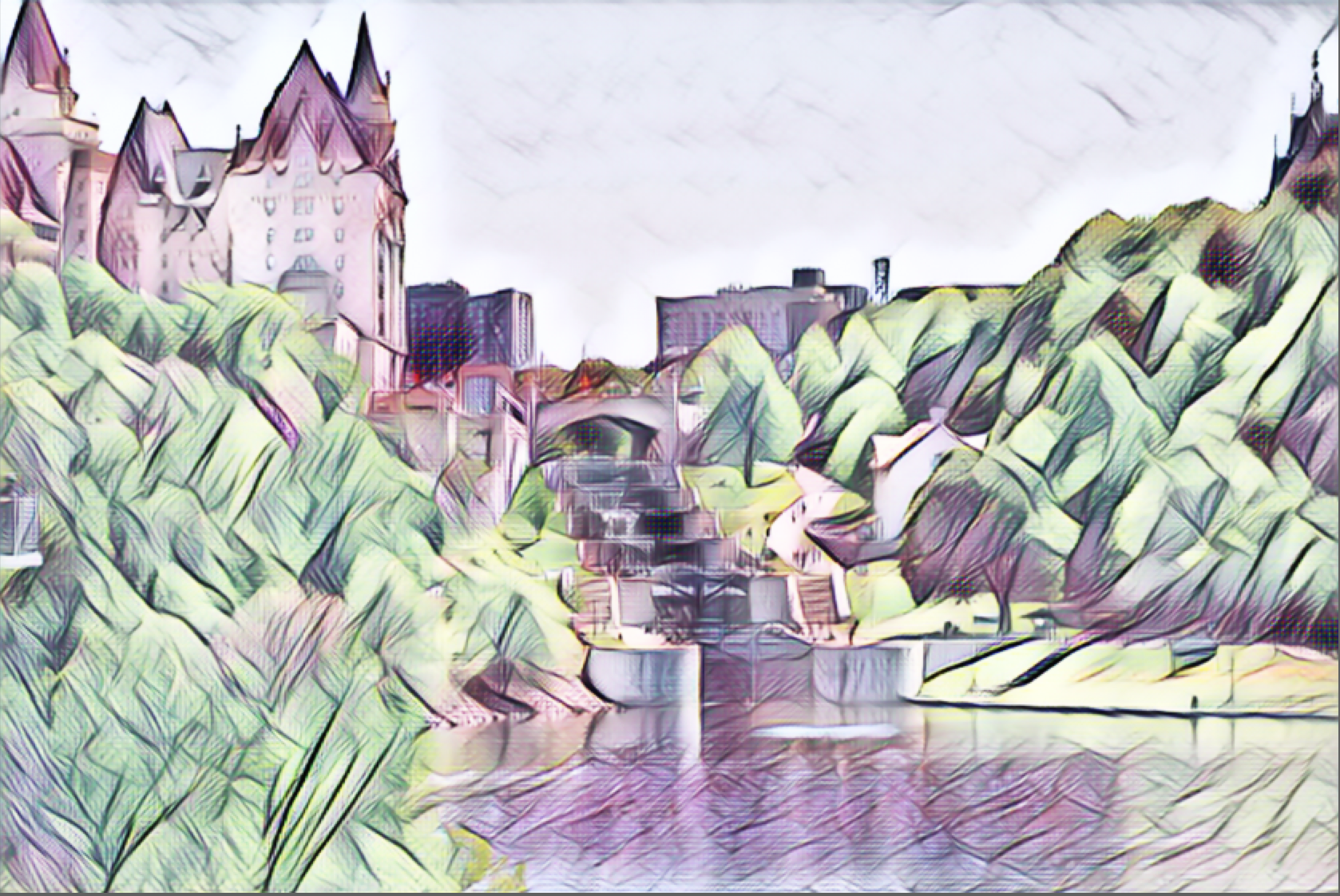
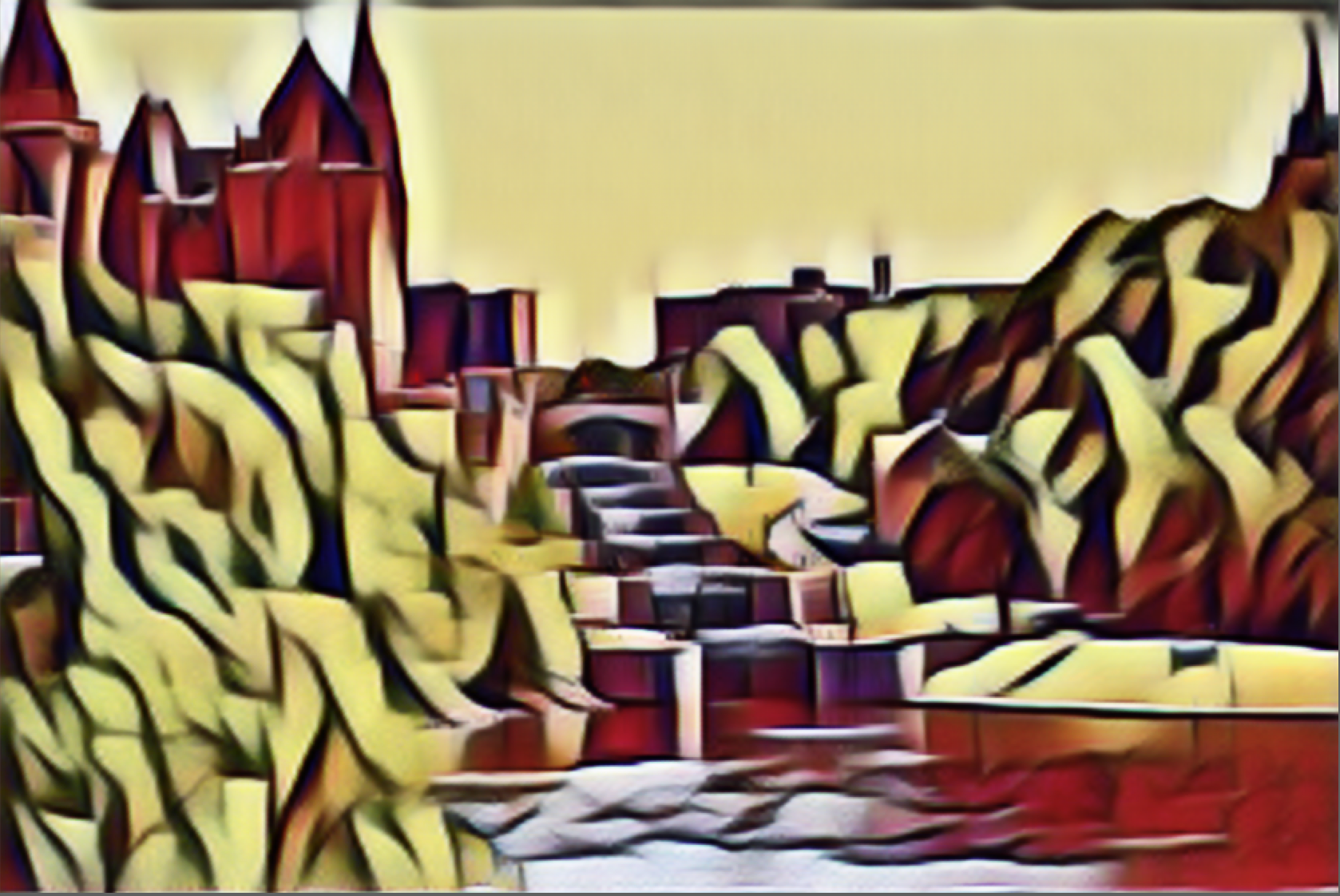
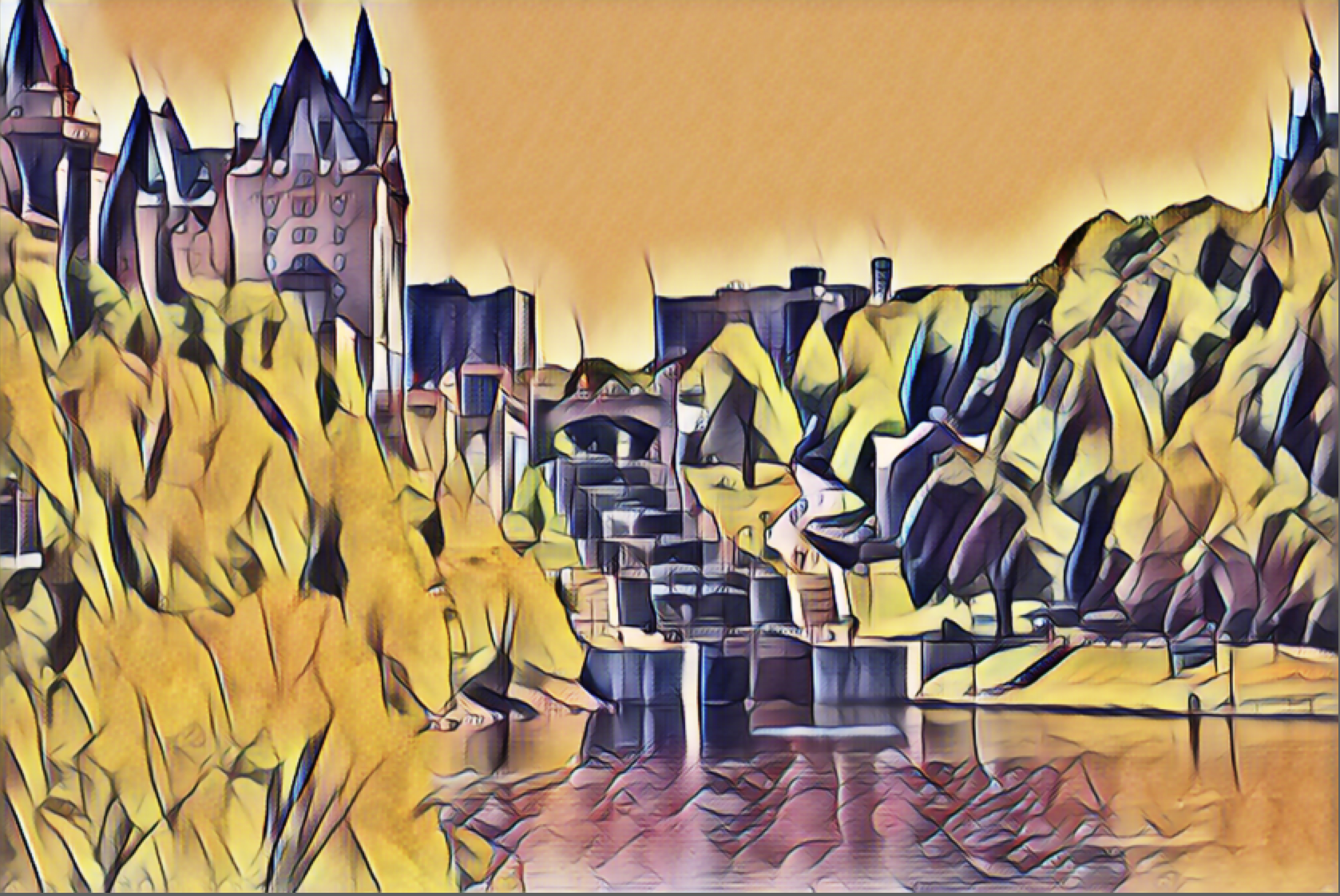
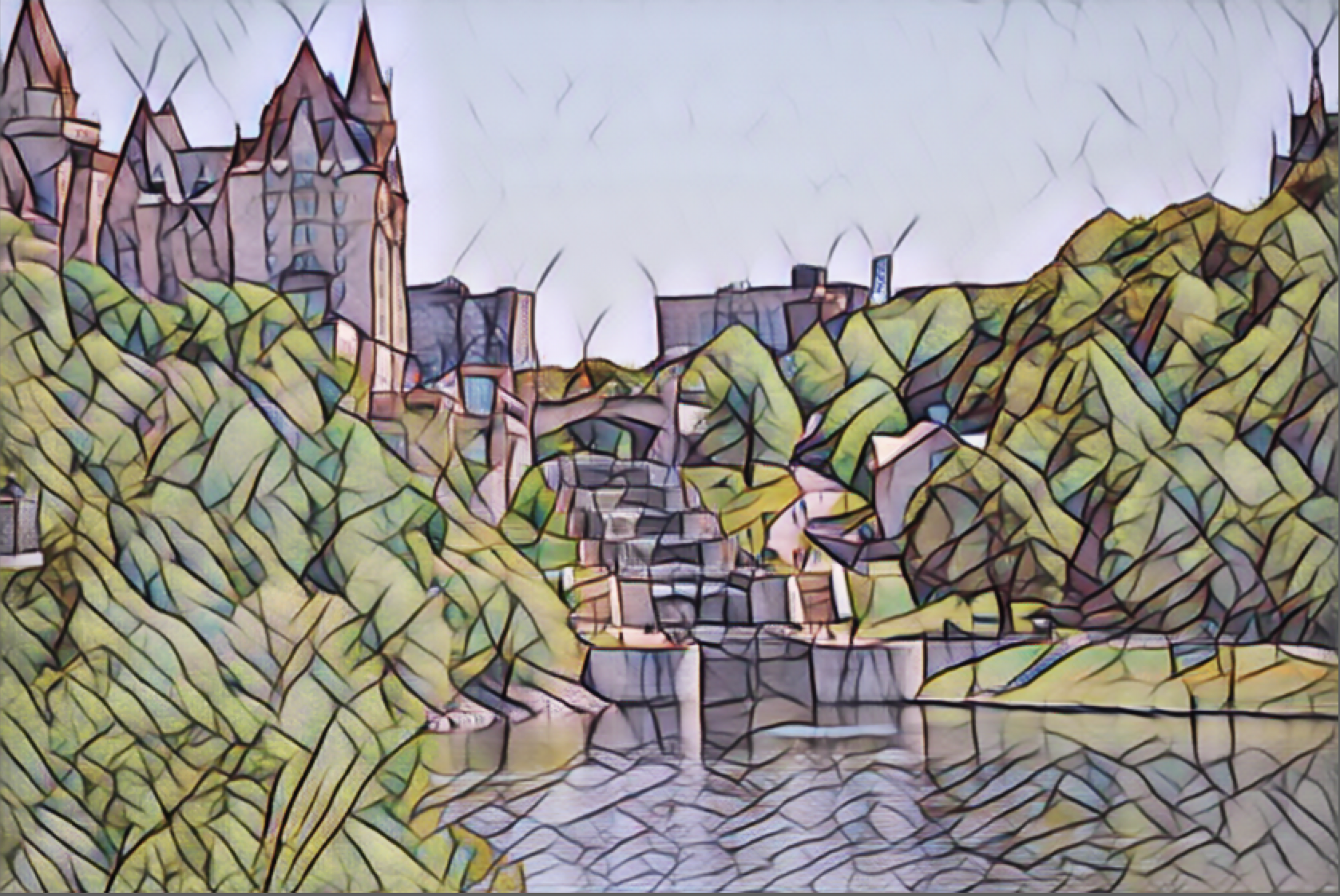
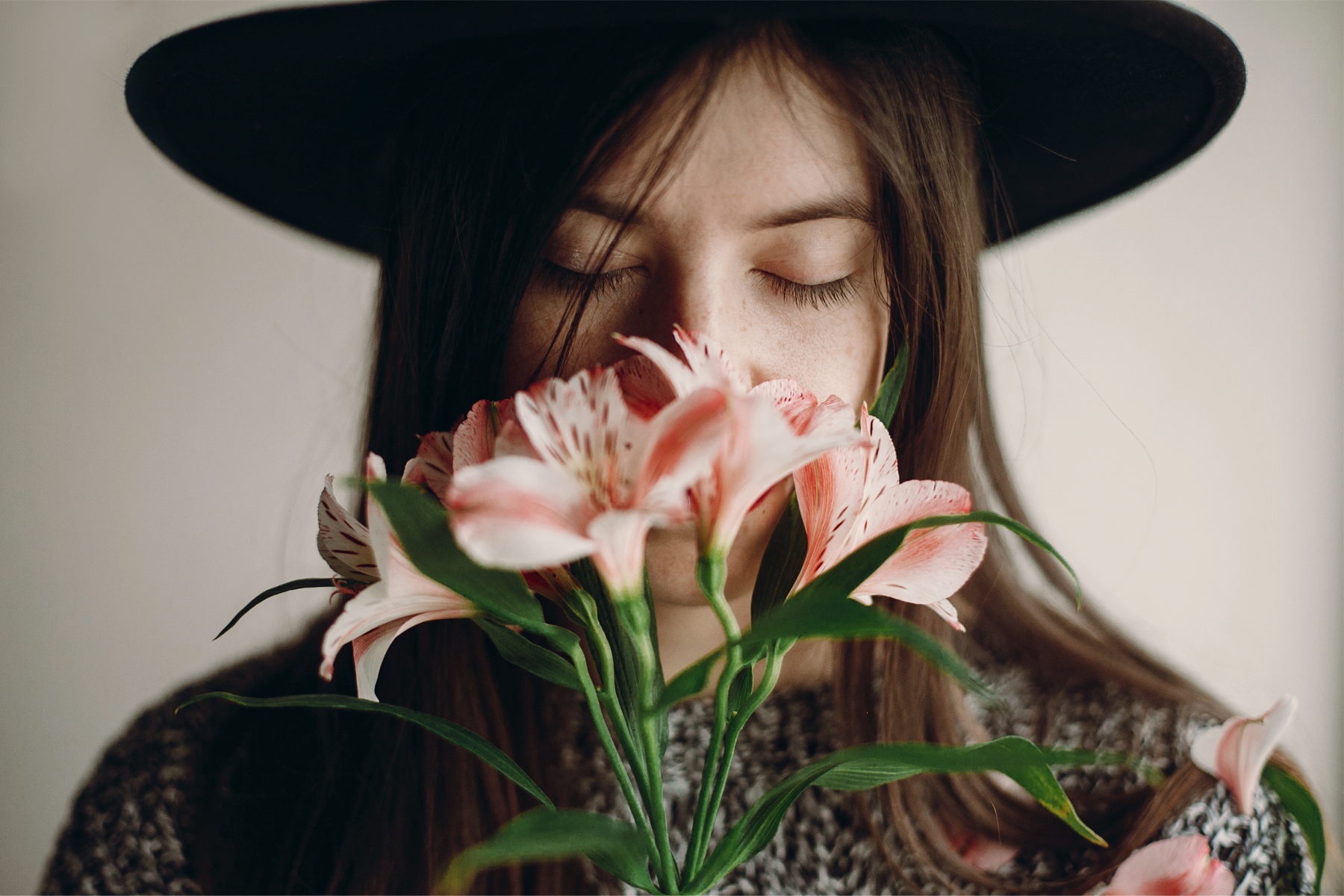
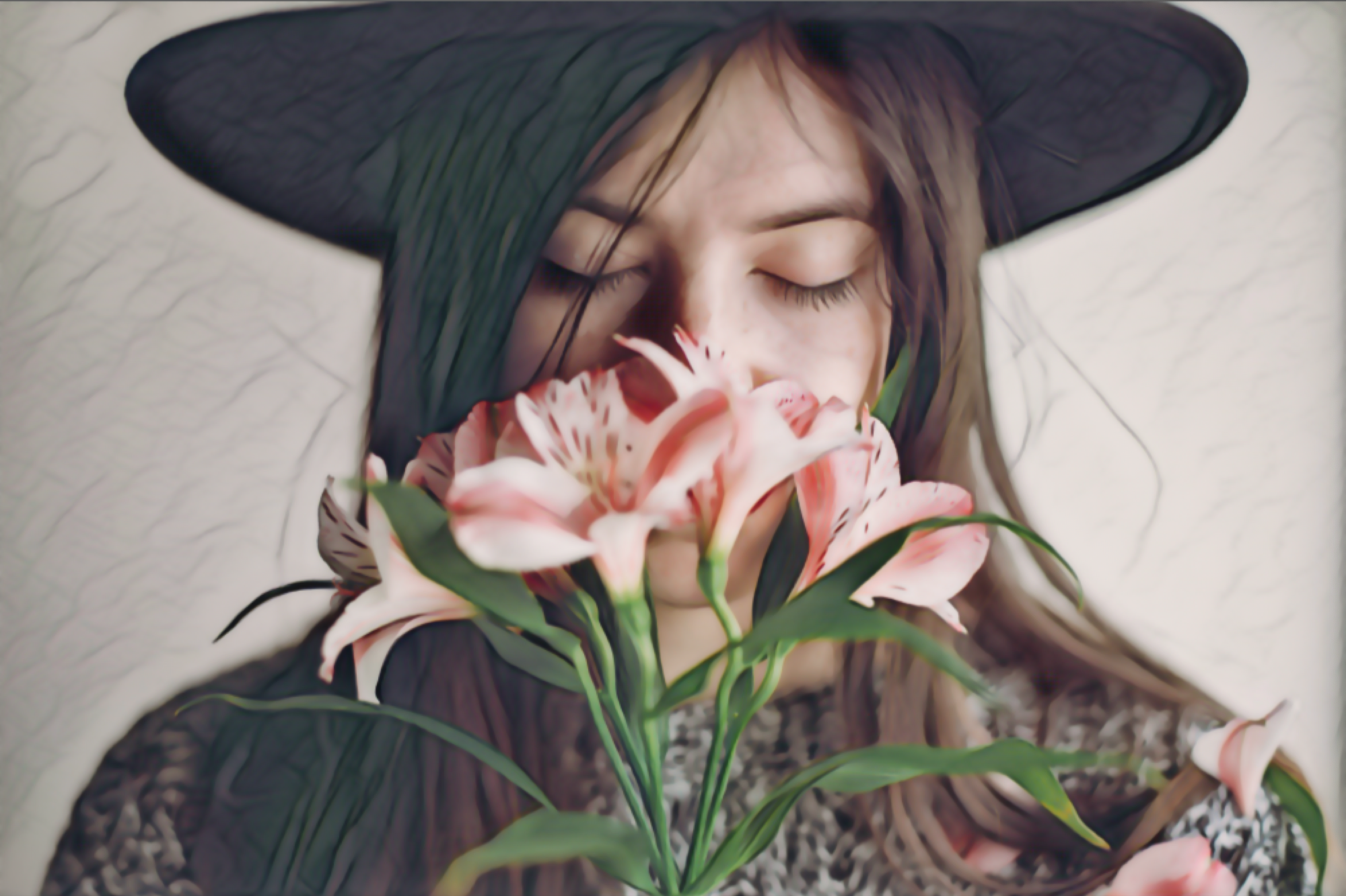
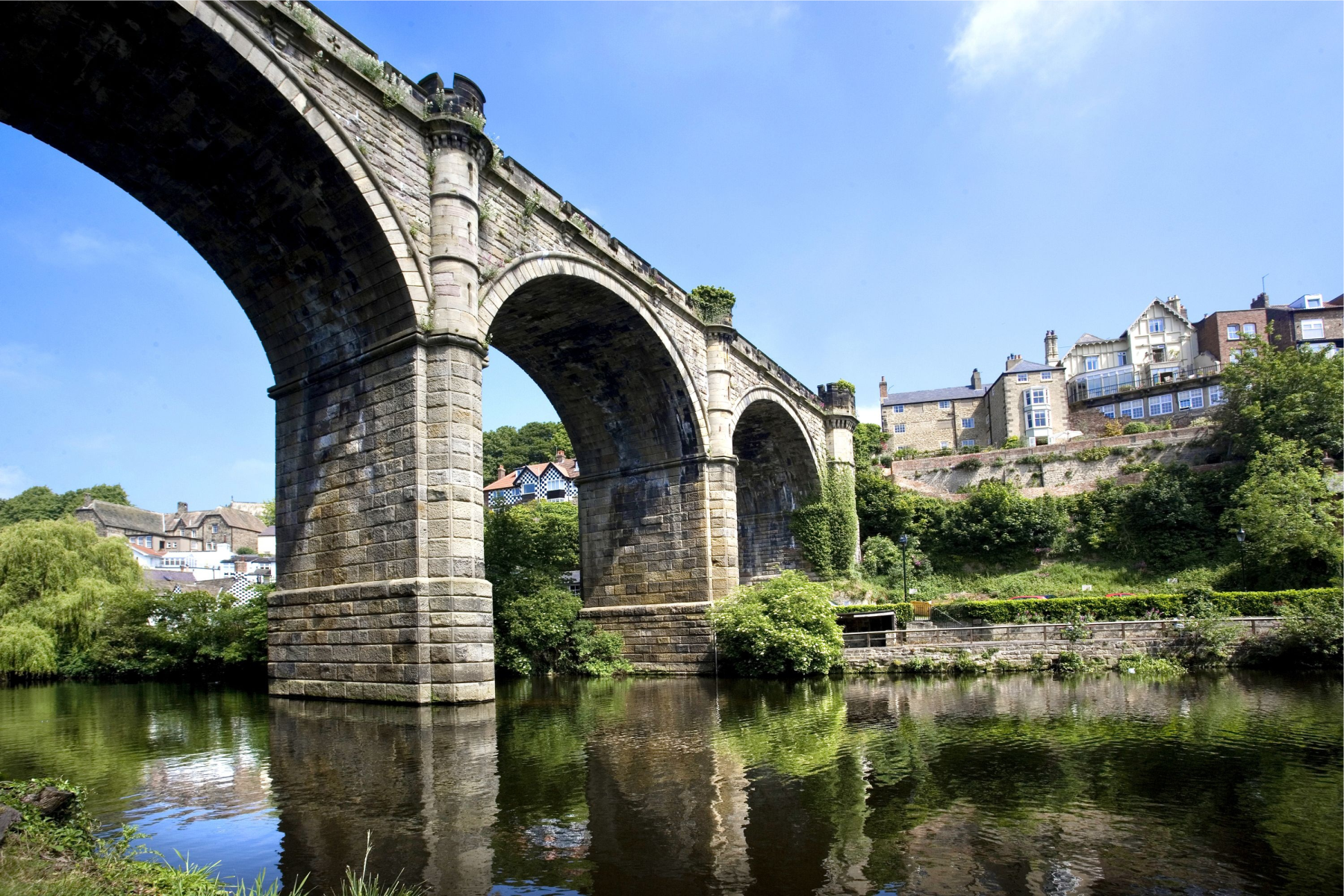
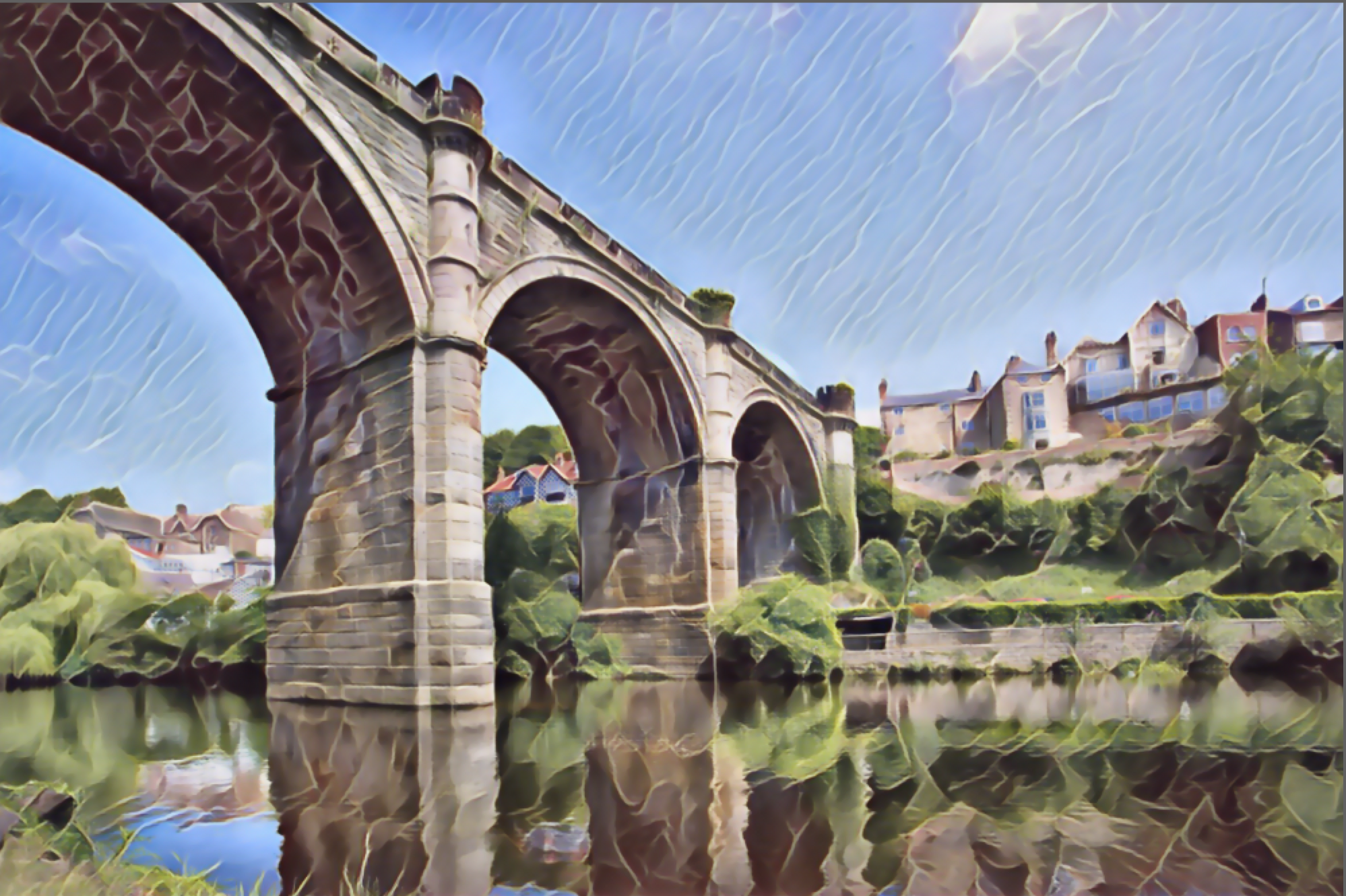
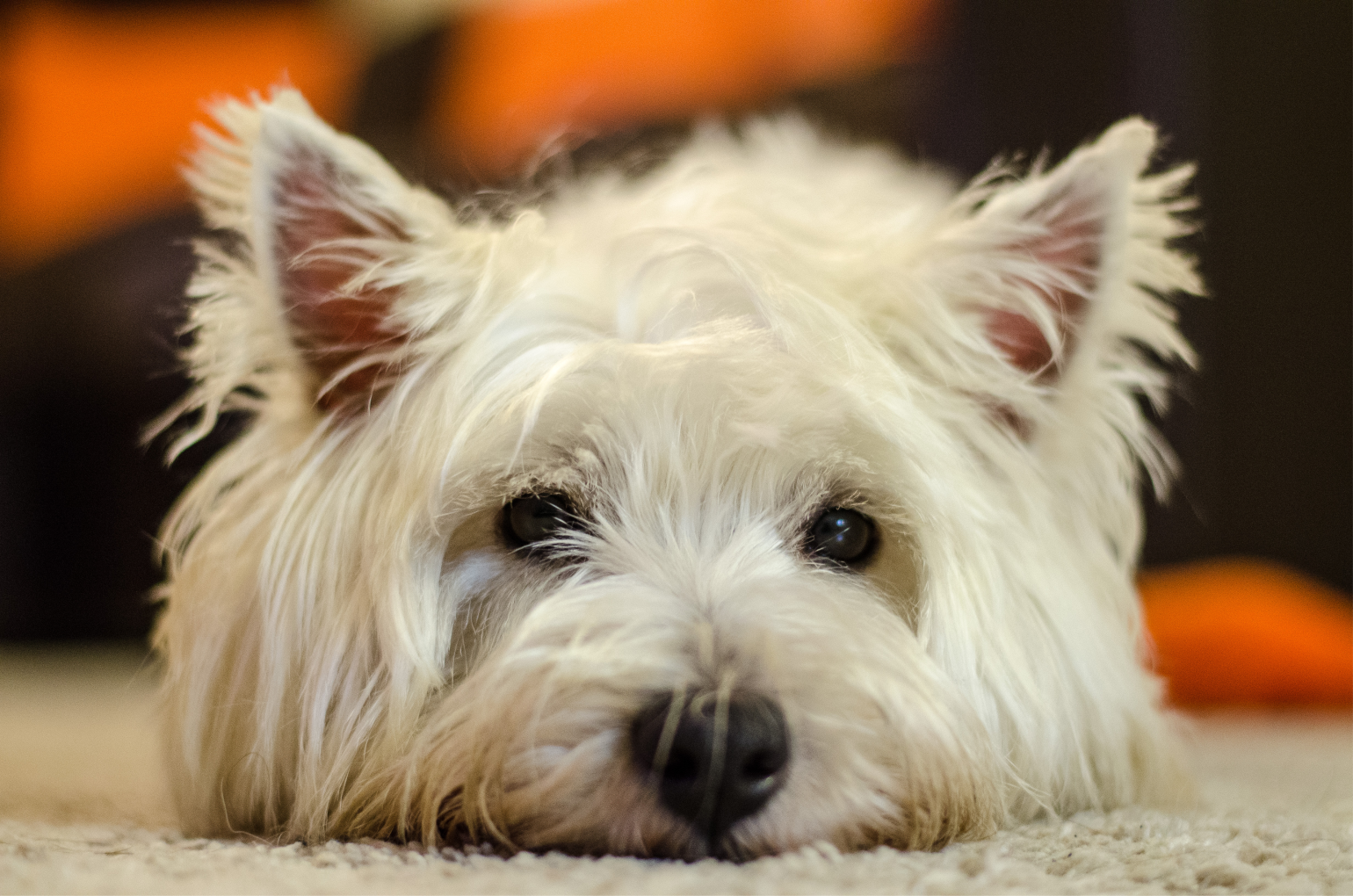
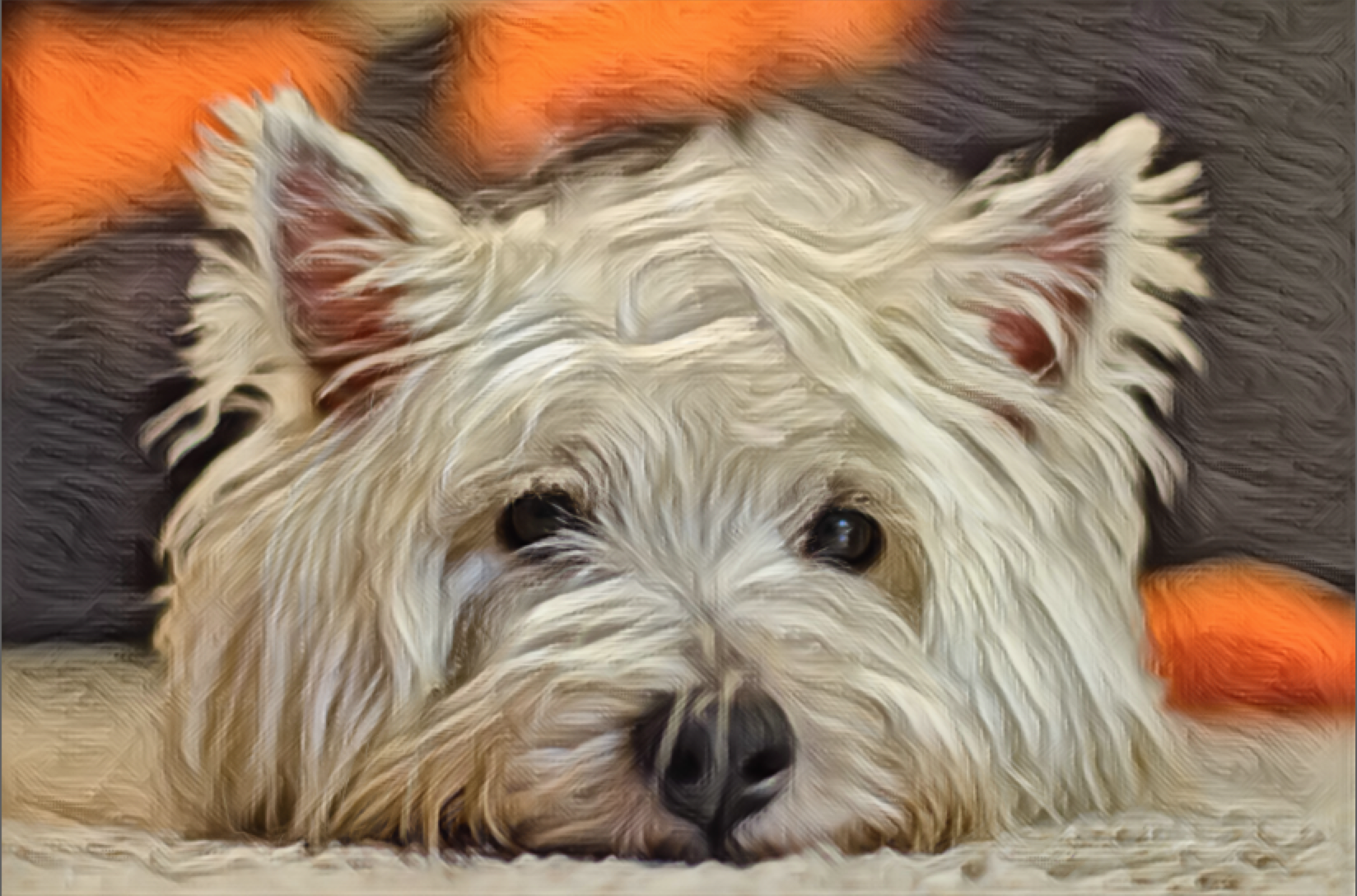
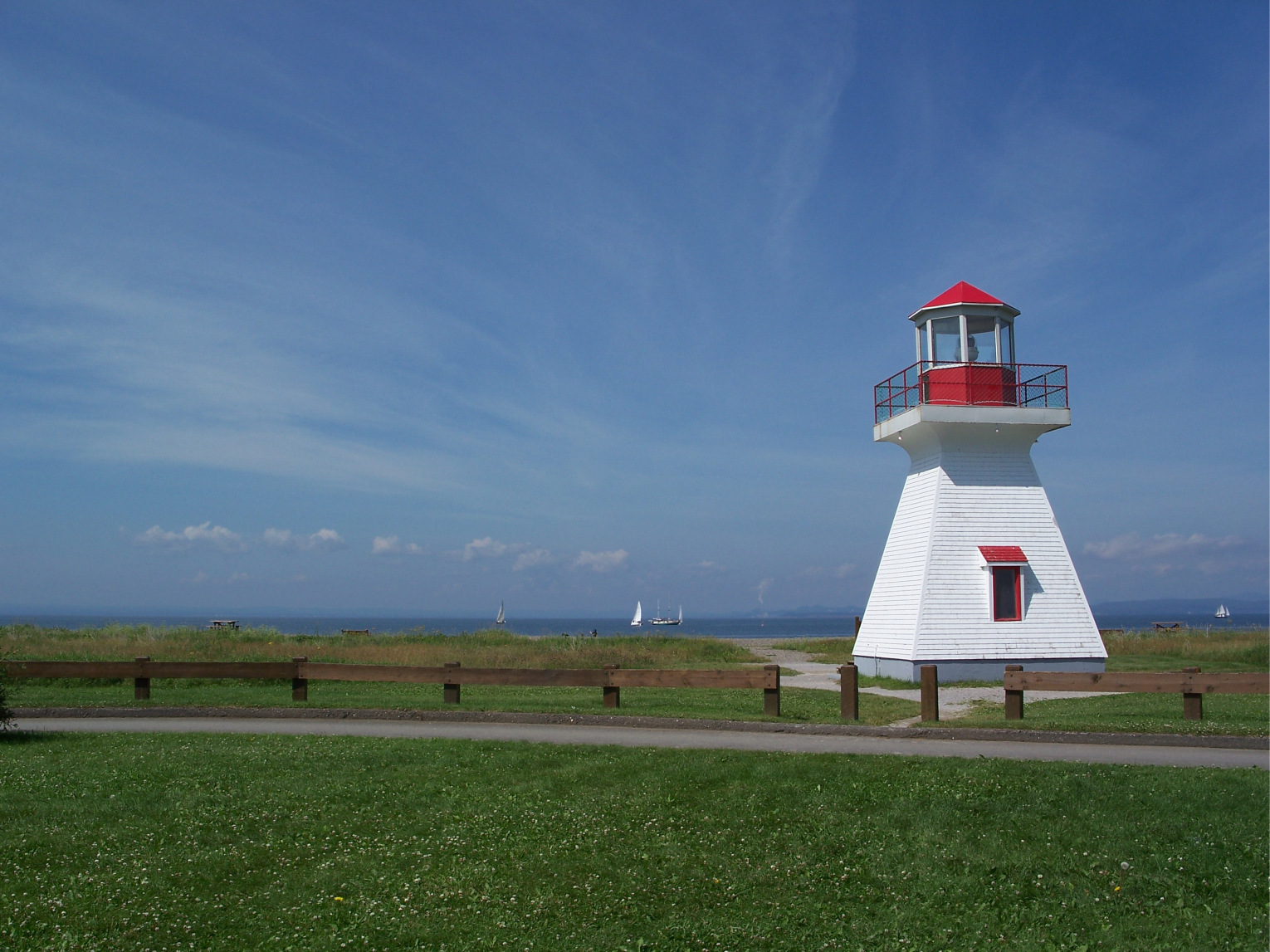
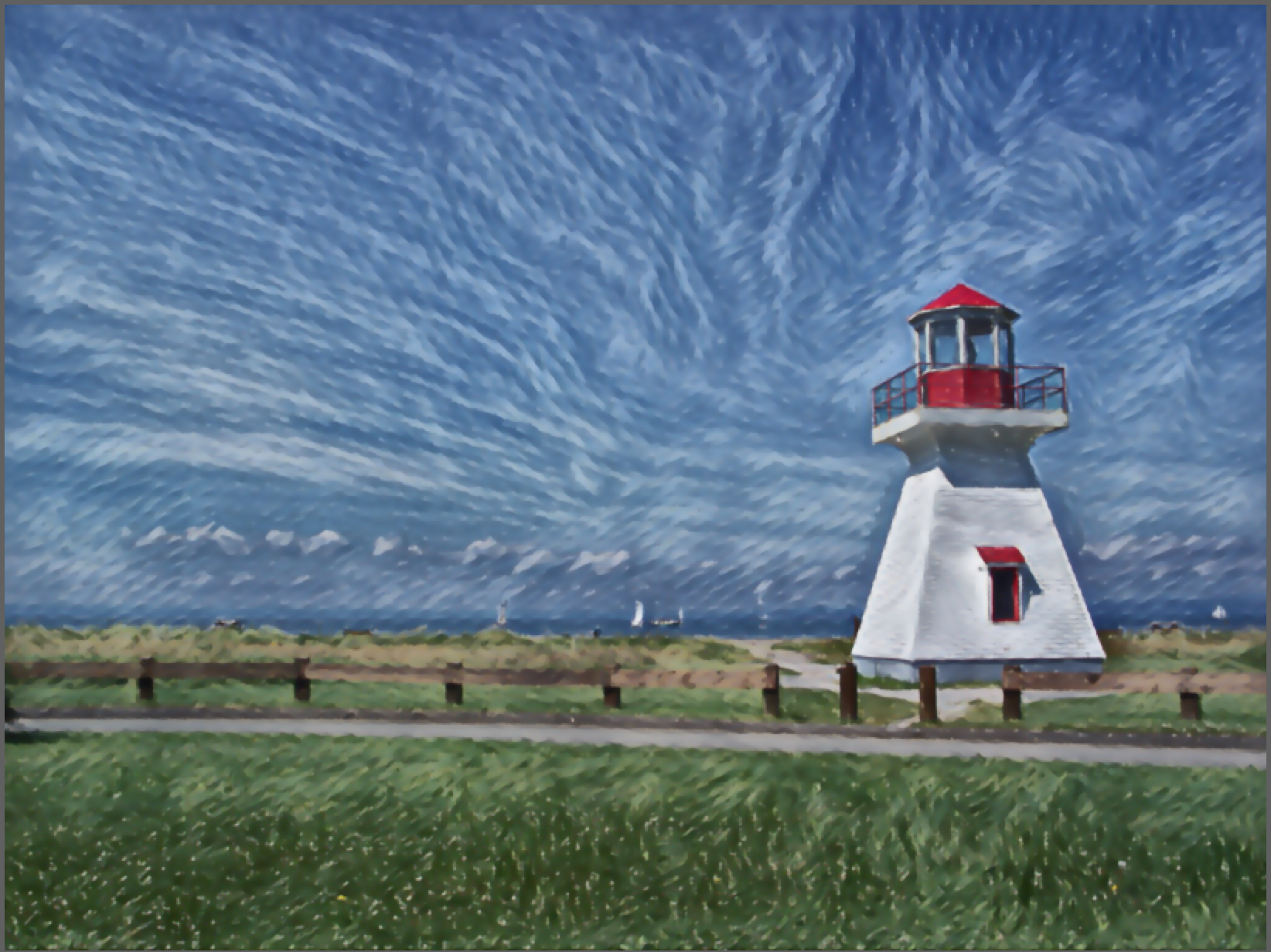
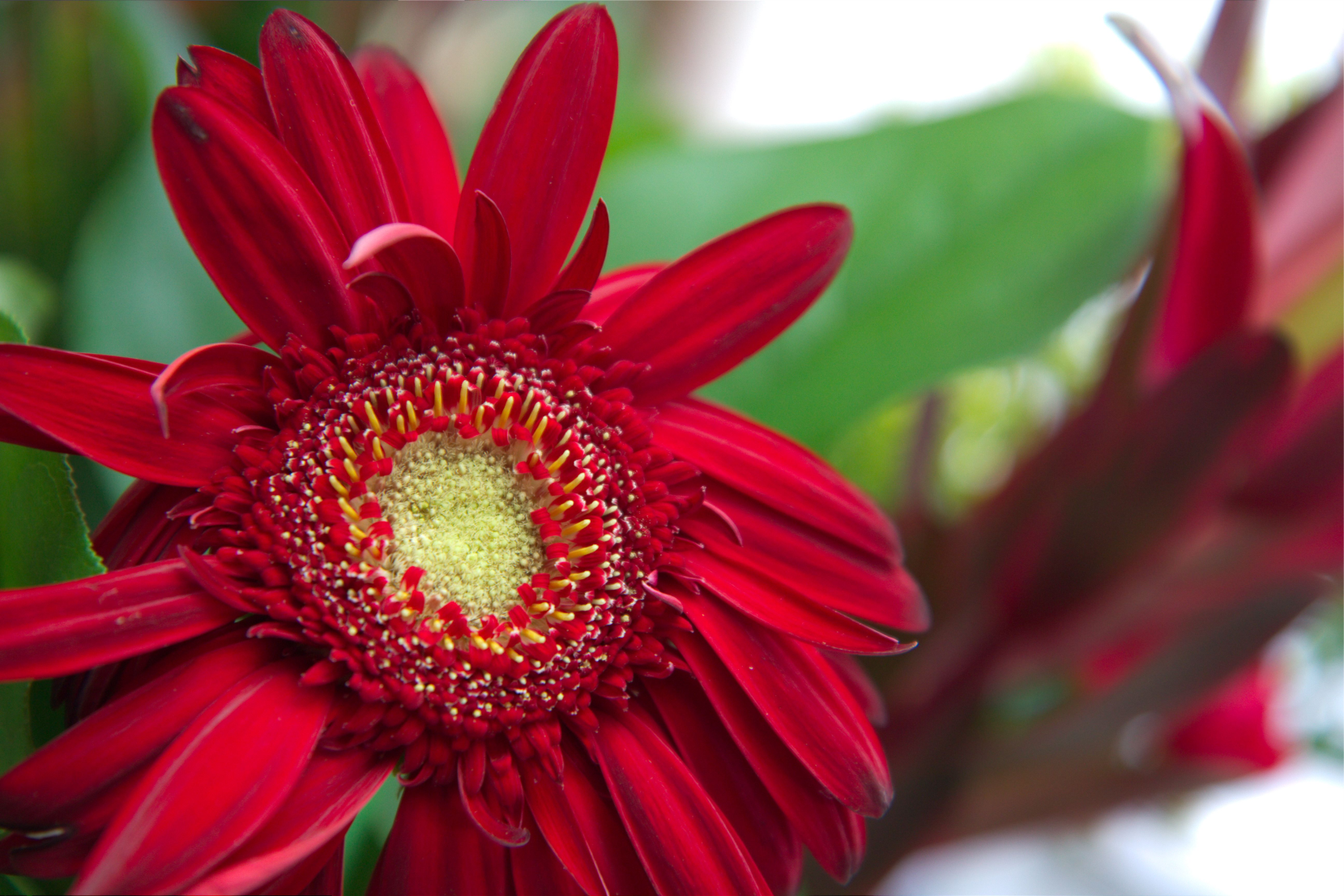
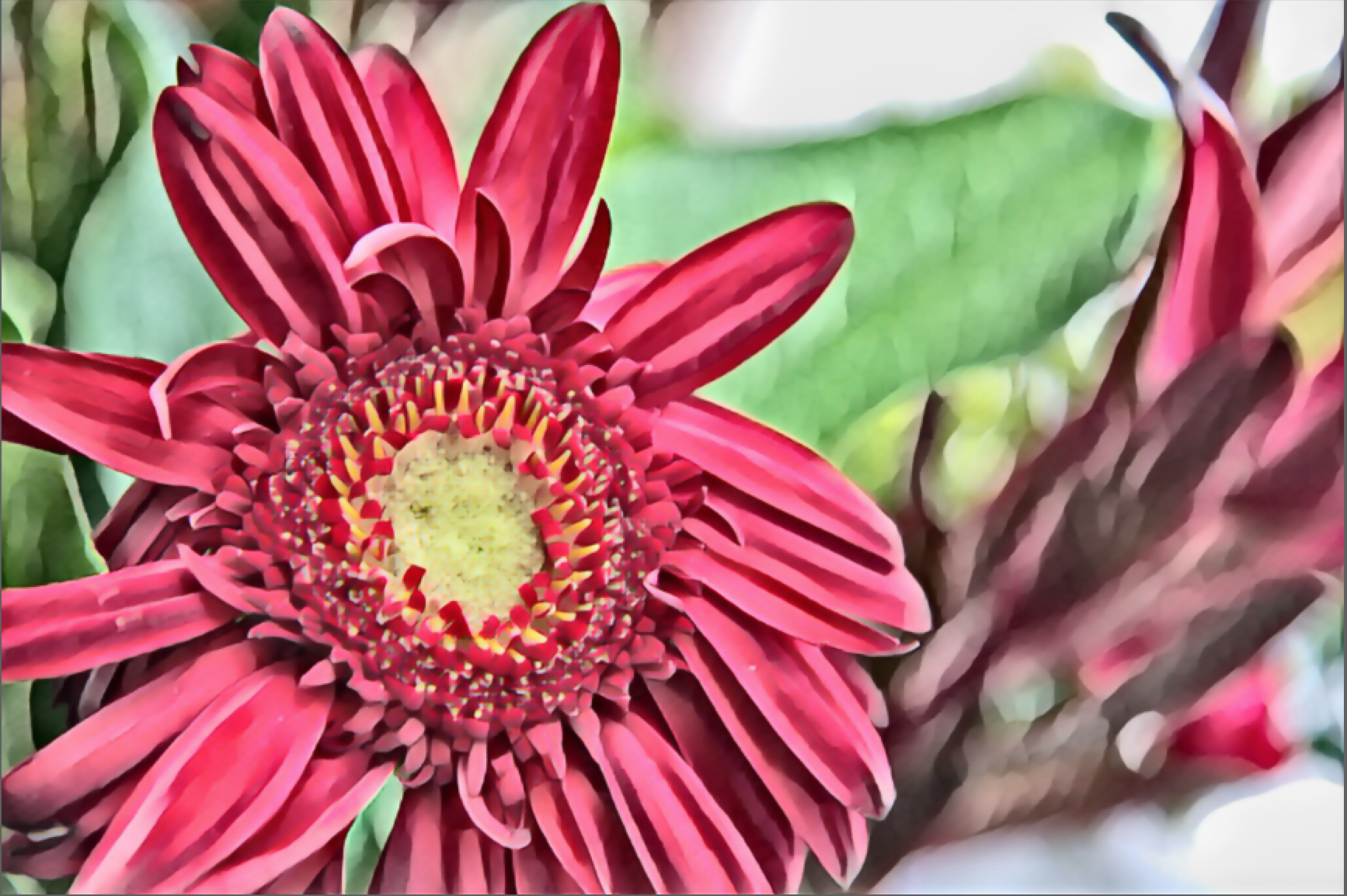
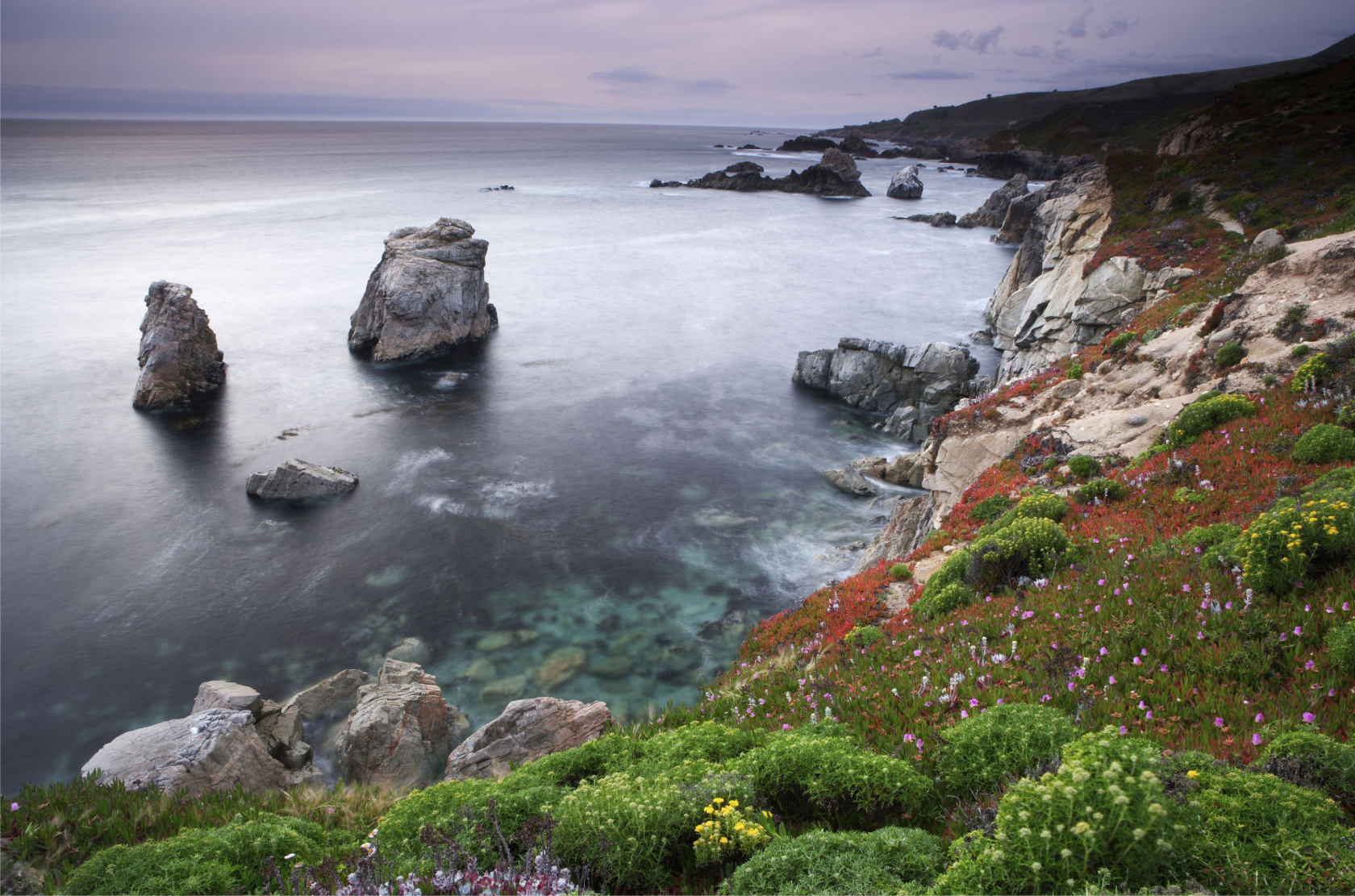
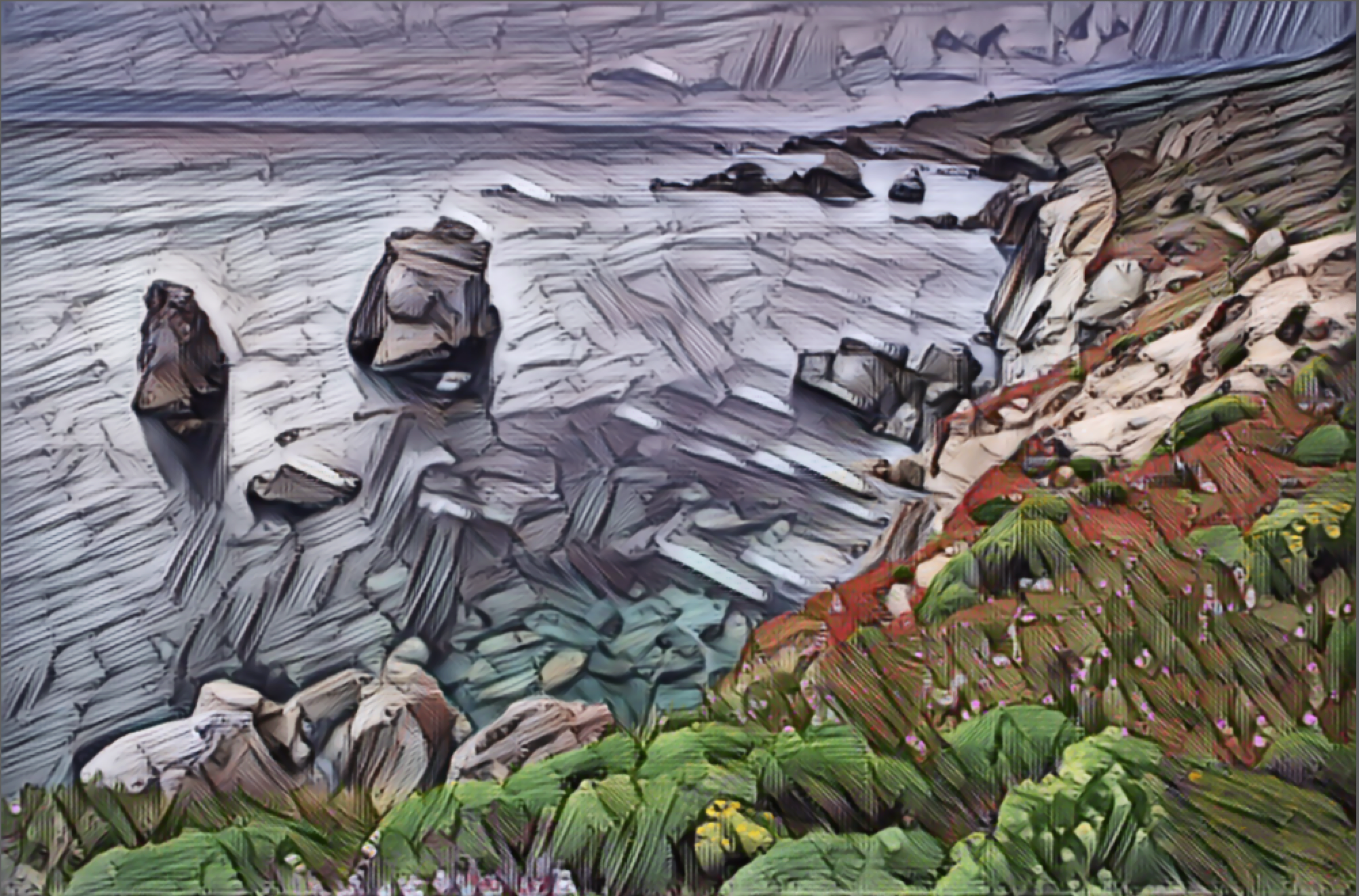
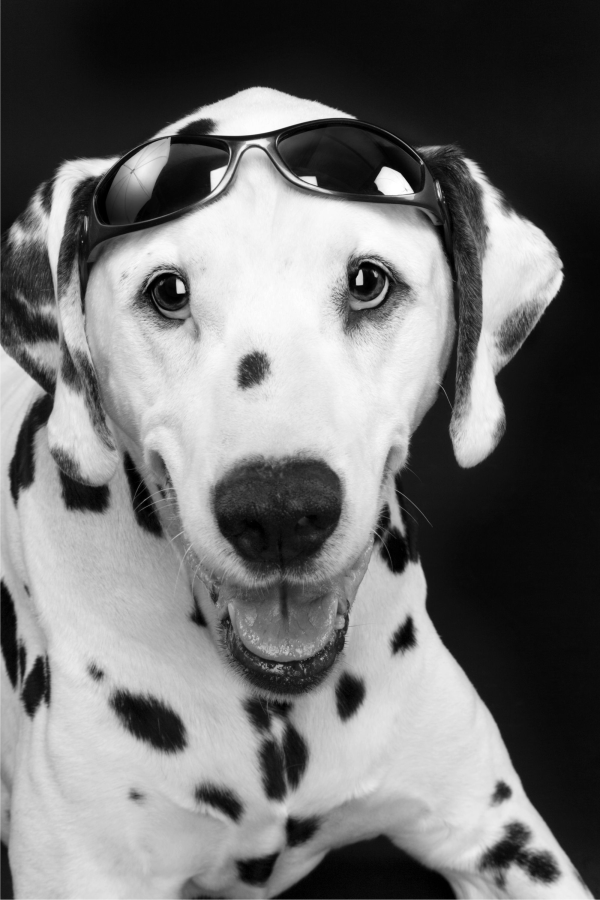
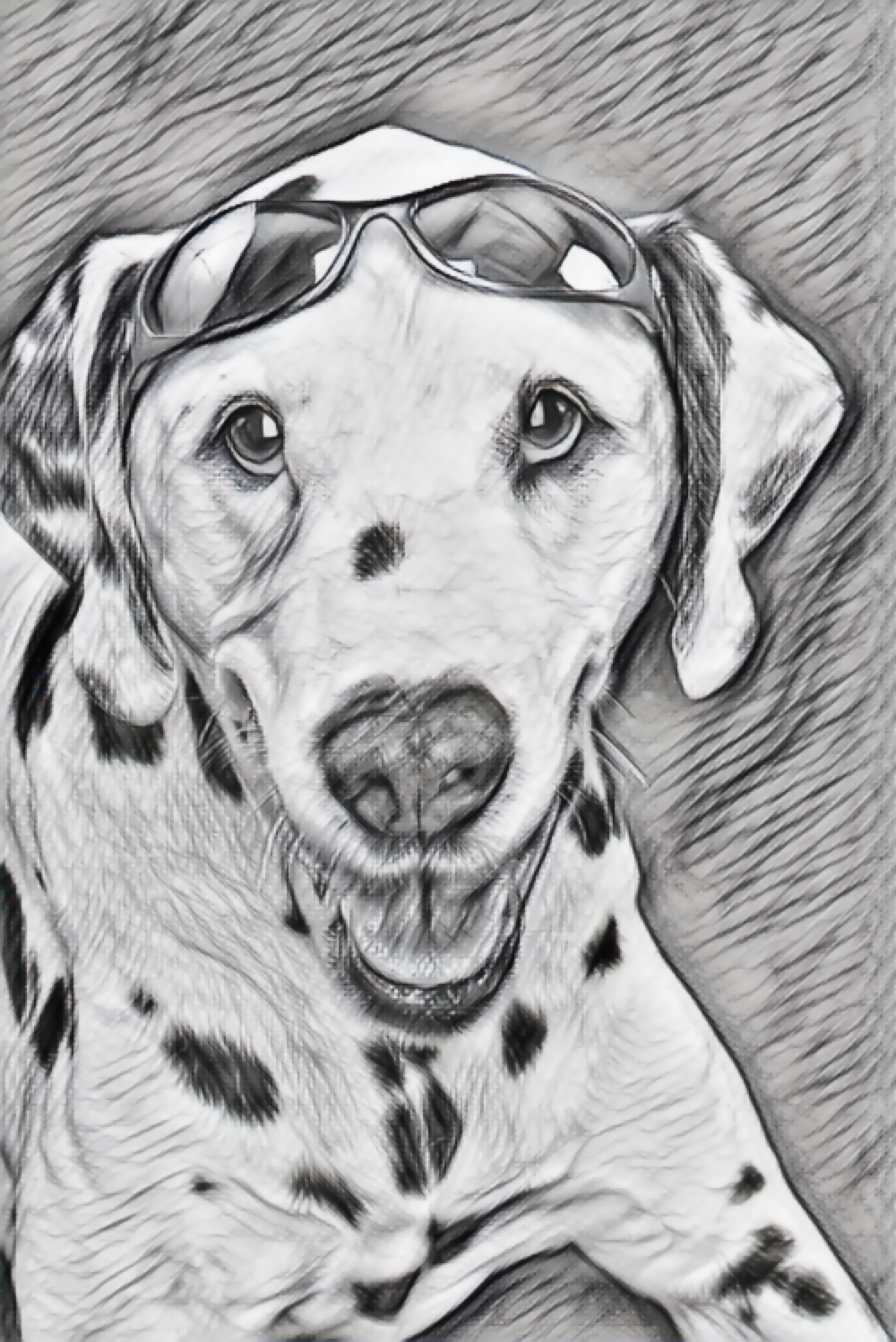
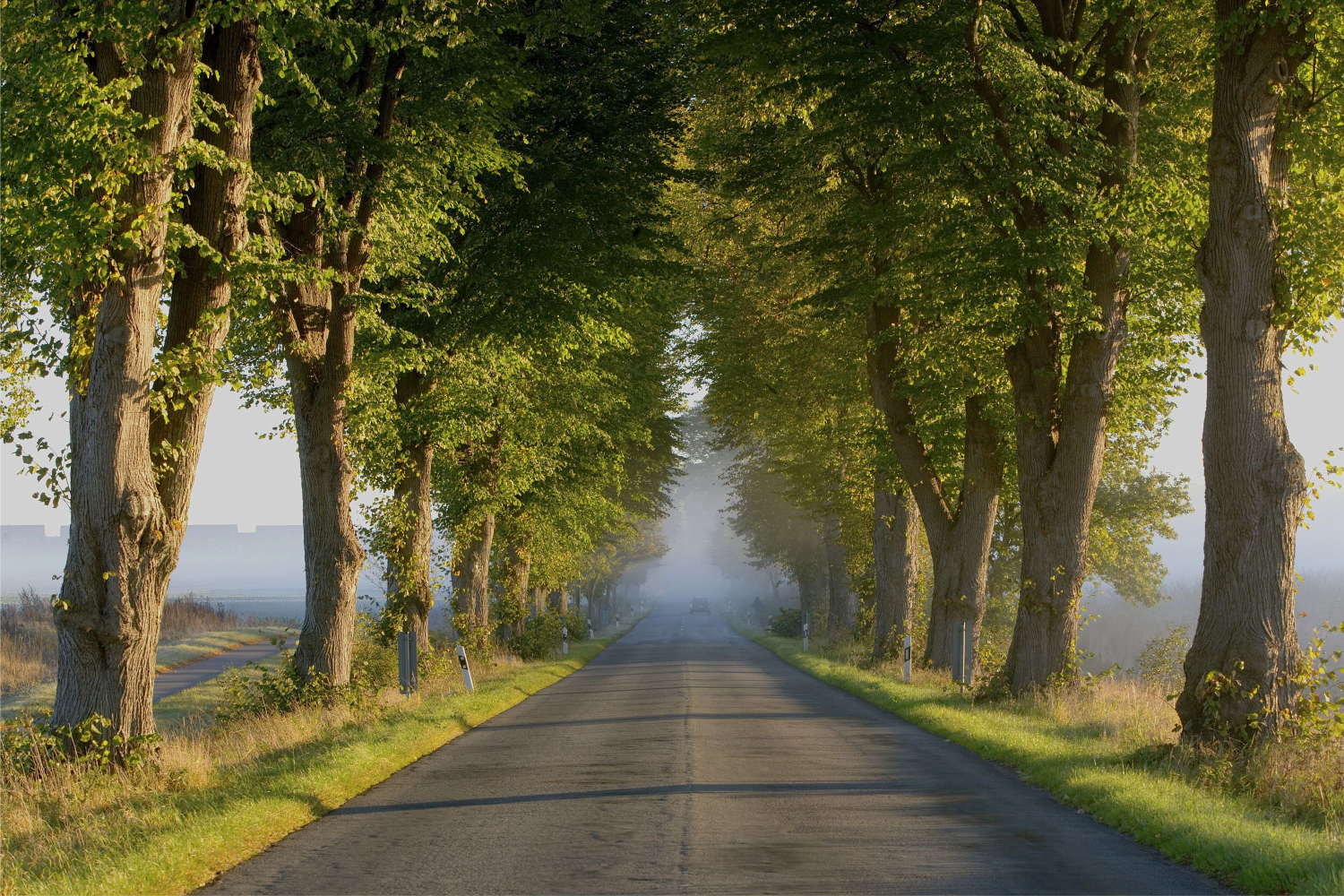
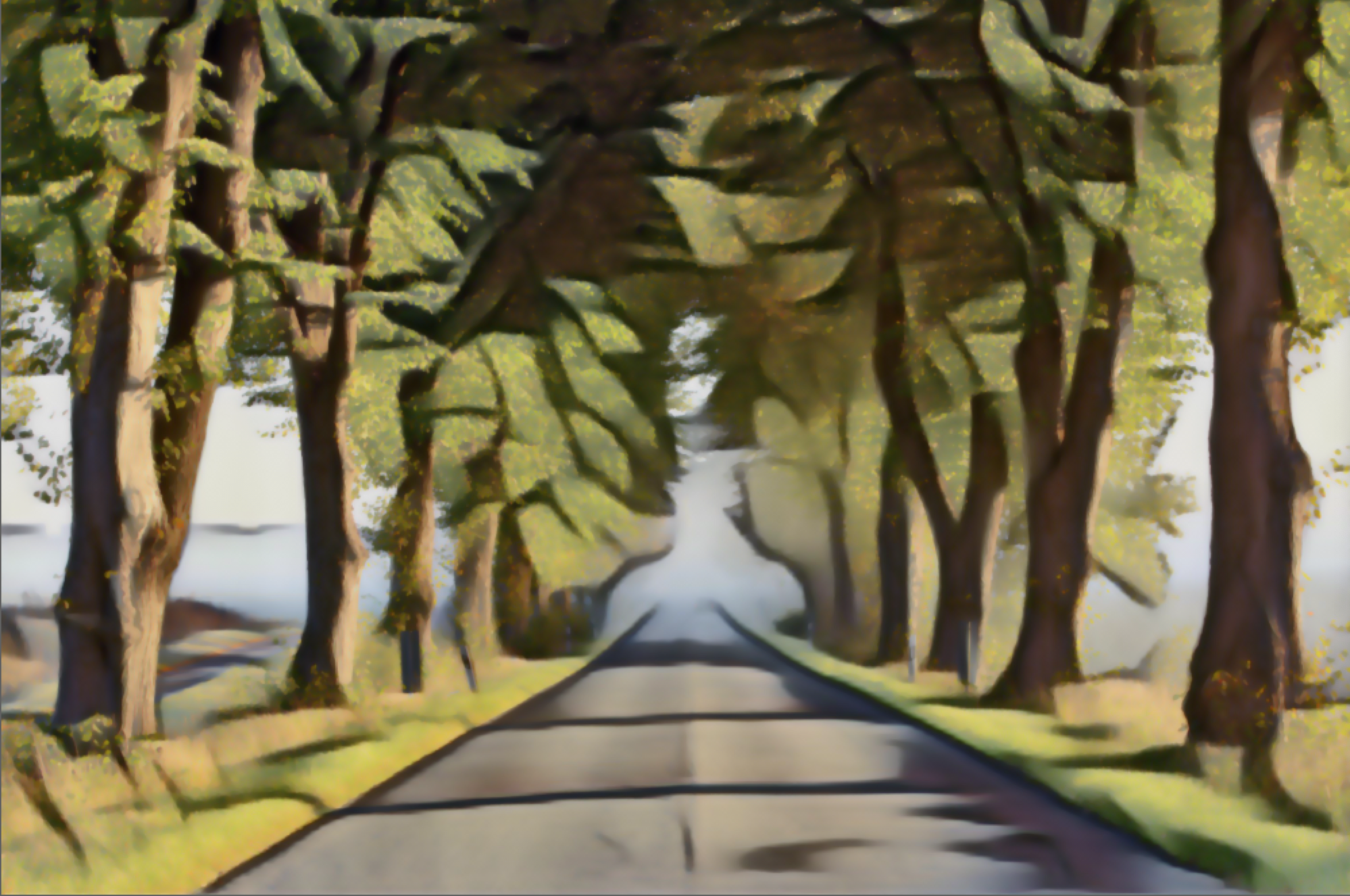
Corel Painter propose des styles et des présélections qui utilisent l’intelligence artificielle pour créer une peinture stylisée à partir d’une photo. Les styles IA simulent les textures, la couleur, les motifs visuels et l’esthétique de la photo de référence. Le tableau ci-dessous répertorie les styles disponibles dans l’application.
|
Original
|
Acrylique lisse
|
Linogravure
|
|
Postimpressionniste
|
Impression vieillie
|
Traits gras
|
|
Lampe à lave
|
Charbon moyen
|
Dorures
|
|
Pastels doux
|
Mosaïque chaleureuse
|
Coucher de soleil
|
|
Mosaïque pastel
|
|
|
Pour plus de liberté créative et d’expérimentation, vous pouvez appliquer un style et ensuite affiner votre peinture en utilisant les réglages du panneau Style A.I. Vous pouvez modifier l’intensité d’un style en réglant sa force, son niveau de détail et sa correspondance des couleurs. Vous pouvez également adoucir l’apparence de la peinture obtenue en lissant les couleurs et les détails nets.
Outre les styles par défaut, Corel Painter propose une sélection de préréglages soigneusement sélectionnés pour offrir des résultats optimaux pour des types d’images spécifiques. En fonction de votre image et de l’effet escompté, vous pouvez choisir l’une des présélections répertoriées dans le tableau ci-dessous.
|
|
|
|
Ajoute des marques au crayon de couleur à une photo |
Original
|
Crayons de couleur
|
Prépare un portrait pour Photo d’art. |
Original
|
Portrait doux
|
Transforme un dessin, une peinture ou une photographie de bâtiments géométriques en une image stylisée inspirante. |
Original
|
Architecture audacieuse
|
Prépare une photo d’un animal pour Photo d’art en ajoutant des coups de pinceau ondulés. |
Original
|
Animaux fabuleux
|
Prépare un paysage pour Photo d’art en ajoutant des coups de pinceau de style impressionniste. |
Original
|
Paysage peint
|
Polyvalent, fonctionne avec à peu près n’importe quelle image en ajoutant des coups de pinceau aléatoires courts et souples. |
Original
|
Petits traits
|
Ajoute des traits prononcés et puissants pour créer une représentation spectaculaire de la photo. |
Original
|
Brossage intensif
|
Convertit une photo ou une peinture en une image au fusain pouvant être dupliquée. |
Original
|
Fusain
|
Transforme les traits de pinceau, les peintures, les illustrations ou les images en peintures abstraites. |
Original
|
Abstrait absolu
|
Vous pouvez appliquer les modifications au document actif ou à un document dupliqué.
Vous pouvez également créer vos propres présélections en modifiant les paramètres de n’importe quels styles par défaut ou éléments prédéfinis.
Pour appliquer un style IA ou un élément prédéfini

2
Sur le panneau
Style A.I. (
Fenêtre  Panneaux Photo d’art Style A.I.
), effectuez l'une des opérations suivantes :
•
Sélectionnez un style dans la liste
Style.
A.I. pour appliquer un style.
•
Sélectionnez une présélection dans la zone de liste
Présélection pour appliquer une présélection.
3
Lorsque vous êtes satisfait du résultat, cliquez sur
Appliquer.
|
|
|
Faire varier l’intensité de l’effet |
Déplacez le curseur Force. |
Spécifiez le niveau de détail dans le transfert de style |
Dans la zone Détail, activez l’une des options suivantes : |
Spécifiez le pourcentage de correspondance des couleurs pris à partir de l’image d’origine. |
Déplacez le curseur Correspondance de couleur. |
Adoucissez les couleurs et les détails nets. |
Déplacez le curseur Image lisse. |
Appliquer un style au document actif |
Sélectionnez Document actuel dans la zone de liste Appliquer à. |
Appliquer un style à un nouveau document dupliqué |
Sélectionnez Nouveau document Clone dans la zone de liste Appliquer à. Conseil : Cliquez sur le bouton Paramètres  pour ajuster différents paramètres de duplication et de pinceau, comme l’effacement de la zone de travail, l’activation du papier calque et le passage à une catégorie de pinceaux duplicateurs.
|

Vous pouvez appliquer un style IA ou un élément prédéfini uniquement aux calques par défaut. Pour appliquer un style IA ou une présélection aux calques Aquarelle, Peinture épaisse ou Encre liquide, vous devez les convertir en calques par défaut.
Dans un document à plusieurs calques, vous pouvez appliquer un style IA ou une présélection uniquement au calque sélectionné.

Vous pouvez également appliquer un style IA ou une présélection à une sélection. Pour plus d’informations sur les sélections, reportez-vous à la rubrique Sélections et transformations..
Vous pouvez également accéder aux panneaux Photo d’art à l’aide de la barre de commandes Photo d’art. Pour plus d’informations, reportez-vous à la section Affichage des barres de commandes.
Pour enregistrer un Style IA prédéfini
2
Sur le panneau
Style A.I. (
Fenêtre Panneaux Photo d’art Style A.I.), effectuez l'une des opérations suivantes :
•
Sélectionnez un style dans la liste
Style.
A.I. pour appliquer un style.
•
Sélectionnez une présélection dans la zone de liste
Présélection pour appliquer une présélection.
3
Modifiez les paramètres suivants selon vos besoins.
4
Cliquez sur le bouton
Ajouter 
en regard de la zone de liste
Présélections.