Création de couches de fond
La couche de fond est une version de la photo dans laquelle vous ajustez les couleurs, les tons et la netteté. Une couche de fond a pour but de préparer la zone de travail pour la peinture automatique. Elle permet, par exemple, d’assombrir les couleurs pour simuler l’aspect d’une peinture du XVIIIe siècle ou de les éclaircir pour obtenir l’aspect d’une aquarelle. Après avoir retouché une photo, vous pouvez la dupliquer pour la préparer pour la peinture automatique. Pour plus d’informations sur la peinture automatique, consultez la section Peinture automatique de photos..
Choix d’une méthode de couche de fond
En fonction de l’effet escompté, vous pouvez choisir l’une des méthodes suivantes pour créer la couche de fond :
•
Simulez rapidement la couleur et le ton de certains styles artistiques, tels que l’aquarelle ou le dessin à la craie, à l’aide d’un
schéma de couleurs prédéfini.
•
Appliquez la couleur et le ton de votre couche de fond à une image existante, par exemple une photo, une image numérisée ou une création numérique.
•
Assombrissez, éclaircissez ou modifiez rapidement la couleur ou le contraste de votre photo à l’aide de l’option
Amélioration photo prédéfinie.
•
Définissez les différents paramètres de la zone
Amélioration photo, puis enregistrez-les en tant qu’élément personnalisé.
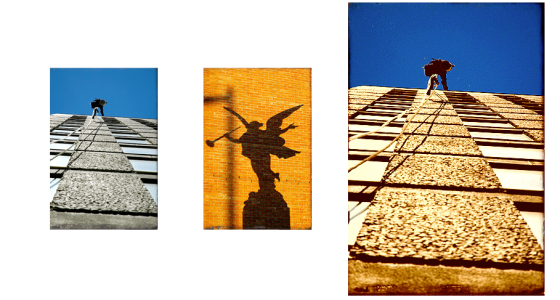
Pour préparer une photo avant de la peindre (à gauche), vous pouvez choisir une image source (au centre) qui présente les couleurs et les tons que vous souhaitez utiliser. Il est possible d’appliquer la couleur ou le ton de l’image source à votre photo pour créer une couche de fond (à droite).
Pour créer une couche de fond

1
Ouvrez l’image que vous souhaitez peindre automatiquement.
2
Sélectionnez
Fenêtre  Panneaux Photo d’art Couche de fond
.
3
Dans le panneau
Couche de fond, sélectionnez un élément prédéfini dans la zone de liste
Schéma des couleurs.
4
Sélectionnez un élément prédéfini dans la zone de liste
Amélioration photo.
5
Dans la zone
Amélioration photo, déplacez les curseurs suivants :
•
Luminosité : permet d’éclaircir ou d’assombrir la photo.
•
Contraste : permet d’augmenter ou d’atténuer la différence de tonalité entre les zones d’ombre et de lumière de la photo.
•
Teinte : permet de modifier l’équilibre des couleurs de la photo. Vous pouvez par exemple corriger les couleurs ou appliquer un aspect pour créer un effet spécial.
•
Saturation : permet de régler l’éclat des couleurs.
•
Valeur : permet d’éclaircir ou d’assombrir la photo à l’aide des valeurs de l’espace de couleurs TSL.
•
Flou artistique : permet de définir le niveau de précision de la photo. Les zones très contrastées conservent plus de détails que les zones moins contrastées.
Vous pouvez voir un aperçu du changement dans la photo, mais le changement n’est appliqué que si vous cliquez sur
Appliquer.
6
Cliquez sur le bouton
Appliquer pour créer la couche de fond.
Ce bouton apparaît en grisé lorsque la couche de fond a été créée.

Avant de cliquer sur Appliquer, vous pouvez revenir à la photo originale en cliquant sur Réinitialiser.
Pour appliquer les modifications au document actif, choisissez Document actuel dans la zone de liste Appliquer à.
Pour dupliquer une photo après l’avoir retouchée, choisissez Nouveau document Clone dans la zone de liste Appliquer à. Cliquez sur le bouton Paramètres  pour ajuster différents paramètres de duplication et de pinceau, comme l’effacement de la zone de travail, l’activation du papier calque et le passage à une catégorie de pinceaux duplicateurs.
Vous pouvez ajouter un effet de contour pour simuler la bordure sans peinture d’une toile ou pour créer un effet de cadre. Pour ce faire, choisissez un bord dans la zone de liste Effet de contour et réglez le curseur Intensité.
Pour enregistrer des paramètres de couche de fond en tant que paramètre par défaut
1
Dans le panneau
Couche de fond, réglez les curseurs
Amélioration photo pour obtenir le style souhaité.
2
Cliquez sur le bouton
Ajouter un élément prédéfini 
.
3
Attribuez un nom à votre élément prédéfini dans la boîte de dialogue
Enregistrer l’élément prédéfini.
L’élément prédéfini s’affiche dans la zone de liste
Amélioration photo.
Pour supprimer un élément prédéfini, sélectionnez-le dans la zone de liste Amélioration photo et cliquez sur le bouton Supprimer un élément prédéfini  .
.
Pour créer une couche de fond en lui appliquant la couleur et le ton d’une autre image
1
Ouvrez l’image que vous souhaitez utiliser comme source.
2
Ouvrez l’image que vous souhaitez utiliser comme couche de fond.
Cette image est désormais le document actif.
3
Dans le panneau
Couche de fond, sélectionnez le nom de fichier de l’image source dans la zone de liste
Schéma des couleurs.
Le schéma des couleurs de l’image source est automatiquement appliqué à la couche de fond.
Si vous souhaitez améliorer la couche de fond, vous pouvez régler les paramètres
Amélioration photo.