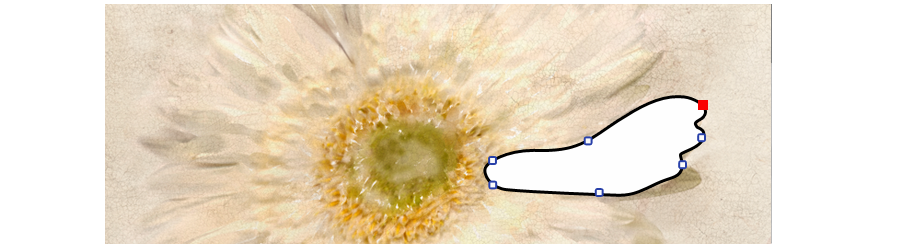
Dessin de lignes et de courbes
Vous pouvez tracer des lignes droites ou des courbes régulières en dessinant à main levée. Pour créer des formes, combinez les lignes et les courbes. Les lignes et les courbes que vous tracez sont appelées lignes de Bézier.
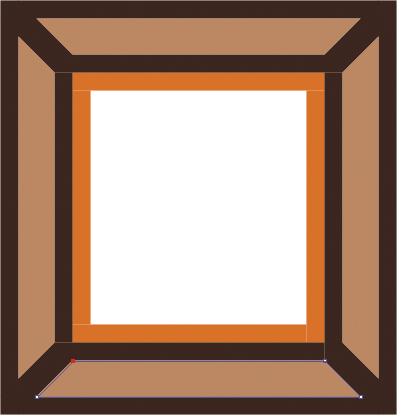
Formes créées avec des segments de ligne droite
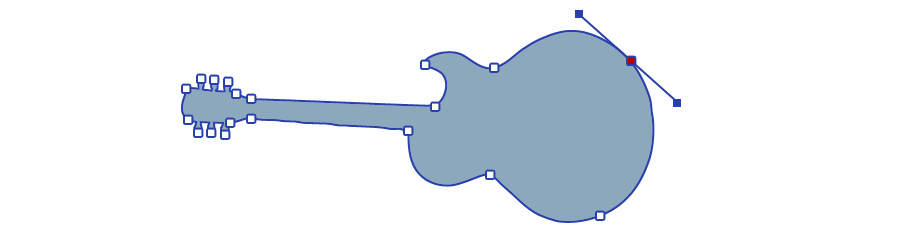
Formes créées avec des segments de ligne courbe
Utilisation des lignes de Bézier
Les lignes de Bézier peuvent être droites ou courbes, et sont composées de points d’ancrage reliés par des segments de ligne (ou tracés). Lorsque le tracé est une courbe, des demi-tangentes partent des points d’ancrage. Sous forme de lignes droites, elles indiquent la direction de la courbe. Elles comportent des « poignées » que vous pouvez faire glisser pour modifier la courbe du segment.
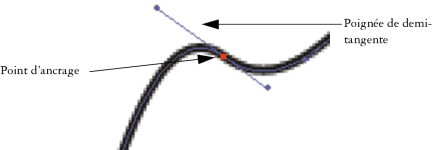
Modification de tracés à l’aide des points d’ancrage et des poignées de demi-tangente
Les formes peuvent être ouvertes (c’est-à-dire avoir des extrémités) ou fermées (sans extrémités).
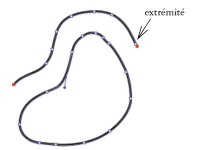
Les tracés ouverts présentent des extrémités, à la différence des tracés fermés.
Les points d’ancrage peuvent être des points de courbe ou d’angle. Un point de courbe permet de manipuler les segments des deux côtés du point d’ancrage, en faisant glisser l’une des poignées. Un point d’angle restreint la manipulation des segments au seul côté du point d’ancrage doté d’une poignée. Vous pouvez également convertir des points de courbe en points d’angle et inversement. Pour plus d’informations, reportez-vous à la section Pour convertir un point d’angle ou de courbe.

Un point d’ancrage peut être un point de courbe (en haut) ou d’angle (en bas).
Une fois créées, ces formes sont facilement modifiables par la suite. Pour plus d’informations, reportez-vous à la section Ajout, suppression et déplacement de points d’ancrage.
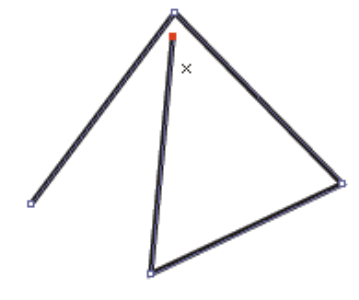
Cliquez pour créer des points d’ancrage reliés par des segments de ligne droite.
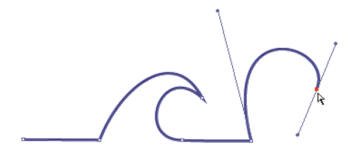
Faites glisser le curseur pour courber les segments entre les points.
Pour tracer un segment de ligne

 dans la boîte à outils.
 de la barre de propriétés et en choisissant Fermer la forme .
 , puis cliquez n’importe où à l’extérieur de la forme pour annuler sa sélection.
Vous pouvez contraindre l’emplacement des points en utilisant la fonction de magnétisation à la grille. Pour plus d’informations, reportez-vous à la section Utilisation de la grille.
Chaque clic ou glissement ajoute un point au tracé. Si, par mégarde, vous ajoutez des points à une forme, appuyez sur la touche Arrière (macOS) ou Retour arrière (Windows) pour supprimer le dernier point d’ancrage.
Pour ajouter des points à une forme ouverte

Il n’est possible d’ajouter des points à un tracé qu’à partir de l’une de ses extrémités. Il n’est pas possible d’ajouter des points à un tracé fermé ou au milieu d’un tracé ouvert.
Pour sélectionner une extrémité, maintenez la touche Commande (macOS) ou Ctrl (Windows) enfoncée en cliquant sur cette extrémité ou faites glisser un rectangle de sélection autour de l’extrémité.
Pour dessiner une forme à main levée
 dans la boîte à outils.
Pour ajouter des points à l’une des deux extrémités d’une forme Main libre, sélectionnez l’extrémité, puis faites glisser le pointeur vers l’extérieur. Pour sélectionner une extrémité, maintenez la touche Commande (macOS) ou Ctrl (Windows) enfoncée, puis tracez un contour autour de l’extrémité ou cliquez sur cette dernière.