Rétablir les détails d’une peinture
Une fois le processus de peinture automatique terminé, vous pouvez utiliser le panneau Restauration pour rétablir, si nécessaire, les détails de la photo d’origine. Par exemple, le panneau Restauration est idéal pour rétablir certains détails autour des yeux d’un sujet.
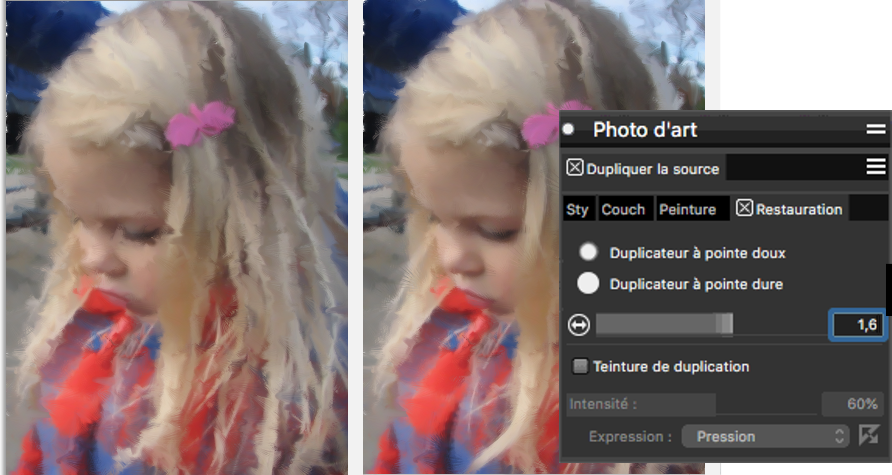
Vous pouvez rétablir les détails de la photo d’origine à l’aide des styles du panneau Restauration.
Le panneau Restauration donne accès à deux duplicateurs, que vous pouvez utiliser pour rétablir des détails dans des zones précises de votre photo. La barre de propriétés permet de régler les paramètres de ces pinceaux. Vous pouvez peindre dans les couleurs sources ou utiliser la coloration pour mélanger une couleur avec votre source de réplique. Pour plus d’informations sur la coloration de la réplique, reportez-vous à la rubrique Duplicateurs et contrôles..
Pour restaurer les détails d’une photo


 : active la variante de pinceau Doux à partir de la catégorie Duplicateurs : Retouche, qui permet de rétablir les détails progressivement
 : active la variante de pinceau Dur à partir de la catégorie Duplicateurs : Retouche, qui permet de rétablir les détails rapidement en quelques coups de pinceau
 .
.